18,99 zł
Pozostało 1 szt.
4 osoby kupiły

Kupuj bezpośrednio i oszczędzaj.
Sprawdź produkty z tej kategorii
Pozostało 1 szt.
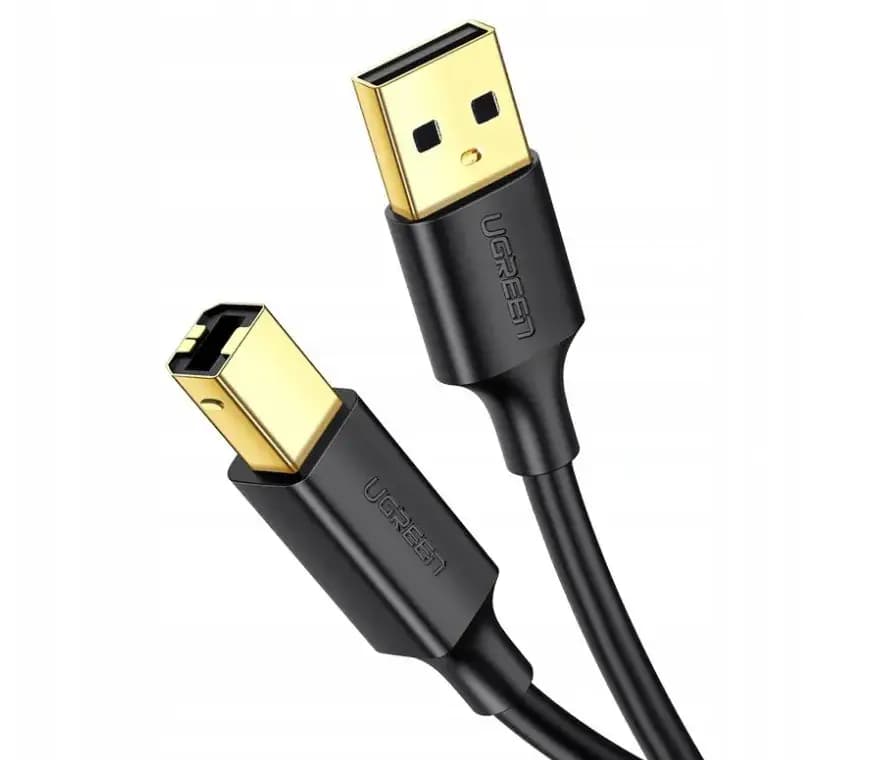
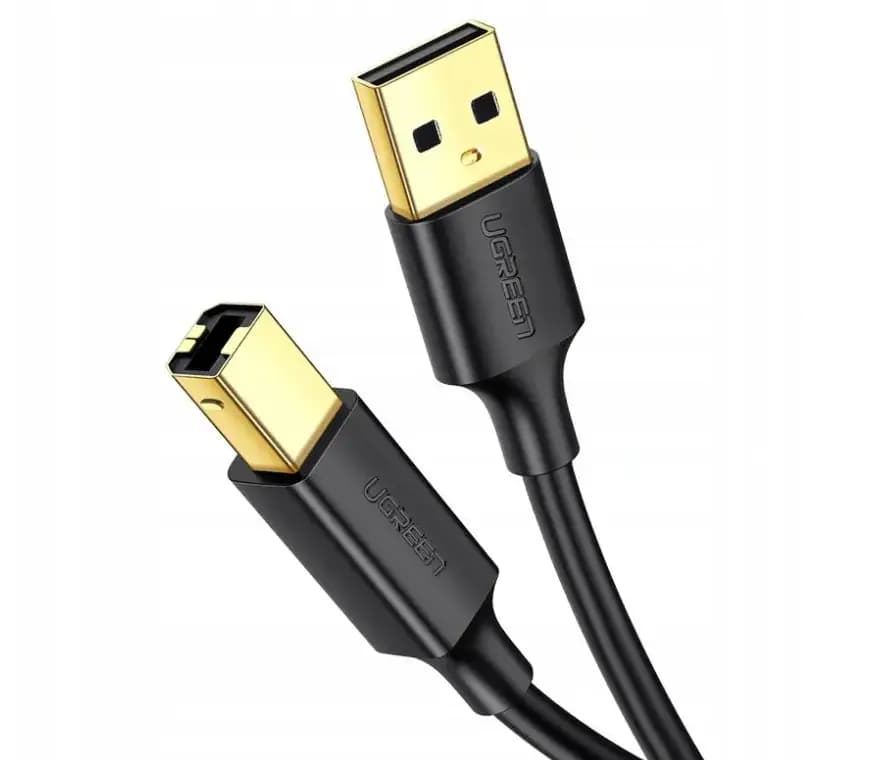
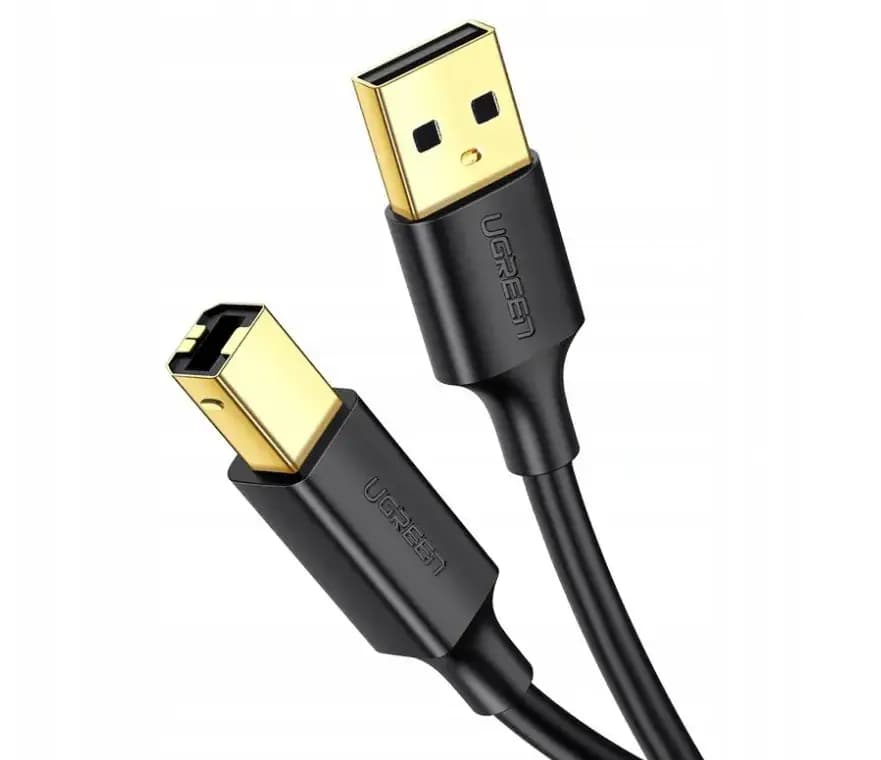
Kabel USB A-B, nazywany po prostu kablem do drukarki, łączy komputer z drukarką, skanerem lub urządzeniem wielofunkcyjnym. Z jednej strony ma płaski wtyk USB typu A, który wkładasz do komputera, z drugiej prawie kwadratowy wtyk USB typu B, który pasuje do gniazda w drukarce. Od lat to ten sam standard, dlatego jeden przewód obsłuży drukarkę HP, Brother, Canon czy Epson.
O trafnym zakupie decydują trzy rzeczy: czy drukarka naprawdę ma gniazdo USB-B, a nie micro USB lub USB-C, jaka długość pozwoli ustawić ją tam, gdzie chcesz, oraz jakie gniazda ma komputer. Najczęstsze pomyłki to kabel za krótki o pół metra, zakup przewodu USB A-A, który nie wejdzie do drukarki, i laptop z samymi portami USB-C, do którego potrzebna jest jeszcze przejściówka.
USB-A to prostokątny, płaski wtyk znany z pendrive'ów, myszy i klawiatur. Wkłada się go do komputera, laptopa, ładowarki lub huba. USB-B ma kształt zbliżony do kwadratu ze ściętymi dwoma górnymi rogami. Stosuje się go w urządzeniach, które są odbiorcą sygnału z komputera: drukarkach, skanerach, części drukarek 3D i instrumentów muzycznych.
Podział ma sens techniczny. Gniazdo A występuje po stronie, która steruje połączeniem (komputer), a gniazdo B po stronie urządzenia. Dzięki temu nie da się przypadkiem połączyć dwóch komputerów zwykłym kablem i każdy wie, którą końcówkę włożyć gdzie. W sklepach ten sam przewód występuje pod nazwami: kabel USB A-B, kabel USB typu B, przewód drukarkowy, kabel AM-BM (A męski - B męski) albo kabel do skanera.
Litera B obejmuje kilka różnych wtyków. Kabel z tej kategorii ma klasyczny, pełnowymiarowy wtyk USB-B w wersji USB 2.0. Pozostałe warianty spotkasz w innych urządzeniach:
| Złącze | Jak wygląda | Gdzie |
|---|---|---|
| USB-B (2.0) | kwadrat, ścięte górne rogi | drukarki, skanery |
| USB-B 3.0 | jak USB-B z dodatkiem na górze | dyski, stacje dokujące |
| Mini USB | mały trapez | starsze aparaty, nawigacje |
| Micro USB | płaski, wąski | małe drukarki, telefony |
| USB-C | owalny, symetryczny | nowsze drukarki przenośne |
Wtyk USB-B 2.0 wejdzie do gniazda USB-B 3.0, bo nowsze gniazdo zachowało dolną część starego. Odwrotnie się nie da: wtyk USB-B 3.0 jest wyższy i nie zmieści się w gnieździe drukarki. Do drukarki potrzebujesz więc zwykłego kabla USB 2.0 A-B, a USB 3.0 nic tu nie poprawi.
Przewody z tej kategorii pracują w standardzie USB 2.0 Hi-Speed, którego maksymalna prędkość to 480 Mb/s. Dla drukarki to zapas wielokrotny: nawet duży plik do wydruku w kolorze zajmuje kilka do kilkunastu megabajtów, więc przesyła się w ułamku sekundy, a o czasie druku decyduje mechanika drukarki, nie kabel.
Skaner przesyła więcej danych, zwłaszcza przy skanowaniu w wysokiej rozdzielczości, ale i tu wąskim gardłem jest zwykle sama głowica skanująca. Dlatego producenci drukarek i skanerów biurowych od lat stosują gniazdo USB 2.0 i nie ma powodu szukać kabla "szybszego". Ważniejsze jest, żeby przewód był dobrze wykonany i miał właściwą długość.
Zmierz odległość od portu w komputerze do gniazda w drukarce wzdłuż drogi, którą poprowadzisz kabel: po blacie, w dół za biurkiem, wzdłuż ściany. Dodaj około pół metra zapasu na zagięcia i przesunięcie urządzeń.
| Długość | Kiedy wystarczy | Model |
|---|---|---|
| 1 m | drukarka tuż przy komputerze | Ugreen US135 1 m |
| 3 m | drukarka na szafce obok biurka | Ugreen US135 3 m |
| 5 m | drugi koniec pokoju, za regałem | Ugreen US135 5 m |
Najczęściej trafiony wybór to 3 m. Pozwala postawić drukarkę na osobnej szafce, z dala od biurka, i poprowadzić przewód za meblami bez napinania. Kabel 1 m sprawdza się wtedy, gdy drukarka stoi na tym samym blacie co komputer stacjonarny lub laptop. Wersja 5 m to rozwiązanie na większe odległości, na przykład gdy urządzenie wielofunkcyjne stoi w kącie pokoju lub w przedpokoju obok gabinetu.
Zbyt długi przewód nie poprawia niczego, a jego nadmiar trzeba gdzieś zwinąć. Zwój kabla obok zasilacza i listwy to też niepotrzebne ryzyko zakłóceń. Lepiej kupić długość dopasowaną do miejsca niż "na zapas".
Specyfikacja USB 2.0 przewiduje pasywny kabel o długości około 5 m. Dłuższe przewody bez wzmacniacza bywają w sprzedaży, ale przy nich rośnie ryzyko, że drukarka będzie znikać z systemu lub przerywać wydruk. Jeśli urządzenie stoi 8-10 m od komputera, masz trzy rozsądne drogi:
Fraza "kabel sieciowy do drukarki" oznacza właśnie patchcord RJ45, a nie przewód USB. Sprawdź, które gniazdo ma Twoja drukarka, zanim kupisz jedno lub drugie.
Nie. Drukarki atramentowe, laserowe i urządzenia wielofunkcyjne tych marek w wersjach biurowych mają standardowe gniazdo USB-B, więc pasuje do nich każdy poprawnie wykonany kabel USB A-B. Producenci często nie dokładają go do pudełka, bo zakładają połączenie przez Wi-Fi albo sieć, stąd wiele osób szuka "kabla do drukarki HP" dopiero po rozpakowaniu.
Wyjątkiem są małe drukarki przenośne, drukarki do zdjęć i część drukarek etykiet. Tam spotyka się gniazdo micro USB albo USB-C. Zanim kupisz przewód, zajrzyj do gniazda albo do specyfikacji konkretnego modelu. Nazwa marki nic tu nie przesądza, decyduje kształt złącza.
Nowe laptopy, zwłaszcza cienkie, często nie mają już portu USB-A. Kabel A-B nadal się przyda, potrzebujesz tylko jednego elementu pośredniego:
Przejściówka nie spowalnia drukowania, bo USB-C w laptopie obsługuje USB 2.0 tak samo jak klasyczny port. Jeśli drukarka stoi stale przy biurku, a laptop zabierasz ze sobą, hub z kilkoma portami oszczędza wpinania wszystkiego po kolei.
Fraza "kabel do drukarki i telefonu" pojawia się często, ale drukowanie z telefonu po kablu działa tylko w części drukarek i telefonów. Technicznie potrzebny jest telefon z obsługą OTG (zwykle Android), przejściówka z gniazda telefonu na USB-A i zwykły kabel A-B. Nawet wtedy drukarka musi obsługiwać druk bez komputera, a telefon musi mieć odpowiednią aplikację producenta lub usługę drukowania.
W praktyce z telefonu znacznie wygodniej drukuje się przez Wi-Fi albo Wi-Fi Direct. Większość drukarek z modułem bezprzewodowym ma do tego aplikację producenta, a iPhone drukuje przez AirPrint na zgodnych modelach. Kabel USB zostaw do komputera, a telefon łącz bezprzewodowo, wtedy unikniesz szukania sterowników do Androida.
W komputerze stacjonarnym wpinaj kabel drukarki do gniazda z tyłu obudowy, czyli bezpośrednio do płyty głównej. Przednie porty są połączone z płytą dodatkowym przewodem wewnątrz obudowy, a ich jakość bywa różna. Jeśli drukarka gubi połączenie tylko przy wpięciu z przodu, przyczyną jest właśnie ten dodatkowy odcinek.
W laptopie każdy port USB-A jest równorzędny. Wybierz ten, który jest najbliżej drukarki, żeby kabel nie wisiał nad klawiaturą ani nie zahaczał o zawias ekranu. Przy stacji dokującej podłączaj drukarkę do stacji, wtedy po wpięciu laptopa wszystko jest gotowe jednym ruchem.
Kabel USB przesyła dane cyfrowo, więc albo działa, albo nie. Zakłócenia nie pogarszają jakości wydruku, ale mogą przerwać transmisję. Ryzyko rośnie, gdy przewód biegnie długo równolegle do kabli zasilających, obok zasilacza laptopa, listwy z wieloma urządzeniami albo silnika, na przykład niszczarki.
Dobry kabel ma ekran, czyli oplot lub folię pod izolacją, który ogranicza wpływ zakłóceń. Na większych odległościach prowadź kabel USB w odstępie od przewodów zasilających i krzyżuj je pod kątem prostym, zamiast prowadzić razem w jednej wiązce. To prosta zasada, która usuwa większość tajemniczych rozłączeń drukarki.
Kabel A-B pracuje zwykle wiele lat, bo rzadko jest przekładany. Wymień go, gdy widzisz pękniętą izolację przy wtyku, wtyk luźno siedzi w gnieździe albo drukarka rozłącza się po poruszeniu przewodu. Nowy kabel przyda się też po przestawieniu drukarki w inne miejsce, gdy stary jest za krótki i trzeba go napinać. Napięty przewód szybciej się łamie i obciąża gniazdo w drukarce.
Wszystkie trzy przewody to ta sama konstrukcja Ugreen US135, różnią się tylko długością. Dane z kart produktów:
| Cecha | Wartość | Uwagi |
|---|---|---|
| Złącza | USB-A - USB-B | wtyk męski po obu stronach |
| Standard | USB 2.0 | do 480 Mb/s |
| Długości | 1 m, 3 m, 5 m | jeden model, trzy wersje |
| Wtyki | pozłacane | odporne na korozję |
| Do czego | drukarki, skanery | gniazdo USB-B |
Pozłacane styki nie przyspieszają transmisji, ale nie śniedzieją, co ma znaczenie w urządzeniach, w których kabel tkwi latami, czasem w chłodnym pomieszczeniu lub w garażu. Ważniejsza od złocenia jest solidna osłona przy wtyku, bo to w tym miejscu przewody najczęściej się łamią.
Gniazdo USB-B nie jest wyłącznie drukarkowe. Ten sam przewód podłączysz do wielu urządzeń, które pracują stacjonarnie i rzadko są przenoszone:
| Urządzenie | Po co kabel | Uwagi |
|---|---|---|
| Skaner | przesył skanów | jak drukarka |
| Drukarka 3D | druk z komputera | część modeli |
| Klawiatura MIDI | nuty do programu | często też zasila |
| Interfejs audio | dźwięk do komputera | w starszych modelach |
| Płytka do nauki | programowanie | np. Arduino Uno |
W sprzęcie muzycznym i elektronice hobbystycznej kabel często także zasila urządzenie z portu komputera. Przy długich przewodach zasilanie może być niewystarczające, więc dla takich urządzeń wybieraj kabel tak krótki, jak to możliwe.
Kabel USB A-A ma dwa płaskie wtyki. Służy do niektórych stacji dokujących, obudów dysków i urządzeń przemysłowych, ale do drukarki nie pasuje, bo drukarka ma gniazdo B. Jeśli potrzebujesz właśnie takiego przewodu, znajdziesz go wśród pozostałych kabli USB, na przykład kabel USB 3.0 A-A.
Mini USB to mniejszy, trapezowy wtyk ze starszych aparatów, nawigacji samochodowych i padów do konsol. Do takich urządzeń potrzebny jest kabel USB - mini USB. Z kolei kable micro USB i kable USB-C pasują do telefonów, tabletów i małych drukarek przenośnych. Kabel A-B łączy tylko gniazdo A i duże gniazdo B, nic więcej.
Jeśli drukarkę używa kilka komputerów, rozważ połączenie sieciowe, a kabel USB zostaw jako zapasowe.
Większość problemów z połączeniem USB ma proste rozwiązania. Zanim uznasz, że kabel jest uszkodzony, sprawdź po kolei:
| Objaw | Przyczyna | Co zrobić |
|---|---|---|
| brak reakcji | zły port lub luźny wtyk | inny port z tyłu |
| znika w trakcie | za długi przewód | krótszy kabel |
| nieznane urządzenie | brak sterownika | sterownik producenta |
| działa w hubie | słaby hub | port komputera |
| nic nie pomaga | uszkodzony kabel | inny przewód |
Uszkodzony kabel daje zwykle objawy losowe: drukarka raz działa, raz nie, często po poruszeniu przewodu. Najprostszy test to podłączenie innego kabla A-B lub tego samego kabla do innego urządzenia. Przy drukarce po długiej przerwie od użytku pomaga też odłączenie zasilania na minutę i ponowne podłączenie USB.
Gdy brakuje kilkudziesięciu centymetrów, kabel A-B można przedłużyć pasywnym przedłużaczem USB-A, na przykład 2 m. Pilnuj tylko łącznej długości: kabel 3 m z przedłużaczem 2 m to 5 m, czyli wciąż w granicach specyfikacji USB 2.0. Dwa przedłużacze w szeregu i kabel 5 m to już za dużo.
Hub USB, na przykład Baseus z pięcioma portami, rozwiązuje inny problem: brak wolnych gniazd w komputerze. Drukarka nie potrzebuje dużo prądu z portu, bo ma własne zasilanie, więc zwykły hub w zupełności wystarczy. Jeśli jednak drukarka gubi połączenie tylko w hubie, podłącz ją bezpośrednio do komputera.
Najwięcej kabli niszczy się nie od używania, ale od zgniecenia i ostrego zagięcia przy wtyku. Prowadź przewód łukiem, nie dociskaj go szufladą ani nogą biurka i nie zwijaj ciasno nadmiaru. Przy dłuższych odcinkach wzdłuż ściany pomogą uchwyty do kabli, a za biurkiem organizery na przewody.
Odłączając drukarkę, ciągnij za wtyk, nie za przewód. Wtyk USB-B siedzi w gnieździe dość mocno, dlatego chwyć go palcami i wysuń prosto. Szarpanie w bok wyrabia gniazdo w drukarce, a jego naprawa kosztuje znacznie więcej niż nowy kabel.
Zwykle kabel USB A-B: wtyk A do komputera, wtyk B do drukarki. Pasuje do większości drukarek biurowych HP, Brother, Canon i Epson.
To prawie kwadratowy wtyk ze ściętymi górnymi rogami, stosowany w drukarkach, skanerach i części sprzętu muzycznego.
Nie. Drukarki HP z gniazdem USB-B używają standardowego kabla A-B. Sprawdź tylko, czy Twój model nie ma micro USB lub USB-C.
Zmierz trasę przewodu i dodaj około pół metra. Najczęściej wystarcza 3 m, 1 m przy drukarce na biurku, 5 m na drugi koniec pokoju.
Pasywny kabel USB 2.0 powinien mieć do około 5 m. Na 10 m lepiej użyć aktywnego przedłużacza albo podłączyć drukarkę do sieci.
Tak. 480 Mb/s to wielokrotny zapas, a o szybkości druku decyduje mechanika drukarki.
Przez przejściówkę OTG USB-C na USB-A albo hub USB-C, do którego wkładasz zwykły kabel A-B. Można też kupić kabel USB-C - USB-B.
Nie. Drukarka ma gniazdo typu B, a kabel A-A ma dwa płaskie wtyki.
Kabel sieciowy to patchcord z wtykiem RJ45, który łączy drukarkę z routerem. Kabel USB łączy ją bezpośrednio z jednym komputerem.
Najczęściej to zły port, brak sterownika albo za długi przewód. Spróbuj innego portu z tyłu komputera i sterownika ze strony producenta.
Tak, gniazdo USB-B 3.0 przyjmie wtyk 2.0. Odwrotnie się nie da, bo wtyk 3.0 jest wyższy.
Używamy plików cookie aby zapewnić podstawowe działanie strony, mierzyć jej użycie i personalizować treści. Możesz zaakceptować wszystkie, odrzucić niepotrzebne lub dostosować swoje wybory. Polityka cookies