
40,00 zł
-20%9,99 zł taniej
Najniższa cena z 30 dni: 49,99 zł
20 osób kupiło

Kupuj bezpośrednio i oszczędzaj.
Sprawdź produkty z tej kategorii
Najniższa cena z 30 dni: 49,99 zł

Najniższa cena z 30 dni: 45,00 zł

Najniższa cena z 30 dni: 71,99 zł
Najniższa cena z 30 dni: 36,99 zł
Najniższa cena z 30 dni: 40,99 zł
Najniższa cena z 30 dni: 49,99 zł
Najniższa cena z 30 dni: 45,00 zł
Najniższa cena z 30 dni: 71,99 zł
Najniższa cena z 30 dni: 36,99 zł
Najniższa cena z 30 dni: 40,99 zł

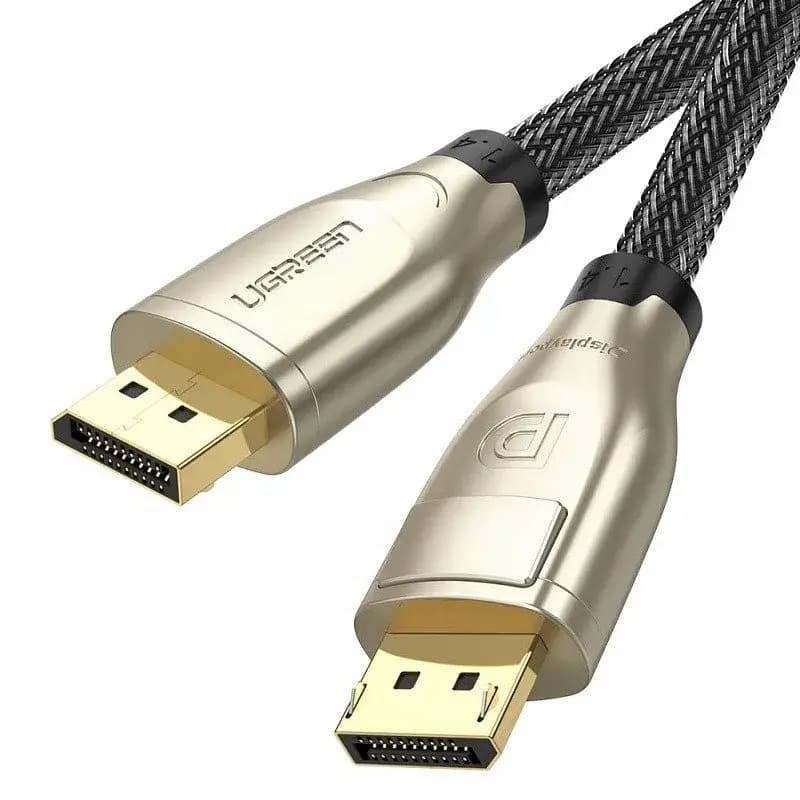
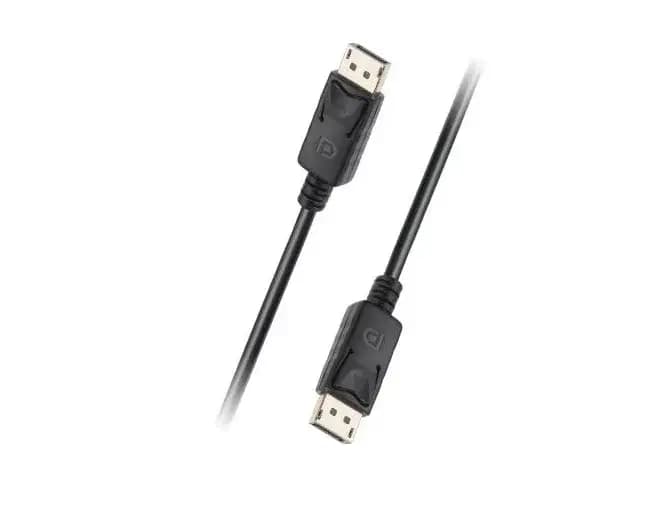
Kabel DisplayPort, w skrócie kabel DP, łączy kartę graficzną, laptop albo stację dokującą z monitorem. To podstawowe złącze monitorów komputerowych: przez nie najłatwiej uzyskać wysokie odświeżanie 144, 165 czy 240 Hz, rozdzielczość 4K i synchronizację obrazu w grach. Kategoria obejmuje kable DisplayPort - DisplayPort w wersji 1.4 o długości od 1 do 5 m oraz kable DisplayPort - HDMI do podłączenia komputera do telewizora lub monitora bez wejścia DP.
O trafnym zakupie decydują trzy rzeczy: jaki obraz chcesz uzyskać (rozdzielczość i odświeżanie), jak daleko jest komputer od ekranu i jakie gniazda mają oba urządzenia. Kabel rzadko jest wąskim gardłem, ale gdy już nim jest, objawia się migotaniem, czarnym ekranem albo brakiem trybu 144 Hz w ustawieniach.
DisplayPort to cyfrowy interfejs obrazu i dźwięku opracowany przez organizację VESA, która zrzesza producentów monitorów i kart graficznych. W sklepach i opisach spotkasz zapisy DisplayPort, Display Port, DP, a w specyfikacjach monitorów także "1 x DisplayPort" - to wszystko to samo złącze. Złącze DP w urządzeniu nazywa się portem, wejściem lub gniazdem (w monitorze "DP in"), a końcówkę kabla wtykiem.
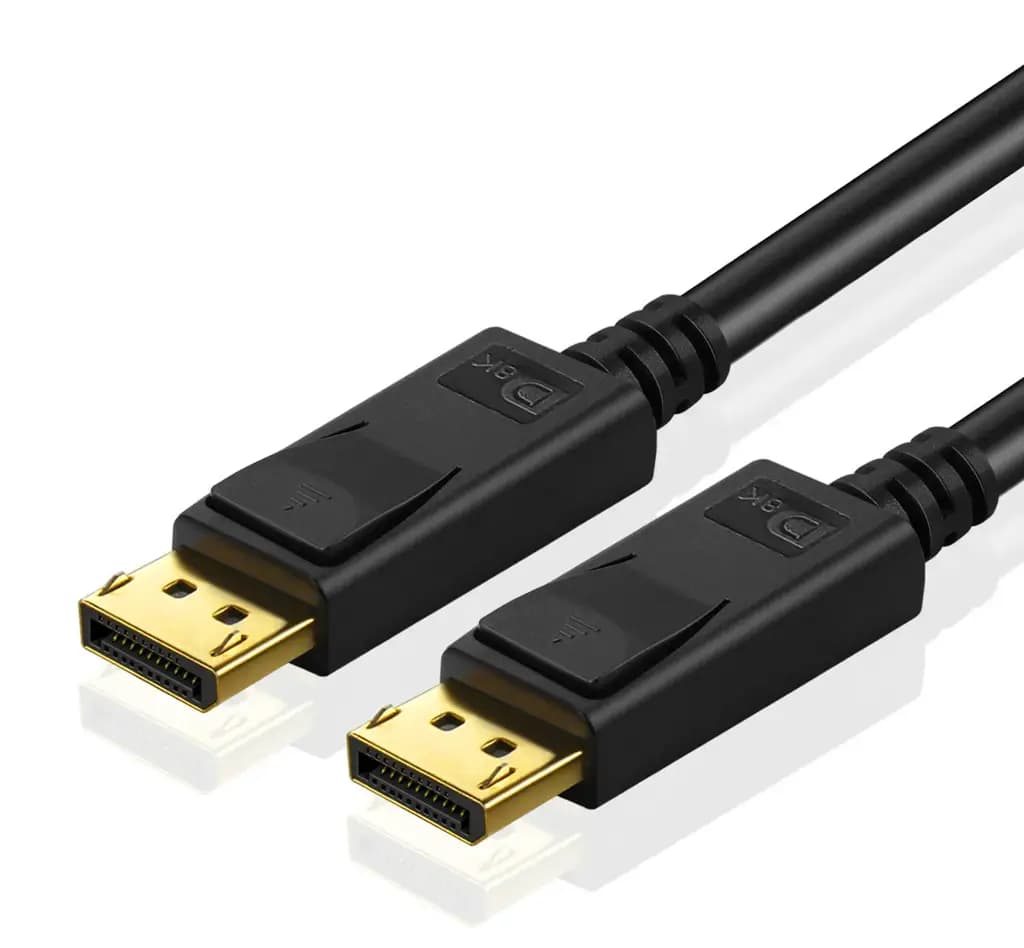
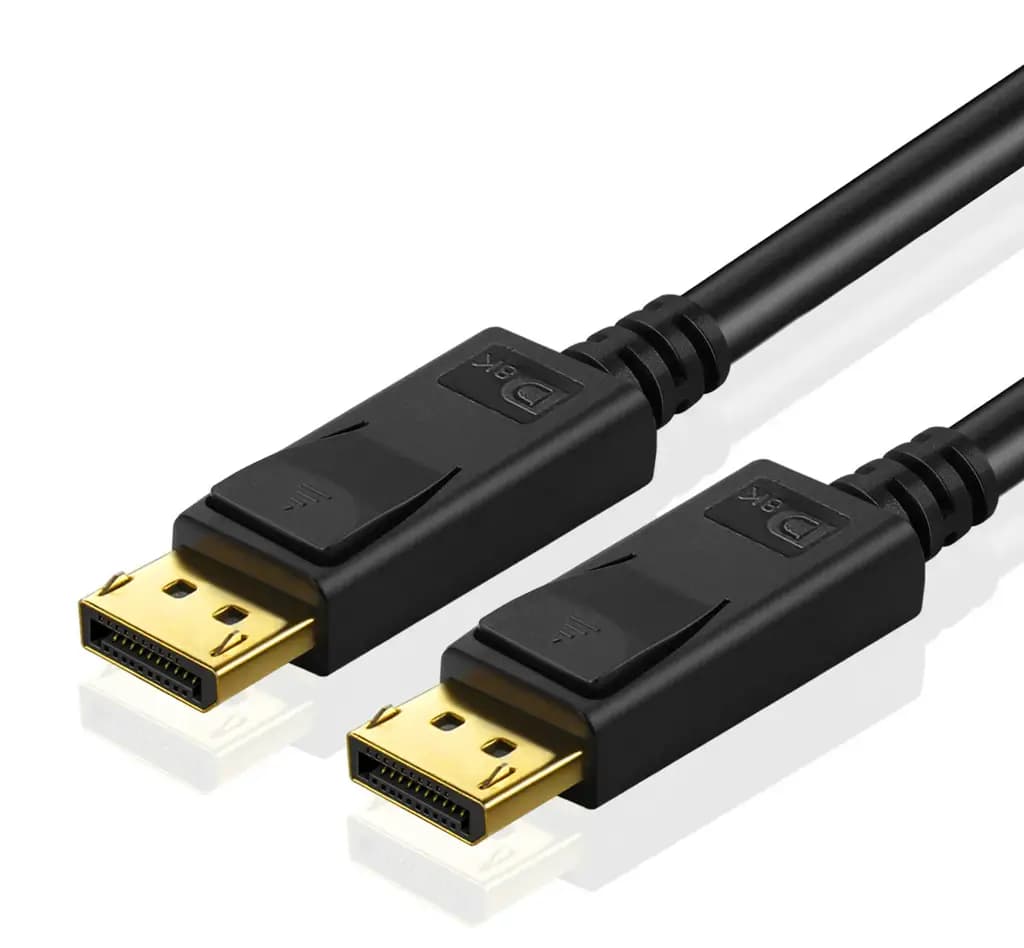
Pełnowymiarowy wtyk DisplayPort ma jeden ścięty róg i zwykle zatrzask: dwa małe zęby, które blokują wtyk w gnieździe. Żeby go wyjąć, wciśnij przycisk na obudowie wtyku. Szarpanie bez wciśnięcia przycisku to częsta przyczyna uszkodzonych gniazd w kartach graficznych. Mniejsza odmiana to mini DisplayPort (spotykany w starszych laptopach i kartach do stacji roboczych), a w nowych laptopach sygnał DisplayPort płynie często przez gniazdo USB-C w trybie DisplayPort Alt Mode.
Wersja DisplayPort określa, ile danych na sekundę może przesłać port karty graficznej i monitora. Od tego zależy maksymalna rozdzielczość i odświeżanie. Wartości w tabeli to przepustowość łącza i typowe tryby obrazu bez kompresji przy 8 bitach na kolor; dokładne możliwości zależą od karty graficznej i monitora.
| Wersja | Przepustowość | Typowe tryby obrazu | Gdzie spotkasz |
|---|---|---|---|
| DP 1.2 | 21,6 Gb/s (ok. 17,3 Gb/s danych) | 4K 60 Hz, QHD 165 Hz, Full HD 240 Hz | starsze karty i monitory biurowe |
| DP 1.4 | 32,4 Gb/s (ok. 25,9 Gb/s danych) | 4K 120 Hz, QHD 240 Hz, 8K 60 Hz z kompresją DSC | większość kart i monitorów do gier |
| DP 2.1 | do 80 Gb/s (UHBR20) | 4K 240 Hz bez kompresji, 8K i wyżej | najnowsze karty i monitory |
W praktyce do monitora Full HD lub QHD do gier, a także do monitora 4K 60 Hz, wystarcza połączenie DP 1.2 i każdy porządny kabel. DisplayPort 1.4 jest potrzebny dla 4K powyżej 60 Hz, QHD 240 Hz i trybów HDR z większą głębią koloru. DisplayPort 2.1 ma sens przy najnowszych monitorach 4K 240 Hz i wymaga kabli z oznaczeniem DP40, DP54 lub DP80.
Kabel nie ma własnego "oprogramowania" w wersji 1.2 czy 1.4. Kabel pasywny to przewody i ekranowanie, a liczba przy nazwie mówi, jaką przepustowość przewód przeniesie bez błędów. Napis DP 1.4 oznacza, że kabel jest przygotowany na tryb HBR3, czyli 32,4 Gb/s, wymagany przez połączenie DisplayPort 1.4. VESA certyfikuje takie kable pod nazwą DP8K.
Wersje są zgodne wstecz. Kabel DisplayPort 1.4 zadziała z kartą i monitorem DP 1.2, a połączenie przyjmie wtedy możliwości starszego urządzenia. Odwrotnie bywa gorzej: stary, cienki kabel z czasów DP 1.1 może nie utrzymać trybu 4K 120 Hz, nawet jeśli karta i monitor go obsługują. Przy nowym monitorze do gier najprościej kupić kabel 1.4 i nie zastanawiać się, czy stary przewód da radę.
Kable w tej kategorii mają w opisach standard 1.4 i deklarują przepustowość 32,4 Gb/s (Agog DPX01 i Ugreen) albo tryb 4K 60 Hz (Cabletech). Do DisplayPort 2.1 z pełną przepustowością 80 Gb/s potrzebny jest osobny, krótszy kabel z certyfikatem DP80.
Wszystkie kable DP - DP w kategorii mają wtyki pełnowymiarowe po obu stronach. Różnią się deklarowanymi trybami obrazu, wykonaniem i długością. Dane pochodzą z kart produktów.
| Kabel | Długości | Deklarowany obraz | Wykonanie |
|---|---|---|---|
| Agog DPX01 DP 1.4 | 1 m, 1,5 m, 2 m, 3 m, 5 m | 8K 60 Hz, 4K 120 Hz, HDR, DSC, 32,4 Gb/s | osłona PVC, ekranowanie, wtyki pozłacane |
| Ugreen DP 1.4 | 2 m | 8K 60 Hz, 4K 144 Hz, HDR, 32,4 Gb/s | oplot nylonowy, aluminiowe wtyki |
| Cabletech DP | 1 m, 2 m | 4K 60 Hz, 10 bitów na kolor | płaszcz PVC 6 mm, przewodniki 30 AWG |
| Agog DHX60 DP - HDMI | 1 m, 1,5 m, 2 m | 4K 60 Hz, tylko z DP do HDMI | oplot nylonowy, aluminiowe wtyki |
Do monitora 4K 60 Hz albo biurowego monitora Full HD wystarczy Cabletech. Do monitora do gier 144-240 Hz, 4K powyżej 60 Hz i HDR wybierz kabel 1.4 Agog lub Ugreen. Oplot nylonowy Ugreena lepiej znosi częste przepinanie i zaginanie, a osłona PVC w Agog jest bardziej miękka i łatwiej układa się za biurkiem.
W opisach spotkasz też określenia kabel DP - DP, kabel DisplayPort - DisplayPort i kabel wtyk-wtyk. Oznaczają to samo: przewód z dwoma męskimi wtykami pełnowymiarowymi, który łączy gniazdo DP komputera z gniazdem DP monitora. Kierunek nie ma tu znaczenia, kabel DP - DP można wpiąć dowolnym końcem.
Najczęstsze pytanie przy zakupie monitora do gier brzmi: czy ten kabel pociągnie 144 Hz. Odpowiedź zależy od rozdzielczości. Orientacyjne minimum wersji połączenia DisplayPort przy 8 bitach na kolor:
| Rozdzielczość | Odświeżanie | Minimalna wersja DP | Kabel z kategorii |
|---|---|---|---|
| 1920 x 1080 (Full HD) | 144-240 Hz | DP 1.2 | każdy |
| 1920 x 1080 (Full HD) | 360 Hz | DP 1.4 | Agog DPX01, Ugreen |
| 2560 x 1440 (QHD) | 144-165 Hz | DP 1.2 | każdy |
| 2560 x 1440 (QHD) | 240 Hz | DP 1.4 | Agog DPX01, Ugreen |
| 3840 x 2160 (4K) | 60 Hz | DP 1.2 | każdy |
| 3840 x 2160 (4K) | 120-144 Hz | DP 1.4, przy 144 Hz zwykle z DSC | Agog DPX01, Ugreen |
Po podłączeniu nowego kabla monitor często startuje w 60 Hz. To nie wina przewodu: wyższe odświeżanie trzeba wybrać w ustawieniach ekranu systemu i w panelu sterownika karty graficznej. Jeśli opcji 144 Hz nie ma wcale, sprawdź, czy kabel jest wpięty w kartę graficzną, a nie w gniazdo płyty głównej, i czy w menu monitora nie jest ustawiony tryb zgodności DP 1.1 lub 1.2.
Obraz 4K przy 120 Hz w 8-bitowym kolorze mieści się w przepustowości DisplayPort 1.4 bez żadnych sztuczek. Przy 144 Hz albo przy 10-bitowym HDR danych jest już więcej, niż łącze DP 1.4 przenosi wprost. Monitory i karty radzą sobie wtedy na dwa sposoby: DSC (Display Stream Compression), czyli kompresją, którą VESA projektowała jako wizualnie bezstratną, albo ograniczeniem próbkowania koloru do 4:2:2, co bywa widoczne jako lekko rozmyte kolorowe napisy.
DSC jest funkcją karty graficznej i monitora, nie kabla. Kabel ma tylko utrzymać pełne 32,4 Gb/s, a to obiecują kable 1.4 w kategorii (Agog DPX01 ma w opisie wsparcie kompresji DSC, Ugreen deklaruje 4K 144 Hz). Jeżeli monitor 4K 144 Hz pokazuje w ustawieniach tylko 120 Hz, sprawdź w jego instrukcji, czy wyższe odświeżanie wymaga DSC i czy karta graficzna je obsługuje.
Opisy kabli 1.4 obiecują 8K 60 Hz i jest to zgodne ze specyfikacją: DisplayPort 1.4 przenosi taki obraz z kompresją DSC. W domu i w biurze monitory 8K są jednak rzadkością, więc ta liczba to raczej miara zapasu niż powód do zakupu. Kabel, który utrzymuje tryb 8K, bez trudu przeniesie 4K 120 Hz czy QHD 240 Hz, a to są tryby, z których większość osób faktycznie korzysta.
Jeśli pracujesz z monitorem 5K lub 6K do grafiki albo montażu wideo, sprawdź w jego specyfikacji, czy wymaga DisplayPort 1.4 z DSC, dwóch kabli albo złącza USB-C lub Thunderbolt. Część takich monitorów przyjmuje pełną rozdzielczość tylko przez USB-C.
Długość mierzy się od wtyku do wtyku po trasie przewodu, nie w linii prostej. Doliczaj zapas na zejście z biurka, przejście za nogą i swobodny łuk przy gnieździe: kabel napięty jak struna przenosi naprężenia na gniazdo karty graficznej.
| Długość | Typowe zastosowanie | Kable w kategorii |
|---|---|---|
| 1 m | monitor tuż obok komputera na biurku, laptop w stacji | Agog DPX01, Cabletech |
| 1,5 m | komputer na biurku, monitor na ramieniu | Agog DPX01 |
| 2 m | komputer pod biurkiem - najczęstszy wybór | Agog DPX01, Ugreen, Cabletech |
| 3 m | biurko narożne, monitor na ramieniu, obudowa daleko | Agog DPX01 |
| 5 m | komputer w innej części pokoju, projektor, salon | Agog DPX01 |
Im dłuższy przewód pasywny, tym mniejszy zapas sygnału. Przy pełnej przepustowości DP 1.4 najbezpieczniejsze są długości do 3 m; certyfikacja VESA dla kabli DP8K dotyczy zwykle właśnie takich długości. Kabel 5 m dobrze sprawdza się przy 4K 60 Hz i Full HD z wysokim odświeżaniem, a przy 4K 120 Hz warto przetestować go od razu po zakupie, w docelowym trybie.
Kable DisplayPort dłuższe niż 5 m to w przypadku przewodów pasywnych loteria: sygnał słabnie i przy wysokiej rozdzielczości pojawiają się zaniki obrazu. Na odległość 10 m i więcej stosuje się kable aktywne (z układem wzmacniającym w jednym z wtyków, zwykle kierunkowe) albo kable optyczne AOC. Nie ma ich w tej kategorii.
Często prostszym rozwiązaniem jest przeniesienie komputera bliżej ekranu albo, przy telewizorze, użycie HDMI: długie kable HDMI, także optyczne, są łatwiej dostępne. W kategorii kable HDMI znajdziesz przewody do 20 m, a z wyjściem DP komputera połączysz je przez kabel DP - HDMI lub przejściówkę.
Większość monitorów ma oba wejścia, więc pytanie "DP czy HDMI" wraca przy każdym zakupie. Przy komputerze stacjonarnym i monitorze do gier zwykle wygrywa DisplayPort, przy telewizorze i konsoli - HDMI.
| Cecha | DisplayPort 1.4 | HDMI 2.0 | HDMI 2.1 |
|---|---|---|---|
| Przepustowość | 32,4 Gb/s | 18 Gb/s | do 48 Gb/s |
| Typowy obraz | 4K 120 Hz, QHD 240 Hz | 4K 60 Hz | 4K 120 Hz, 8K |
| Zatrzask wtyku | tak | nie | nie |
| G-Sync w starszych monitorach | tak | zwykle nie | zależy od monitora |
| Gdzie dominuje | monitory, karty graficzne | telewizory, konsole, dekodery | nowe telewizory, konsole |
Starsze monitory do gier mają często HDMI 1.4 lub 2.0, które ogranicza odświeżanie w QHD i 4K, podczas gdy DisplayPort w tym samym monitorze obsługuje pełne 144 Hz. Dlatego przy monitorze do komputera zacznij od DisplayPort. Różnice między HDMI 2.0 a 2.1 szczegółowo omawia wpis kabel HDMI 2.0 czy 2.1 - jaki wybrać.
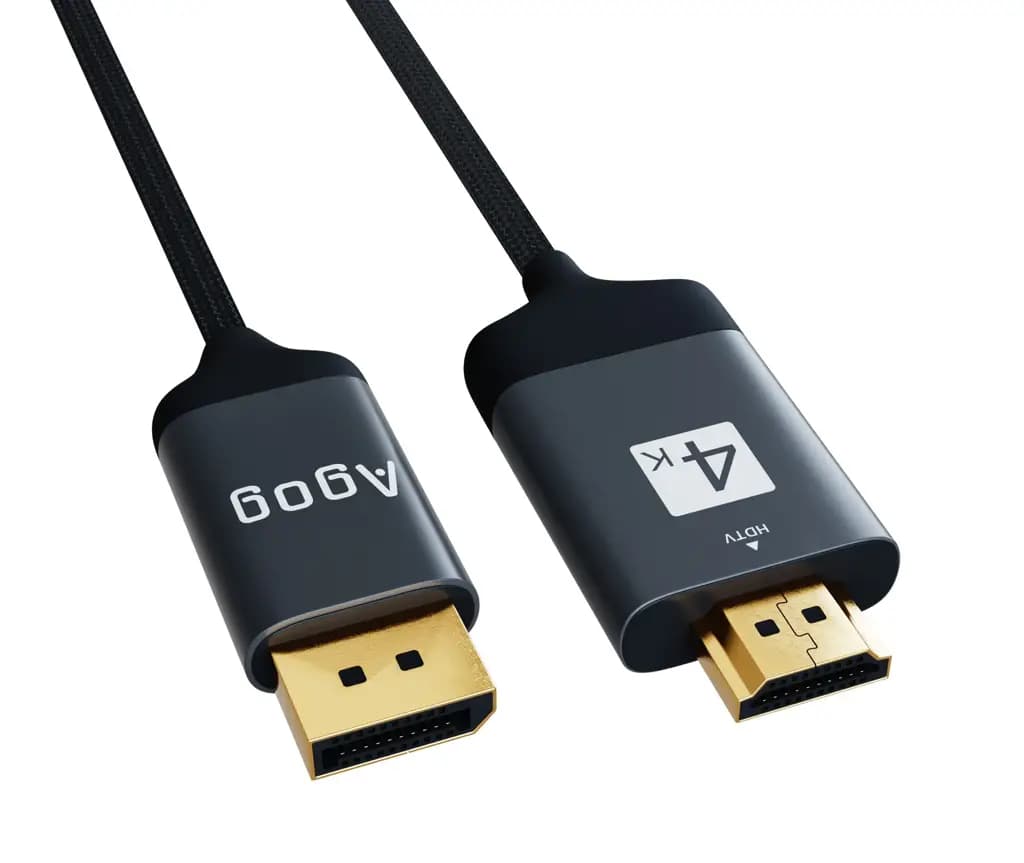
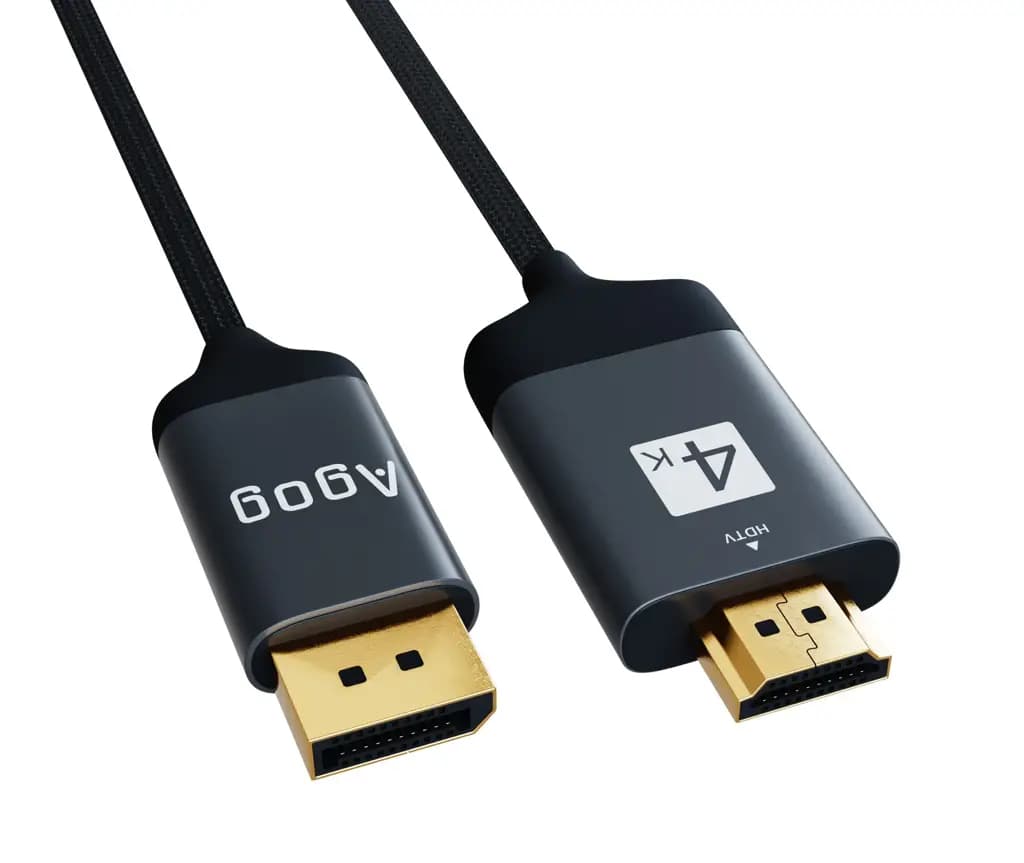
Kabel DP - HDMI służy do podłączenia komputera z wyjściem DisplayPort do telewizora, monitora lub projektora z wejściem HDMI. Działa dzięki trybowi DP++ (Dual-Mode): karta graficzna rozpoznaje przejściówkę i wysyła przez gniazdo DP sygnał zgodny z HDMI. Dlatego taki kabel jest jednokierunkowy - opis Agog DHX60 mówi wprost: kierunek z DP na HDMI.
Agog DHX60 w wersjach 1 m, 1,5 m i 2 m obsługuje 4K 60 Hz oraz niższe rozdzielczości, w tym Full HD, i ma wtyki DP męski i HDMI męski. To dobry wybór do drugiego ekranu w biurze, telewizora jako monitora do filmów albo projektora w sali. Do 4K 120 Hz na telewizorze kabel pasywny DP - HDMI nie wystarczy; lepiej wtedy użyć wyjścia HDMI 2.1 karty graficznej i zwykłego kabla HDMI.
Jeśli masz laptop, konsolę albo dekoder z wyjściem HDMI, a monitor tylko z wejściem DisplayPort, kabel DP - HDMI z tej kategorii nie pomoże. Urządzenie HDMI nie potrafi wysłać sygnału DisplayPort, a pasywny przewód niczego nie przetwarza. Potrzebny jest aktywny konwerter HDMI na DisplayPort, zwykle zasilany z portu USB.
Zanim kupisz konwerter, sprawdź, czy monitor nie ma jednak wejścia HDMI z tyłu albo z boku obudowy - większość monitorów ma oba. Rejestratory monitoringu i starsze komputery mają zwykle wyjście HDMI i VGA, a nie DisplayPort - do monitora z samym DP też potrzebują konwertera. Przy monitorze z wejściami DP i HDMI wystarczy zwykły kabel HDMI.
Wiele laptopów, MacBooki i część tabletów nie ma pełnowymiarowego gniazda DP, ale wysyła sygnał DisplayPort przez USB-C w trybie DisplayPort Alt Mode albo przez Thunderbolt. Wtedy zamiast kabla DP - DP z przejściówką lepiej użyć jednego przewodu USB-C - DisplayPort z kategorii kable USB-C - DisplayPort.
Agog CD1 obsługuje 4K 60 Hz, a Agog CD8 (DisplayPort 1.4) 4K 120 Hz i 8K 30 Hz; oba mają 1,8 m długości i działają bez sterowników. Warunek jest jeden: port USB-C musi obsługiwać wyjście obrazu. Szukaj przy gnieździe symbolu DP lub błyskawicy Thunderbolt albo sprawdź specyfikację laptopa. Jeśli monitor ma tylko HDMI, potrzebny jest kabel USB-C - HDMI, a gdy chcesz podłączyć jednocześnie monitor, zasilanie i pamięć USB - hub lub adapter USB-C.
Komputer stacjonarny z osobną kartą graficzną ma często gniazda obrazu w dwóch miejscach: na karcie graficznej (poziomy rząd złączy niżej, w osłonie karty) i na płycie głównej (pionowy panel przy USB i gniazdach audio). Monitor podłącz do karty graficznej. Gniazda płyty głównej korzystają z grafiki zintegrowanej w procesorze, która jest dużo słabsza, a w wielu komputerach po zainstalowaniu karty jest wyłączona - stąd częsty problem "monitor nie ma sygnału" po pierwszym uruchomieniu.
Karty graficzne mają zwykle kilka gniazd DisplayPort i jedno lub dwa HDMI. Jeśli podłączasz dwa monitory, najpierw wykorzystaj gniazda DP, a HDMI zostaw dla telewizora lub gogli VR.
Odświeżanie adaptacyjne dopasowuje częstotliwość monitora do liczby klatek generowanych przez kartę graficzną. Usuwa rozrywanie obrazu bez opóźnień typowych dla klasycznej synchronizacji pionowej. Technologia nazywa się FreeSync (AMD), G-Sync i G-Sync Compatible (NVIDIA), a w standardzie VESA - Adaptive-Sync.
DisplayPort obsługuje wszystkie te tryby i ma najszerszą zgodność, szczególnie w starszych monitorach i kartach, gdzie G-Sync działał wyłącznie przez DP. Po stronie kabla nie trzeba niczego specjalnego: wystarczy przewód zgodny z DP 1.2 lub nowszym. Funkcję włącza się w menu monitora i w panelu sterownika karty graficznej.
DisplayPort potrafi przesłać przez jeden kabel obraz dla kilku ekranów. Funkcja nazywa się MST (Multi-Stream Transport) i działa w łańcuchu: komputer łączysz z pierwszym monitorem, a ten wyjściem DP out z drugim. Obraz w obu monitorach jest niezależny, jak przy dwóch osobnych kablach.
Warunki: pierwszy monitor musi mieć gniazdo DP out i obsługiwać MST, a karta graficzna lub laptop - wyświetlanie przez MST (komputery Mac zwykle tego nie obsługują i rozszerzają pulpit tylko przez osobne porty). Przepustowość jednego łącza dzieli się między ekrany: DP 1.4 przeniesie dwa monitory QHD 60 Hz albo dwa Full HD z wyższym odświeżaniem, ale już nie dwa monitory 4K 60 Hz bez kompresji. Do łańcucha potrzebujesz dwóch kabli DP - DP.
Tak. DisplayPort przenosi cyfrowy dźwięk razem z obrazem; kable Agog DPX01 deklarują 32 kanały audio i próbkowanie do 1536 kHz, co odpowiada specyfikacji DP 1.4. Monitor z wbudowanymi głośnikami albo z wyjściem słuchawkowym zagra więc dźwięk z komputera bez dodatkowego przewodu.
Jeśli dźwięku nie ma, wybierz monitor jako urządzenie odtwarzania w ustawieniach dźwięku systemu. Głośniki w monitorach są zwykle słabe, więc do gier i muzyki lepiej sprawdzą się słuchawki z kategorii słuchawki gamingowe albo zewnętrzna karta dźwiękowa USB.
HDR (High Dynamic Range) to obraz z jaśniejszymi światłami, głębszymi cieniami i zwykle 10-bitowym kolorem. Przez DisplayPort 1.4 działa w 4K 60 Hz bez kompresji, a przy wyższym odświeżaniu z DSC albo z ograniczonym próbkowaniem koloru. Kabel ma tu jedno zadanie: utrzymać pełną przepustowość. Kable Agog DPX01 i Ugreen mają HDR w opisie, Cabletech podaje obsługę 10 bitów na kolor przy 4K 60 Hz.
Pozostałe warunki leżą po stronie urządzeń. Monitor musi mieć tryb HDR (oznaczenia DisplayHDR 400, 600 i wyższe mówią o jasności), w systemie trzeba włączyć HDR w ustawieniach ekranu, a gra lub film muszą być przygotowane w HDR. Na monitorach z oznaczeniem DisplayHDR 400 różnica bywa niewielka, więc brak efektu nie musi oznaczać problemu z kablem.
Konsole PlayStation, Xbox i Nintendo Switch oraz dekodery telewizyjne mają wyjście HDMI, a nie DisplayPort. Telewizory zwykle nie mają wejścia DP. Do konsoli i telewizora potrzebny jest więc kabel HDMI, a kabel DP przyda się przy telewizorze tylko wtedy, gdy źródłem jest komputer - i to w wersji DP - HDMI.
Projektory biurowe i szkolne mają najczęściej wejścia HDMI i VGA. Laptop z wyjściem DP lub mini DP połączysz z takim projektorem kablem DP - HDMI albo przejściówką, a laptop z USB-C - kablem USB-C - HDMI. Przy prezentacjach w obcych salach warto mieć w torbie krótki kabel i przejściówkę na oba złącza, bo kabel na miejscu bywa za krótki albo uszkodzony.
Kabel DisplayPort kątowy przydaje się, gdy monitor stoi blisko ściany albo gniazdo DP jest skierowane w dół, a prosty wtyk z przewodem zgina się pod ostrym kątem. Zamiast kabla kątowego można też zostawić prosty wtyk i poprowadzić przewód łagodnym łukiem - ważne, żeby pierwsze kilka centymetrów przy wtyku nie było zagięte.
Przy monitorze na ramieniu wybierz kabel dłuższy o 30-50 cm od zmierzonej trasy: ramię zmienia odległość i kąt, a kabel napięty przy skrajnym położeniu wyrwie się z gniazda albo przetrze przy zawiasie. Przewody DP prowadź z dala od kabli zasilających, spinaj luźno, bez ściskania, i nie zwijaj nadmiaru w ciasny krąg za monitorem. Oplot nylonowy, jak w kablu Ugreen, lepiej znosi ruchome mocowania i ocieranie o krawędź biurka.
Kabel wpinaj i wyjmuj przy wyłączonym monitorze. Nie zginaj przewodu ostro tuż przy wtyku; zostaw kilka centymetrów prostego odcinka.
| Objaw | Najczęstsza przyczyna | Co zrobić |
|---|---|---|
| Brak sygnału po uruchomieniu | kabel w gnieździe płyty głównej | przepnij do karty graficznej |
| Brak opcji 144 Hz lub 4K 120 Hz | tryb DP 1.1/1.2 w menu monitora, stary kabel | ustaw DP 1.4, użyj kabla 1.4 |
| Migotanie, czarne przebłyski | za długi lub uszkodzony kabel, słaby styk | krótszy kabel, wepnij do zatrzasku |
| Monitor nie wybudza się z uśpienia | kabel z połączonym stykiem 20, ustawienia monitora | kabel zgodny z VESA, wyłącz głębokie uśpienie |
| Kabel DP - HDMI nie daje obrazu | odwrócony kierunek (HDMI na DP) | źródło musi mieć wyjście DP |
| Brak dźwięku z monitora | inne urządzenie odtwarzania w systemie | wybierz monitor w ustawieniach dźwięku |
Specyfikacja VESA przewiduje, że w kablu DP - DP styk 20 (zasilanie DP_PWR) nie jest połączony. W tanich przewodach bez kontroli jakości bywa inaczej, co może powodować problemy z wybudzaniem monitora albo uruchamianiem komputera. Przy uporczywych zanikach obrazu zawsze zacznij od wymiany kabla na krótszy i sprawdzony - to najtańszy test.
Nie w takim sensie, w jakim działa to w sprzęcie analogowym. Sygnał DisplayPort jest cyfrowy: kabel albo przenosi wszystkie dane bez błędów i obraz jest identyczny jak z każdego innego sprawnego kabla, albo nie nadąża i wtedy widać to od razu jako migotanie, czarne przebłyski, kolorowe kropki albo brak wyższego trybu odświeżania. Nie ma stanu pośredniego, w którym droższy kabel daje "żywsze kolory" czy "ostrzejszy obraz".
Za co więc warto zapłacić więcej? Za zapas przepustowości przy wysokich trybach, za długość powyżej 2-3 m, za mocniejsze wykonanie przy częstym przepinaniu i za porządny zatrzask. Jeżeli monitor pracuje w 4K 60 Hz lub Full HD 144 Hz i kabel leży nieruchomo za biurkiem, prosty przewód z deklaracją 4K 60 Hz w zupełności wystarczy.
Mini DisplayPort przenosi ten sam sygnał co pełny DP, tylko w mniejszym wtyku. Spotkasz go w starszych laptopach, kartach graficznych do stacji roboczych i niektórych monitorach. Do połączenia potrzebny jest kabel mini DP - DP albo przejściówka.
Stacje dokujące i huby z USB-C mają często wyjścia DisplayPort i HDMI. Kabel DP - DP z tej kategorii pasuje do takiego wyjścia jak do karty graficznej, ale tryb obrazu ogranicza stacja: wiele z nich przy dwóch monitorach przechodzi na 4K 30 Hz albo Full HD. Monitory z wejściem USB-C przyjmują obraz, dźwięk i dane jednym kablem USB-C - wtedy kabel DP jest potrzebny tylko do komputera stacjonarnego. Przegląd przewodów do monitora, drukarki i laptopa znajdziesz w kategorii kable komputerowe, a kable do starszych monitorów z DVI w kategorii kable DVI - HDMI.
DP to skrót od DisplayPort - cyfrowego wejścia obrazu i dźwięku. W monitorze opisane bywa jako DP in. Podłączasz do niego kabel DisplayPort z karty graficznej, laptopa lub stacji dokującej.
Do Full HD i QHD 144-165 Hz wystarczy każdy sprawny kabel DisplayPort zgodny z DP 1.2. Do QHD 240 Hz i 4K 120-144 Hz wybierz kabel DisplayPort 1.4 z deklarowaną przepustowością 32,4 Gb/s.
Tak. Wersje są zgodne wstecz, a połączenie przyjmie możliwości starszego urządzenia. Kabel 1.4 daje tylko zapas na przyszły monitor lub kartę.
Do monitora komputerowego zwykle DisplayPort: ma większą przepustowość niż HDMI 2.0, zatrzask wtyku i najszerszą zgodność z G-Sync i FreeSync. HDMI lepiej sprawdza się przy telewizorach i konsolach.
Nie. Pasywny kabel DP - HDMI przesyła obraz tylko z wyjścia DisplayPort do wejścia HDMI. Aby podłączyć urządzenie HDMI do monitora z samym DP, potrzebny jest aktywny konwerter.
Przy pełnej przepustowości DP 1.4 najbezpieczniejsze są kable do 3 m. Kabel 5 m zwykle dobrze działa w 4K 60 Hz i Full HD z wysokim odświeżaniem. Na 10 m i więcej stosuje się kable aktywne lub optyczne.
Tak, DisplayPort przenosi dźwięk razem z obrazem. Wystarczy wybrać monitor jako urządzenie odtwarzania w ustawieniach dźwięku systemu.
Najczęściej odświeżanie trzeba ręcznie wybrać w ustawieniach ekranu systemu. Sprawdź też, czy kabel jest w karcie graficznej, a nie w płycie głównej, i czy w menu monitora ustawiony jest tryb DP 1.4.
DP 1.4 przesyła do 32,4 Gb/s i wystarcza do 4K 120 Hz oraz 8K z kompresją. DP 2.1 osiąga do 80 Gb/s, co pozwala na 4K 240 Hz bez kompresji, ale wymaga karty, monitora i kabla DP80.
Tak, jeśli port USB-C laptopa obsługuje wyjście obrazu (DisplayPort Alt Mode lub Thunderbolt). Wtedy najprościej użyć kabla USB-C - DisplayPort.
Wciśnij przycisk na obudowie wtyku, który zwalnia zatrzask, i dopiero wtedy wyciągnij wtyk prosto. Ciągnięcie bez zwolnienia zatrzasku może uszkodzić gniazdo karty graficznej.
Tak, przez łańcuch MST, jeśli pierwszy monitor ma wyjście DP out i obsługuje MST, a karta graficzna wspiera ten tryb. Potrzebne są dwa kable DP - DP.
Używamy plików cookie aby zapewnić podstawowe działanie strony, mierzyć jej użycie i personalizować treści. Możesz zaakceptować wszystkie, odrzucić niepotrzebne lub dostosować swoje wybory. Polityka cookies