
Adapter USB-C HDMI - jak ustawić obraz w Windows, macOS i Androidzie

Gdy adapter USB-C HDMI jest już podłączony, o jakości obrazu decydują ustawienia systemu: tryb ekranu, rozdzielczość, skala, 60 Hz i wyjście dźwięku. Najczęstszy problem, 4K przy 30 Hz, zwykle rozwiązuje zmiana gniazda albo trybu HDMI w telewizorze.
Adapter USB-C HDMI, nazywany też przejściówką USB-C na HDMI albo kablem typ C - HDMI, robi tylko jedno: przenosi obraz i dźwięk z portu USB-C do gniazda HDMI. Gdy obraz już się pojawił, o jakości decyduje system: rozdzielczość, skalowanie, częstotliwość odświeżania, tryb kopii albo rozszerzenia pulpitu i wyjście dźwięku. Ten tekst przechodzi te ustawienia po kolei dla Windows, macOS, Androida i iPhone'a, a na końcu rozbiera najczęstszy problem: obraz 4K, ale tylko 30 Hz.
Wybór samego przewodu, różnice między kablem, przejściówką z gniazdem i hubem oraz zgodność portów opisuje kategoria kable USB-C - HDMI 4K 60 Hz. Tutaj zakładamy, że przewód jest już w ręku, a urządzenie obsługuje wyjście obrazu przez USB-C.
Powiązane produkty
Zobacz produkty z kategorii „USB-C - HDMI”

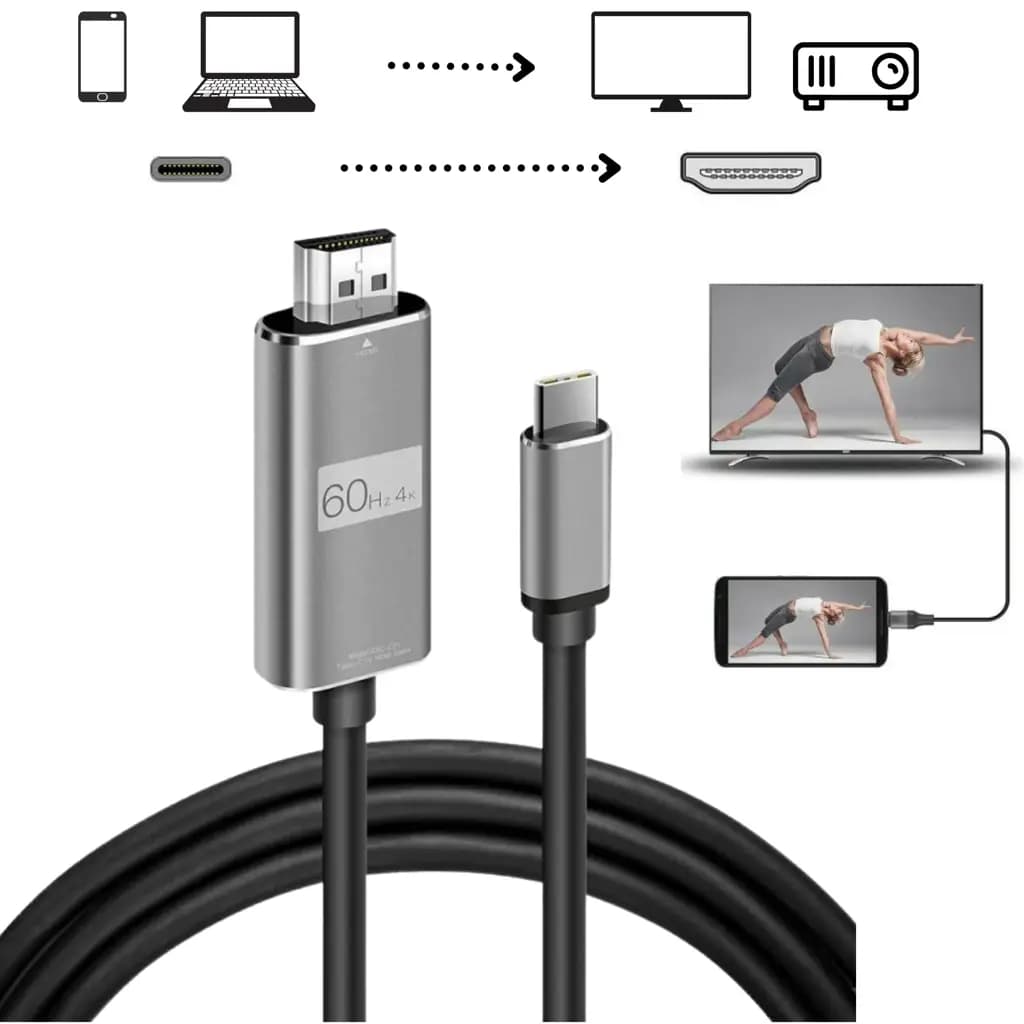
Najniższa cena z 30 dni: 49,99 zł
Adapter USB-C HDMI podłączony: co sprawdzić w pierwszej minucie
Zanim zaczniesz szukać opcji w systemie, wyklucz trzy proste przyczyny, które odpowiadają za większość "czarnych ekranów". Każda zajmuje kilkanaście sekund.
- Źródło w telewizorze lub monitorze. Wybierz na pilocie to gniazdo HDMI, do którego wpięty jest przewód (HDMI 1, HDMI 2 ...). Telewizor nie przełącza się sam, jeśli funkcja automatycznego wyboru źródła jest wyłączona.
- Właściwy port USB-C. W laptopie z dwoma lub trzema portami USB-C zwykle tylko część z nich wysyła obraz. Szukaj symbolu DisplayPort (prostokąt z jednym ściętym bokiem) albo błyskawicy Thunderbolt obok gniazda. Port oznaczony tylko symbolem USB lub wtyczką zasilania często obrazu nie wysyła.
- Wtyk wciśnięty do końca. Etui telefonu potrafi zablokować wtyk USB-C kilka milimetrów przed końcem gniazda. Ładowanie wtedy jeszcze działa, obraz już nie.
Jeśli po tych trzech krokach telewizor pokazuje komunikat "brak sygnału", odłącz przewód na 10 sekund i podłącz najpierw do telewizora, potem do laptopa lub telefonu. Taka kolejność pozwala urządzeniu odczytać dane ekranu (EDID) po podłączeniu i dobrać tryb obrazu, który ekran przyjmie.
Oba przewody z tej kategorii, Agog CH1 (1,8 m, wtyk HDMI 2.0) i Ugreen (1,5 m, USB-C 3.1, zgodny z Thunderbolt 3), działają według karty produktu bez sterowników: to kable plug and play, więc w systemie nie szukasz nowego urządzenia, tylko nowego ekranu.
Jak ustawić adapter USB-C HDMI w Windows 10 i 11
Windows wykrywa drugi ekran sam i domyślnie zwykle wybiera tryb duplikowania. To ustawienie warto zmienić świadomie, bo od niego zależy rozdzielczość na telewizorze.
Skrót Win + P i cztery tryby
Naciśnij klawisz Windows i P. Pojawi się menu z czterema opcjami:
| Tryb | Co widać | Kiedy go wybrać |
|---|---|---|
| Tylko ekran komputera | obraz tylko na laptopie | chwilowe wyłączenie TV |
| Duplikuj | to samo na obu ekranach | prezentacja, pokaz zdjęć |
| Rozszerz | dwa osobne pulpity | praca biurowa, film obok pracy |
| Tylko drugi ekran | obraz tylko na TV lub monitorze | film, gra, laptop z zamkniętą klapą |
Najczęstszy błąd: oglądanie filmu w trybie Duplikuj. W duplikacji oba ekrany muszą mieć tę samą rozdzielczość, więc Windows zwykle przycina obraz do rozdzielczości laptopa, na przykład 1920 x 1080, mimo że telewizor ma 4K. Tryb Tylko drugi ekran albo Rozszerz zdejmuje to ograniczenie.
Rozdzielczość, skala i częstotliwość odświeżania
Wejdź w Ustawienia, System, Ekran. Kliknij kafelek drugiego ekranu (przycisk Identyfikuj pokaże numery na obu ekranach) i ustaw:
- Rozdzielczość ekranu na wartość oznaczoną jako zalecana. Dla telewizora 4K to 3840 x 2160.
- Skalę tak, żeby tekst był czytelny z miejsca, w którym siedzisz. Telewizor 4K oglądany z kanapy zwykle potrzebuje 200-300 procent, monitor 27 cali 4K na biurku około 150 procent.
- Częstotliwość odświeżania w sekcji Zaawansowane ustawienia wyświetlania (Windows 10) albo Ekran zaawansowany (Windows 11). Wybierz 60 Hz, jeśli lista ją pokazuje.
Gdy lista częstotliwości kończy się na 30 Hz, przejdź do ostatniej sekcji tego tekstu. Sam system rzadko jest winny: zwykle ogranicza go port, telewizor albo tryb gniazda HDMI.
HDR i sterownik grafiki
Przełącznik HDR znajdziesz w tym samym miejscu (Ustawienia, System, Ekran, HDR). Włączaj go tylko wtedy, gdy telewizor obsługuje HDR, a gniazdo HDMI w telewizorze ma włączony tryb rozszerzonego sygnału. Bez tego obraz pulpitu w HDR bywa szary i wyprany z kolorów. Jeśli drugi ekran w ogóle nie pojawia się w ustawieniach, zaktualizuj sterownik karty graficznej ze strony producenta laptopa: to on obsługuje wyjście obrazu przez USB-C.
MacBook i macOS: wyświetlacze, skalowanie i HDR po podłączeniu
MacBook rozpoznaje telewizor lub monitor zaraz po podłączeniu. Ustawienia są w menu Apple, Ustawienia systemowe, Wyświetlacze (w starszych wersjach: Preferencje systemowe, Monitory). Nazwy opcji różnią się trochę między wersjami systemu, ale układ jest podobny.
- Użyj jako: ekran główny, rozszerzenie pulpitu albo odbicie (kopia) ekranu MacBooka. Do filmu wybierz ekran główny na telewizorze, do pracy rozszerzenie.
- Rozmieszczenie: przeciągnij miniatury ekranów tak, jak stoją na biurku. Inaczej kursor wychodzi z ekranu laptopa z niewłaściwej strony.
- Rozdzielczość: macOS proponuje tryby "wygląda jak" zamiast liczby pikseli. Dla telewizora 4K rozsądny punkt startu to "wygląda jak 1920 x 1080" (obraz ostry, elementy duże). Pełną listę pokażesz przyciskiem Zaawansowane albo opcją pokazania wszystkich rozdzielczości.
- Częstotliwość odświeżania i wysoki zakres dynamiki (HDR) pojawiają się przy wyświetlaczu, który je obsługuje.
Ograniczenie istotne przed zakupem drugiego przewodu: MacBooki z podstawowymi układami M1 i M2 obsługują według Apple jeden zewnętrzny wyświetlacz. Dwa adaptery USB-C HDMI w dwóch portach nie dadzą dwóch rozszerzonych pulpitów. Modele z układami Pro i Max obsługują więcej ekranów, liczbę podaje specyfikacja techniczna danego modelu na stronie Apple.
Dźwięk w macOS nie zawsze przełącza się sam na telewizor. Sprawdź Ustawienia systemowe, Dźwięk, Wyjście i wybierz nazwę telewizora.
Telefon z Androidem na ekranie: kopia, DeX i tryb pulpitu
Android nie ma jednego menu dla wyjścia HDMI. To, co zobaczysz, zależy od producenta i modelu, a pierwszym warunkiem jest obsługa wyjścia obrazu przez USB-C (w specyfikacji: DisplayPort, DP Alt Mode albo wyjście wideo). Jeśli telefon tego nie ma, żaden adapter USB-C HDMI nie pomoże, a telefon po podłączeniu tylko zacznie zasilać kabel.
Kopia ekranu i proporcje obrazu
W trybie kopii telewizor pokazuje dokładnie to, co ekran telefonu. Telefony mają ekrany o proporcjach około 19,5:9 albo 20:9, telewizor 16:9, więc przy telefonie trzymanym pionowo zobaczysz wąski pas obrazu z czarnymi polami po bokach. Obróć telefon poziomo i włącz w aplikacji wideo pełny ekran: film wypełni wtedy telewizor prawie w całości.
Samsung DeX i tryby pulpitu
Telefony Samsung z serii Galaxy S, Note i Z oraz część tabletów Tab S zwykle uruchamiają po podłączeniu Samsung DeX: pulpit z oknami, paskiem zadań i obsługą myszy oraz klawiatury Bluetooth. Przełącznik między DeX a zwykłą kopią ekranu jest w panelu powiadomień albo w ustawieniach połączonych urządzeń. Do filmu wystarczy kopia, do pracy w dokumentach lepszy jest DeX. Tańsze modele z serii Galaxy A często nie wysyłają obrazu przez USB-C wcale, więc przed zakupem przewodu sprawdź specyfikację konkretnego modelu.
Zasilanie podczas oglądania
Kabel USB-C HDMI zajmuje jedyny port telefonu, więc telefon nie ładuje się w trakcie seansu. Dwugodzinny film w 4K na dużym ekranie wyraźnie obniża poziom baterii, dlatego przed dłuższym oglądaniem naładuj telefon do pełna albo użyj huba z gniazdem ładowania (Power Delivery).
iPhone i iPad z USB-C: co pokaże adapter USB-C HDMI
Apple podaje, że iPhone'y z gniazdem USB-C (od serii 15) wysyłają obraz przez DisplayPort do rozdzielczości 4K. Po podłączeniu adaptera USB-C HDMI iPhone działa w trybie kopii ekranu, a aplikacje wideo, które to obsługują, przełączają się na pełny obraz na telewizorze, zostawiając na telefonie sterowanie odtwarzaniem.
| Urządzenie | Tryb na TV | Uwagi |
|---|---|---|
| iPhone z USB-C | kopia ekranu | film na pełnym ekranie w aplikacjach |
| iPad z USB-C (podstawowy) | kopia ekranu | proporcje 4:3 dają czarne pasy |
| iPad z układem M | kopia albo osobny pulpit | Stage Manager w iPadOS 16.2 i nowszym |
| iPhone z Lightning | brak przez USB-C | potrzebny osobny adapter Lightning |
Część serwisów streamingowych blokuje obraz przez kabel albo obniża jego jakość, gdy połączenie nie ma zabezpieczenia HDCP. Jeśli jedna aplikacja pokazuje czarny obraz, a zdjęcia i inne filmy wyświetlają się poprawnie, przyczyną jest zabezpieczenie treści, a nie adapter.
Dźwięk przez HDMI zamiast z głośników laptopa: gdzie przełączyć
HDMI przenosi dźwięk razem z obrazem, a oba przewody z tej kategorii mają to wpisane w kartę produktu. Mimo to system często zostaje przy głośnikach laptopa. Ustawienie zajmuje kilka sekund:
- Windows: kliknij ikonę głośnika na pasku zadań, rozwiń listę urządzeń wyjściowych i wybierz nazwę telewizora albo monitora. Na stałe: Ustawienia, System, Dźwięk, Wyjście.
- macOS: Ustawienia systemowe, Dźwięk, Wyjście, nazwa telewizora.
- Android i iPhone: dźwięk zwykle przełącza się na HDMI sam po podłączeniu. Jeśli nie, odłącz słuchawki Bluetooth, bo mają pierwszeństwo.
Monitor komputerowy bez głośników też pojawi się na liście wyjść dźwięku, ale nic nie zagra. Wtedy zostaw dźwięk na laptopie albo podłącz głośniki do wyjścia słuchawkowego monitora, jeśli je ma.
Opóźnienie dźwięku względem obrazu przez sam przewód jest pomijalne. Jeśli usta nie zgadzają się z dźwiękiem, winny jest zwykle soundbar podłączony do telewizora albo tryb przetwarzania obrazu w telewizorze. Ustawienia telewizora, w tym tryb gry, który skraca opóźnienie, opisuje osobny wpis o ustawieniach telewizora dla kabla USB-C na HDMI.
Adapter USB-C HDMI daje 30 Hz zamiast 60 Hz: przyczyny
Obraz 4K przy 30 Hz wygląda dobrze na zdjęciach, ale kursor i przewijanie stron wyraźnie się ciągną. Przyczynę znajdziesz, idąc od ekranu do laptopa. Pomaga jedna liczba: obraz 4K przy 60 Hz potrzebuje około 14-15 Gb/s danych. HDMI 1.4 przenosi do 10,2 Gb/s, więc wystarcza na 4K przy 30 Hz, HDMI 2.0 przenosi do 18 Gb/s i obsługuje 4K przy 60 Hz (dane z publikacji HDMI Licensing Administrator).
| Przyczyna | Jak rozpoznać | Co zrobić |
|---|---|---|
| Gniazdo TV w trybie podstawowym | 60 Hz tylko w 1080p | włącz rozszerzony sygnał HDMI w TV |
| Starsze gniazdo HDMI 1.4 w TV | inne gniazdo daje 60 Hz | przepnij do gniazda 4K 60 Hz |
| Hub z chipem HDMI 1.4 | w opisie 4K 30 Hz | kabel bezpośredni 4K 60 Hz |
| Port laptopa ze starszym DP | ten sam kabel 60 Hz w innym laptopie | tylko 30 Hz albo niższa rozdzielczość |
Kolejność sprawdzania ma znaczenie. Najpierw telewizor: w wielu modelach tylko jedno albo dwa gniazda HDMI przyjmują pełne 4K przy 60 Hz, a i one domyślnie pracują w trybie zgodności. Opcja nazywa się różnie u różnych producentów (rozszerzony sygnał wejściowy, HDMI Ultra HD Deep Colour, ulepszony format sygnału). Potem przewód: oba kable z tej kategorii mają w karcie 4K przy 60 Hz, ale huby z wieloma portami często podają 4K przy 30 Hz, bo dzielą przepustowość portu USB-C między obraz i transfer danych. Na końcu laptop: starsze modele z USB-C wysyłają obraz w wersji DisplayPort, która przy części konfiguracji pozwala tylko na 4K przy 30 Hz.
Ostatnia możliwość to sam tryb kolorów. Gdy Windows pokazuje 60 Hz, ale obraz miga albo gaśnie co kilka sekund, obniż w ustawieniach sterownika grafiki głębię koloru z 10 na 8 bitów albo zmień format koloru z RGB na YCbCr 4:2:2. Mniejsza ilość danych mieści się wtedy w przepustowości połączenia.
Wersje HDMI i ich przepustowość szczegółowo porównuje wpis kabel HDMI 2.0 czy 2.1, a wybór między kablem, przejściówką i hubem przed zakupem rozpisuje poradnik przejściówka HDMI USB-C - jak wybrać. Gdy monitor ma wejście DisplayPort, krótszą drogą bywa przewód z kategorii USB-C - DisplayPort, bo obraz nie przechodzi wtedy przez konwerter na HDMI.
Najczęstsze pytania
Dlaczego adapter USB-C HDMI nie wyświetla obrazu z telefonu?
Najczęściej telefon nie obsługuje wyjścia obrazu przez USB-C. Funkcję mają zwykle flagowe modele z obsługą DisplayPort Alt Mode, a wiele tańszych telefonów jej nie ma. Sprawdź w specyfikacji producenta hasło DisplayPort albo wyjście wideo. Jeśli telefon je ma, zdejmij etui, wciśnij wtyk do końca i wybierz w telewizorze właściwe źródło HDMI.
Jak przełączyć obraz z laptopa na telewizor przez USB-C?
W Windows naciśnij klawisz Windows i P, a potem wybierz Tylko drugi ekran (obraz tylko na telewizorze) albo Rozszerz (dwa pulpity). W macOS otwórz Ustawienia systemowe, Wyświetlacze i ustaw telewizor jako ekran główny. Tryb Duplikuj zostaw do prezentacji, bo zwykle ogranicza rozdzielczość do rozdzielczości laptopa.
Czy adapter USB-C HDMI potrzebuje sterowników?
Nie. Kable USB-C HDMI z tej kategorii działają według kart produktów w trybie plug and play. Obraz obsługuje sterownik karty graficznej laptopa, więc gdy drugi ekran nie pojawia się w ustawieniach, zaktualizuj właśnie ten sterownik ze strony producenta laptopa. Osobne sterowniki mają tylko adaptery DisplayLink, które działają na innej zasadzie.
Dlaczego przez przejściówkę USB-C HDMI mam tylko 30 Hz?
Zwykle ogranicza to gniazdo telewizora w trybie podstawowym, hub z chipem HDMI 1.4 albo starszy port laptopa. 4K przy 60 Hz potrzebuje około 14-15 Gb/s, a HDMI 1.4 przenosi 10,2 Gb/s. Włącz w telewizorze rozszerzony sygnał HDMI, przepnij przewód do gniazda 4K 60 Hz i używaj kabla, który ma w opisie 4K 60 Hz.
Jak przełączyć dźwięk na telewizor przez kabel USB-C HDMI?
W Windows kliknij ikonę głośnika na pasku zadań i wybierz telewizor z listy urządzeń wyjściowych. W macOS wejdź w Ustawienia systemowe, Dźwięk, Wyjście. Telefony z Androidem i iPhone'y przełączają dźwięk na HDMI zwykle same; jeśli nie, rozłącz słuchawki Bluetooth, które mają pierwszeństwo przed HDMI.
Czy przez adapter USB-C HDMI można podłączyć dwa monitory?
Jeden adapter daje jeden ekran. Dwa adaptery w dwóch portach działają tylko w laptopach, które obsługują dwa zewnętrzne wyświetlacze i wysyłają obraz z obu portów. MacBooki z podstawowymi układami M1 i M2 obsługują według Apple jeden zewnętrzny ekran. W Windows liczba ekranów zależy od karty graficznej i portów, podaje ją specyfikacja laptopa.
Dlaczego obraz z telefonu na telewizorze ma czarne pasy?
Ekran telefonu ma proporcje około 19,5:9 albo 20:9, a telewizor 16:9. W trybie kopii telewizor pokazuje cały ekran telefonu, więc przy pionowym telefonie zostają szerokie pasy po bokach. Obróć telefon poziomo i włącz pełny ekran w aplikacji wideo. Samsung DeX i tryb pulpitu w iPadach z układem M wyświetlają obraz w pełnych proporcjach telewizora.
Czy iPhone działa z adapterem USB-C HDMI?
Tak, iPhone'y z gniazdem USB-C, czyli od serii 15, wysyłają według Apple obraz przez DisplayPort do rozdzielczości 4K. Telewizor pokazuje kopię ekranu, a aplikacje wideo, które to obsługują, wyświetlają film na pełnym ekranie. Starsze iPhone'y z gniazdem Lightning potrzebują osobnego adaptera Lightning, bo kabel USB-C do nich nie pasuje.