
40,00 zł
-20%9,99 zł taniej
Najniższa cena z 30 dni: 49,99 zł
20 osób kupiło

Kupuj bezpośrednio i oszczędzaj.
Sprawdź produkty z tej kategorii
Najniższa cena z 30 dni: 49,99 zł

Najniższa cena z 30 dni: 45,00 zł

Najniższa cena z 30 dni: 71,99 zł
Pozostało 2 szt.
Najniższa cena z 30 dni: 36,99 zł
Pozostało 1 szt.
Pozostało 5 szt.
Najniższa cena z 30 dni: 49,99 zł
Najniższa cena z 30 dni: 45,00 zł
Najniższa cena z 30 dni: 71,99 zł
Najniższa cena z 30 dni: 36,99 zł
Najniższa cena z 30 dni: 40,00 zł

Najniższa cena z 30 dni: 40,99 zł


Najniższa cena z 30 dni: 49,99 zł
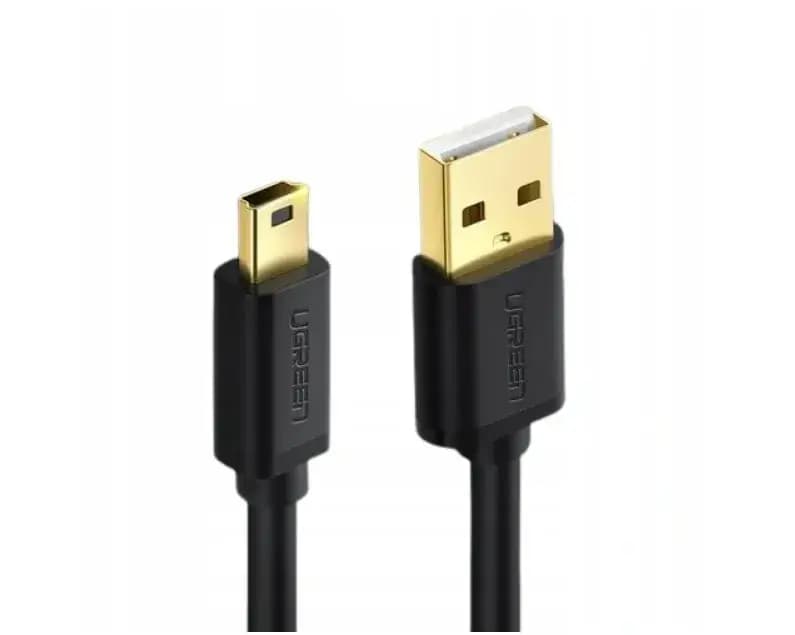
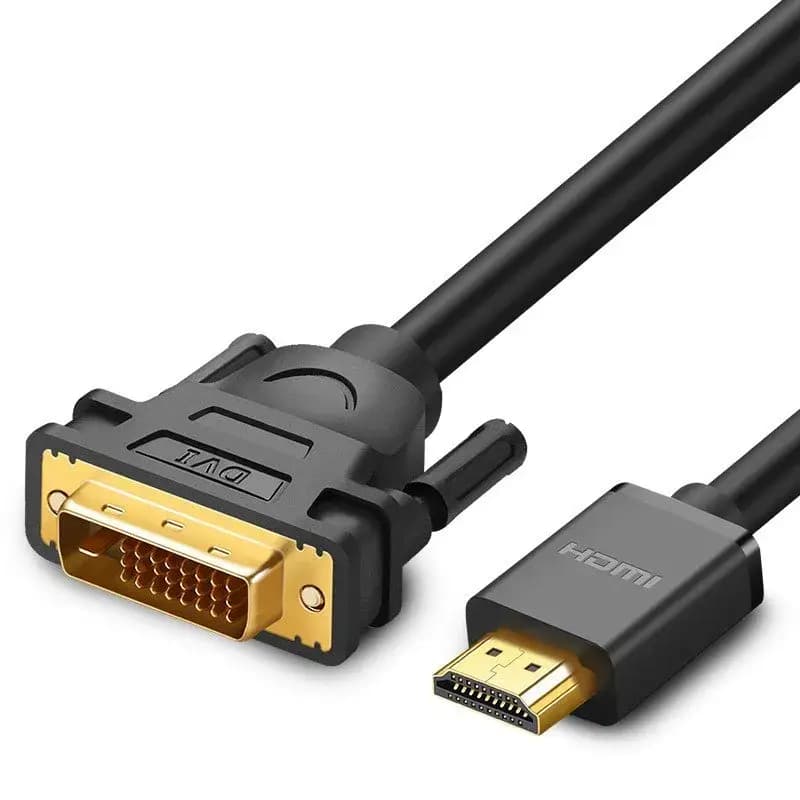
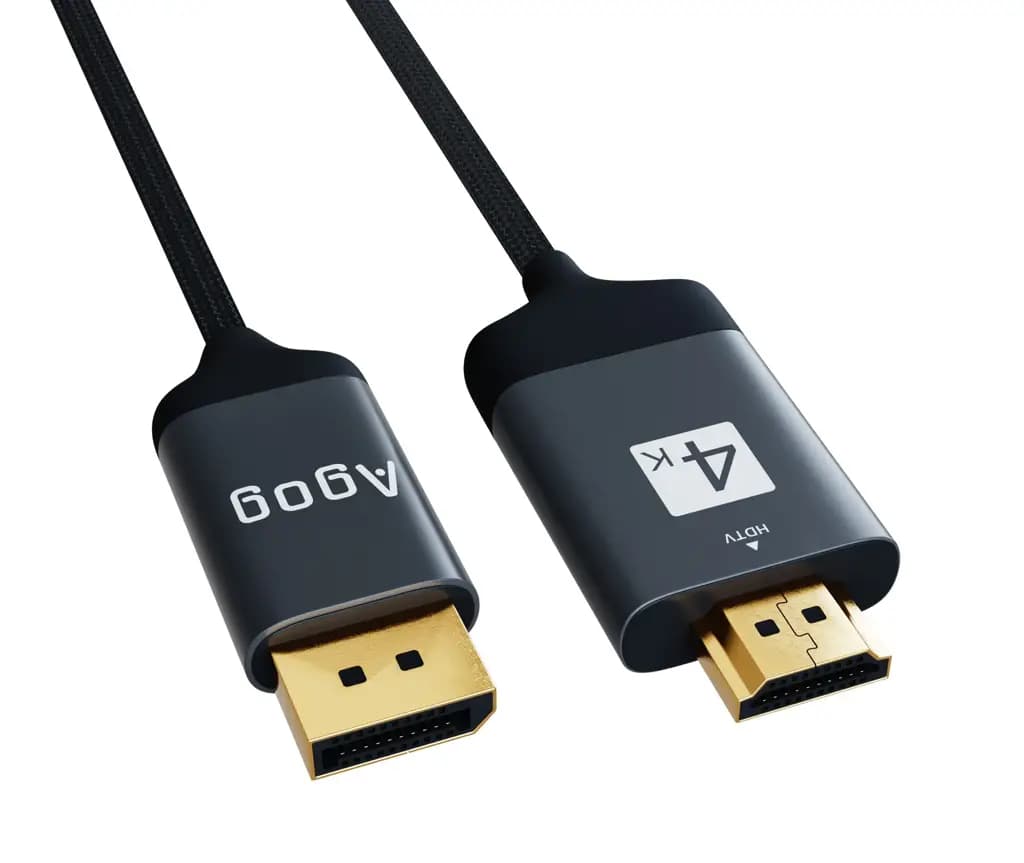
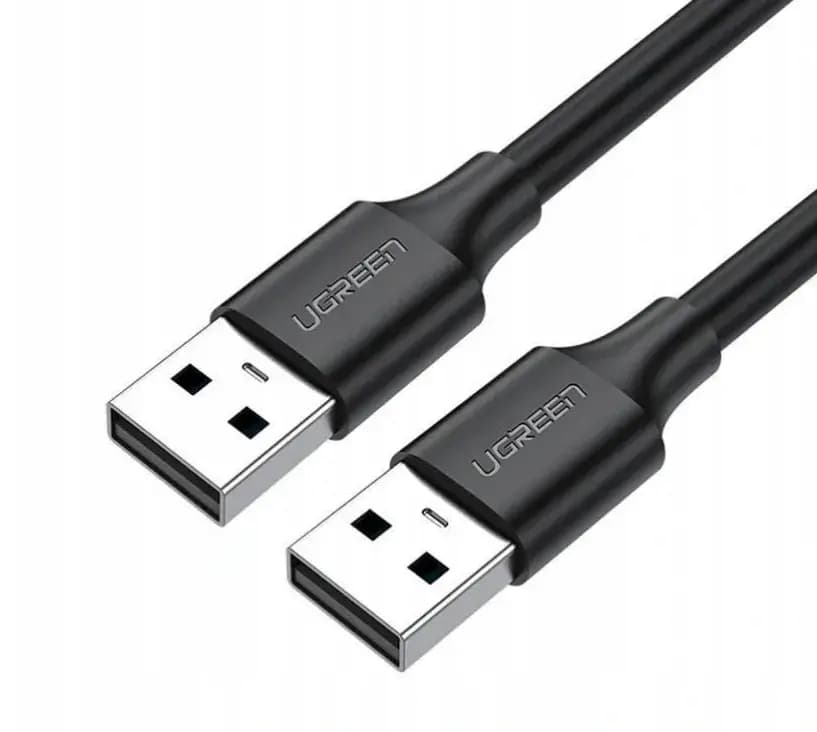
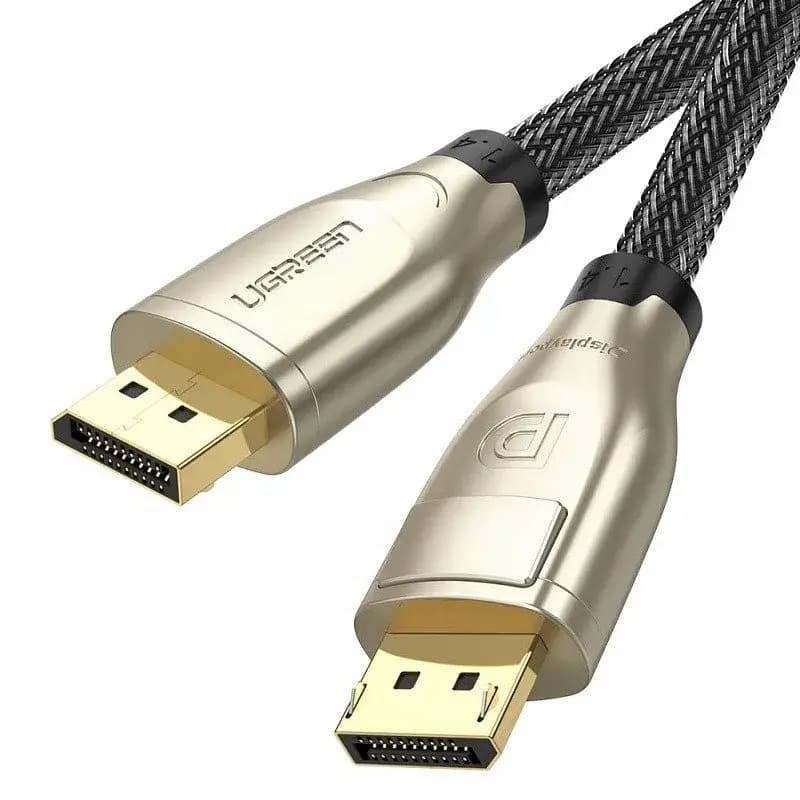
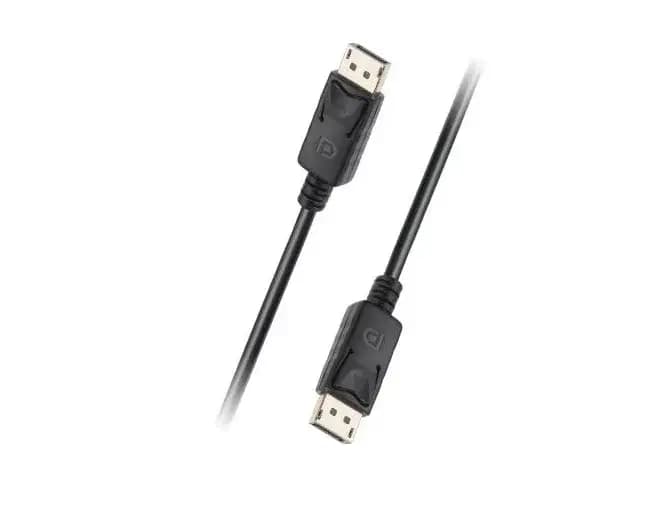
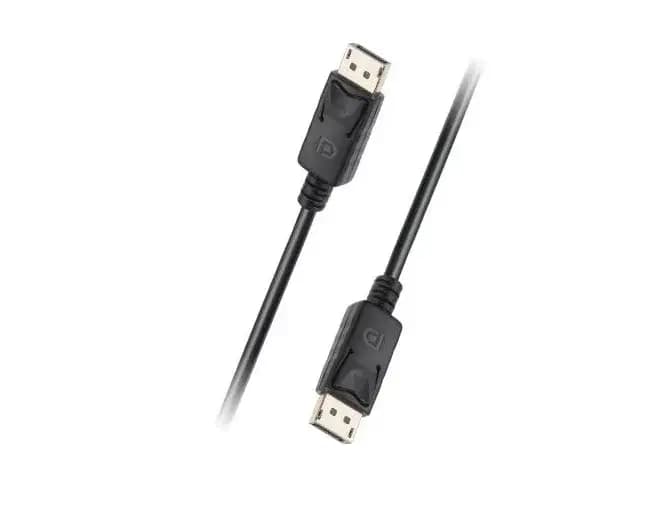
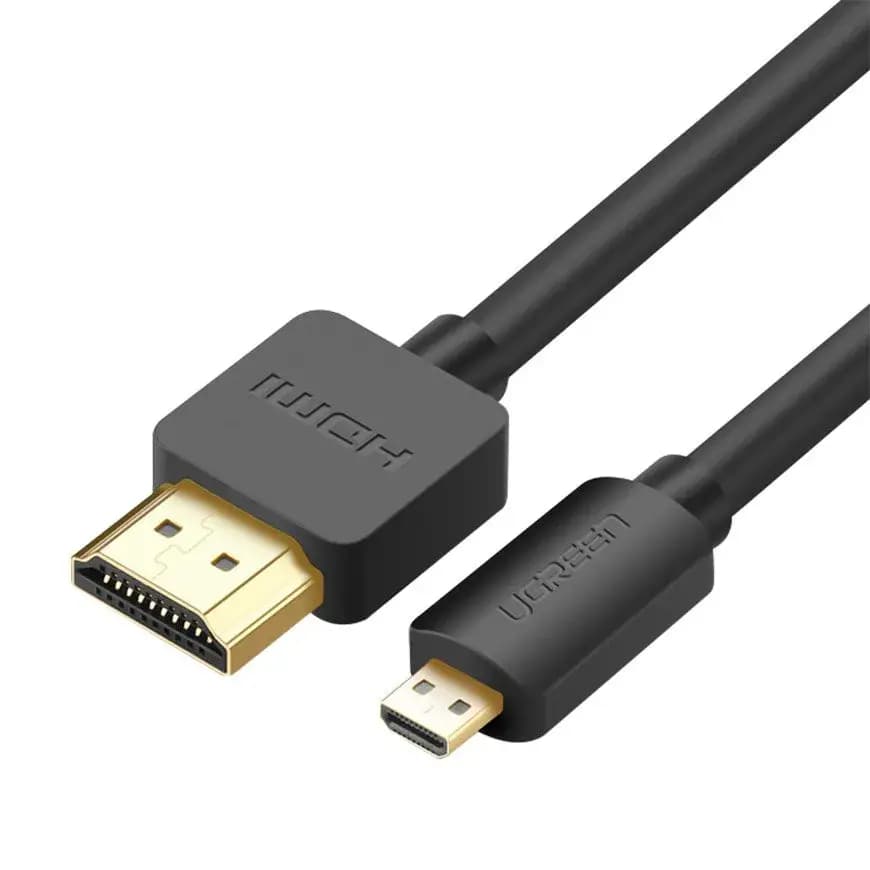
Kable komputerowe łączą komputer i laptop z monitorem, telewizorem, projektorem, drukarką, dyskiem i zasilaniem. Ten dział zbiera je według rodzaju złączy: kable obrazu (DisplayPort, HDMI, mini i micro HDMI, USB-C, DVI, VGA), kable USB do drukarek i urządzeń oraz przewody zasilające. Każda podkategoria ma własny, szczegółowy poradnik - tutaj znajdziesz mapę, która pomoże wybrać właściwą.
Kabel komputerowy dobiera się zawsze w ten sam sposób: najpierw złącze w urządzeniu, które wysyła sygnał, potem złącze w urządzeniu, które go odbiera, na końcu długość i to, jaki sygnał ma przenieść - obraz w jakiej rozdzielczości, dane z jaką prędkością, prąd o jakiej mocy. Dobrze dobrany przewód po prostu działa; źle dobrany daje czarny ekran, brak dźwięku albo drukarkę, której system nie widzi.
Odpowiedź na trzecie pytanie najczęściej decyduje o tym, czy wystarczy najprostszy kabel. Do biurowego monitora Full HD zadziała prawie każdy przewód obrazu, a do monitora do gier 144 Hz albo telewizora 4K 120 Hz - tylko kabel o odpowiedniej przepustowości.
Najprostszy sposób na pewność to zdjęcie gniazd telefonem przed zakupem. Na zdjęciu łatwiej porównać kształt złącza z opisem kategorii niż z pamięci, a przy złączach podobnych do siebie - mini HDMI, micro HDMI, micro USB, USB-C - pomyłka zdarza się nawet doświadczonym osobom. Przy laptopie zwróć uwagę na drobne symbole obok gniazd: błyskawica oznacza Thunderbolt, litery DP wyjście DisplayPort, a ikona baterii port do ładowania.
Najwięcej pytań dotyczy kabla do monitora. Poniżej złącza obrazu od najnowszych do najstarszych, z typowym obrazem i informacją o dźwięku.
| Złącze | Typowy obraz | Dźwięk | Kategoria |
|---|---|---|---|
| DisplayPort 1.4 | 4K 120 Hz, QHD 240 Hz | tak | kable DisplayPort |
| HDMI 2.0 / 2.1 | 4K 60 Hz / 4K 120 Hz, 8K | tak | kable HDMI |
| USB-C z obrazem | zwykle 4K 60 Hz | tak | USB-C - HDMI, USB-C - DisplayPort |
| DVI | do 1920 x 1200, 60 Hz przez kabel z HDMI | nie | kable DVI - HDMI |
| VGA (D-Sub) | zwykle do Full HD, analogowo | nie | kable VGA |
Zasada wyboru jest prosta: użyj najnowszego złącza, które mają oba urządzenia. Komputer stacjonarny z kartą graficzną i monitor do gier - DisplayPort. Telewizor, konsola, dekoder - HDMI. Laptop z samym USB-C - kabel USB-C - HDMI lub USB-C - DisplayPort, zależnie od wejścia monitora. DVI i VGA zostaw dla starszych monitorów i projektorów, które innych wejść nie mają.
Dwa monitory przy jednym komputerze nie wymagają specjalnych kabli - każdy monitor dostaje własny przewód do osobnego gniazda karty graficznej, nawet jeśli złącza są różne, na przykład DisplayPort do monitora głównego i HDMI do drugiego. Przy laptopie liczba zewnętrznych ekranów zależy od laptopa: część obsłuży jeden monitor przez HDMI i drugi przez USB-C, a część tylko jeden.
HDMI to najczęściej kupowany kabel obrazu, bo mają go telewizory, konsole, dekodery, soundbary, laptopy i większość monitorów. Przenosi obraz i dźwięk, a w telewizorach także funkcje ARC i eARC do soundbara. O wyborze decyduje głównie wersja: kabel HDMI 2.0 (Premium High Speed) do 4K 60 Hz albo HDMI 2.1 (Ultra High Speed) do 4K 120 Hz i 8K, oraz długość.
Pełny poradnik z wersjami, certyfikatami, długościami do 20 m i rozwiązywaniem problemów znajdziesz w kategorii kable HDMI, a porównanie wersji we wpisie kabel HDMI 2.0 czy 2.1 - jaki wybrać. Złączki, adaptery kątowe i przełączniki HDMI zebrane są w kategorii złączki i adaptery HDMI.
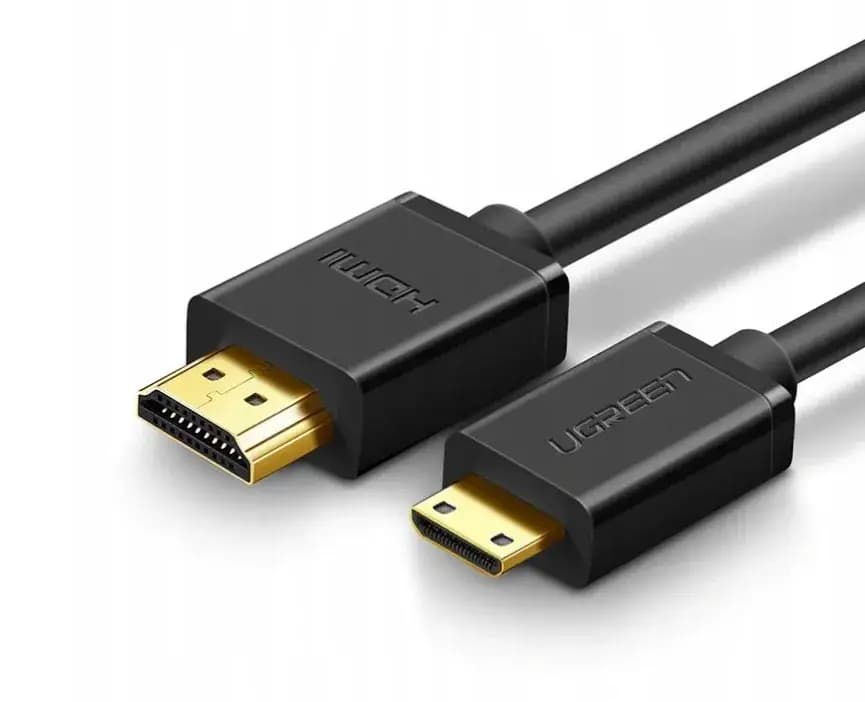
Mniejsze odmiany HDMI spotkasz w urządzeniach, w których pełne gniazdo się nie mieści. Mini HDMI (typ C) mają aparaty, kamery, część tabletów i niektóre karty graficzne. Micro HDMI (typ D) - Raspberry Pi 4 i 5, kamery sportowe i część tabletów. Te złącza łatwo pomylić ze sobą i z micro USB, dlatego przed zakupem warto przyłożyć kabel do gniazda albo sprawdzić instrukcję.
Kable Ugreen w tych kategoriach mają po drugiej stronie pełne HDMI i obsługują 4K 60 Hz. Szczegóły, w tym jak uniknąć czarnego ekranu w Raspberry Pi, opisują kategorie kable mini HDMI - HDMI i kable micro HDMI - HDMI.
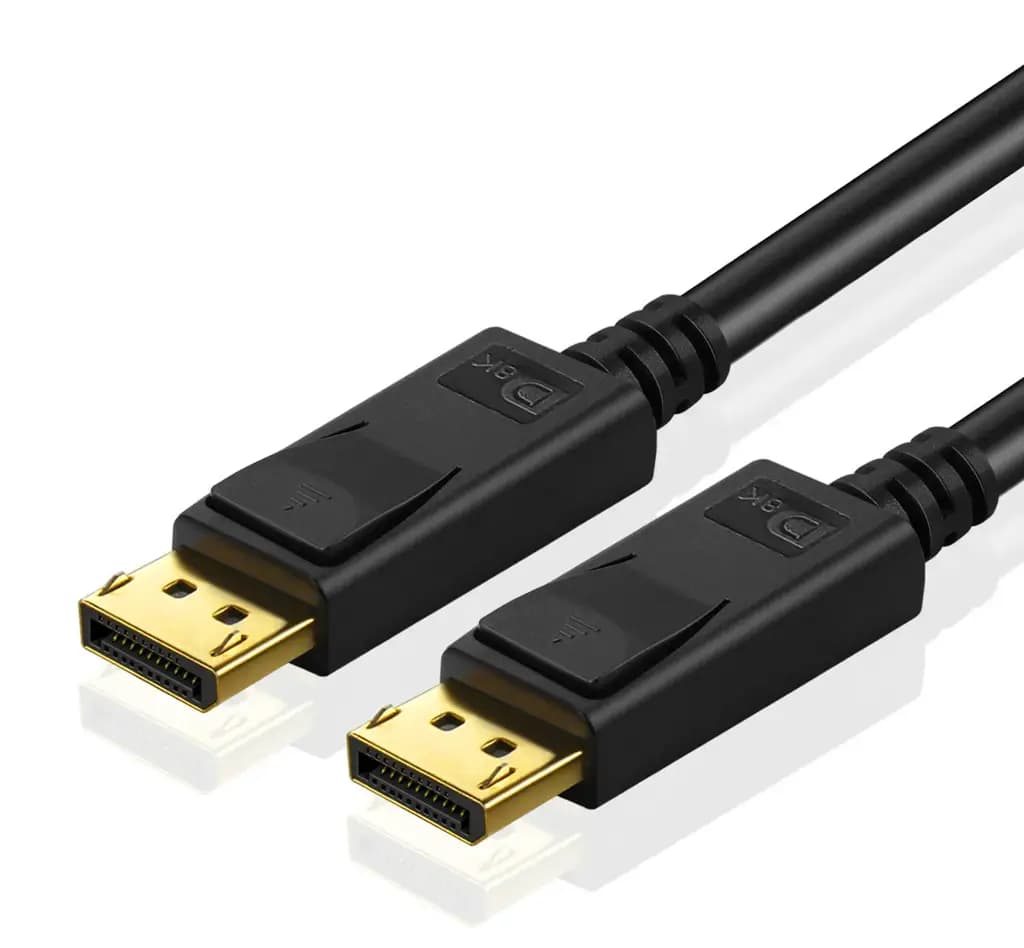
DisplayPort to podstawowe złącze kart graficznych i monitorów komputerowych. Ma zatrzask, który chroni przed wypadnięciem wtyku, największą przepustowość wśród popularnych złączy (32,4 Gb/s w wersji 1.4) i najszerszą zgodność z G-Sync i FreeSync. Do monitora 144-240 Hz i 4K powyżej 60 Hz to zwykle najlepszy wybór.
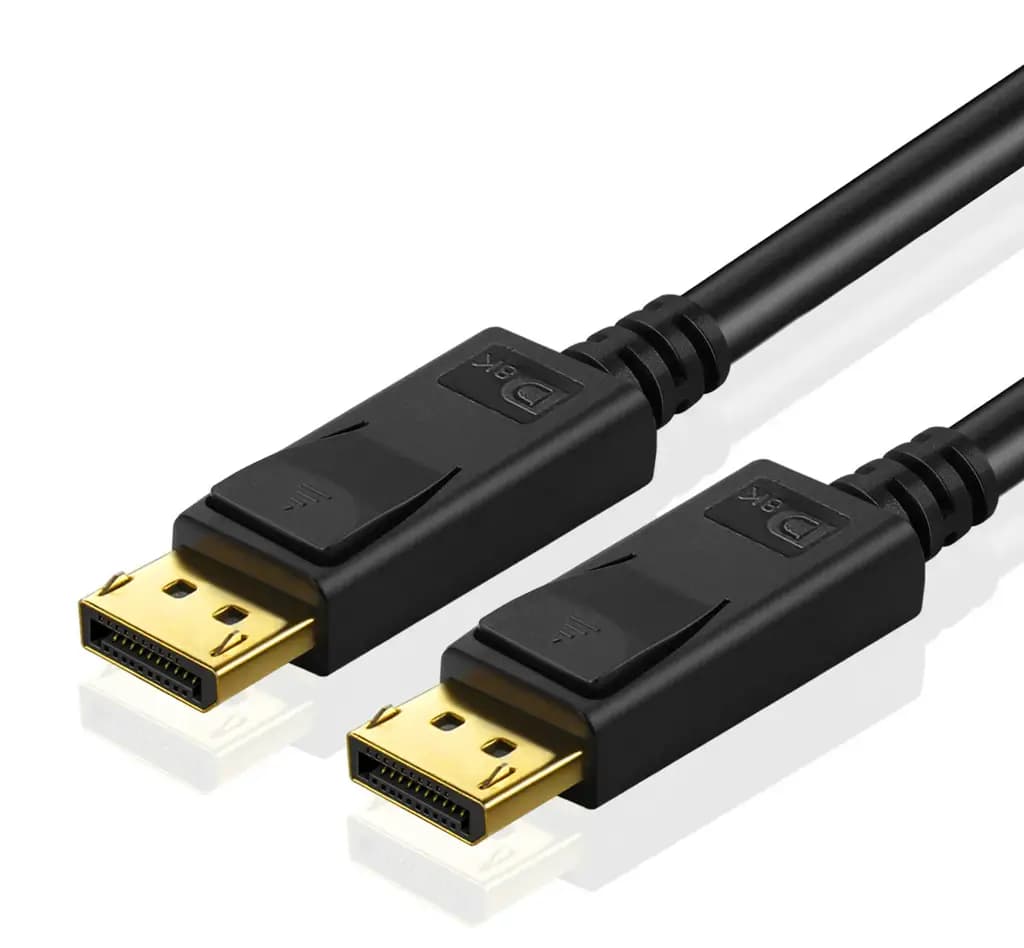
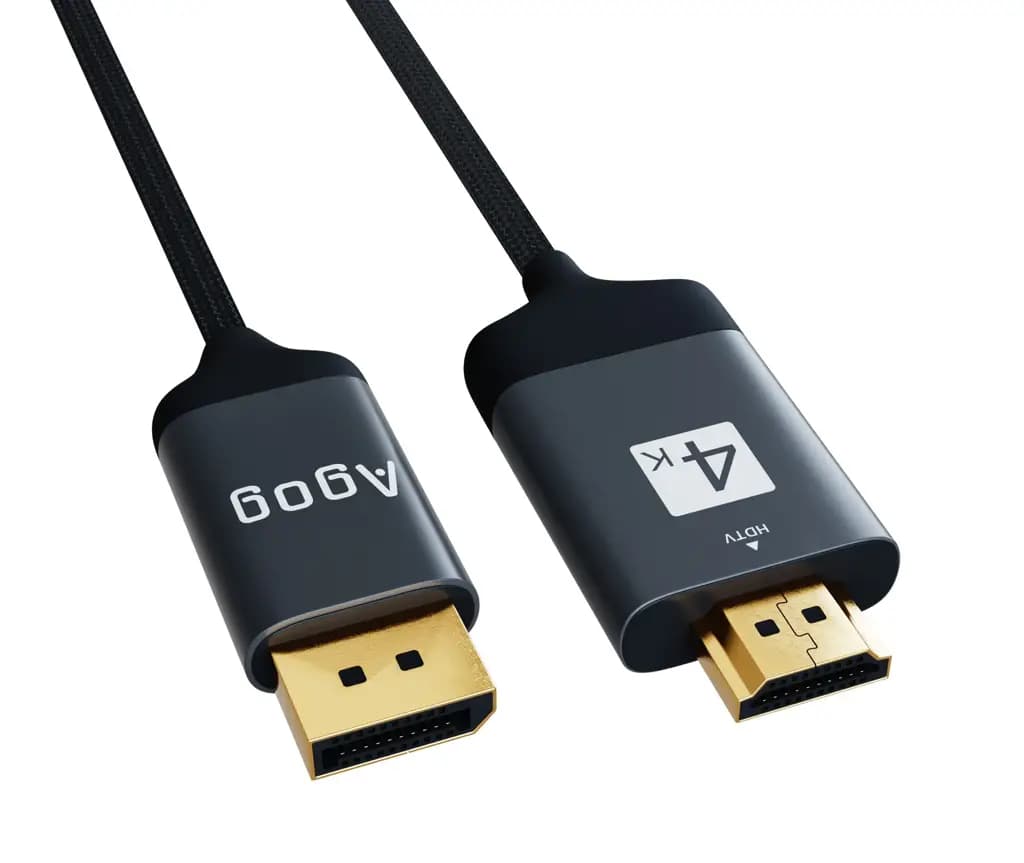
W kategorii kable DisplayPort są kable DP 1.4 o długości od 1 do 5 m i jednokierunkowe kable DP - HDMI do podłączenia komputera do telewizora. Poradnik wyjaśnia, jaki kabel do 144 Hz, 4K 120 Hz i 8K, ile metrów można bezpiecznie poprowadzić i dlaczego monitor czasem nie pokazuje wyższego odświeżania.
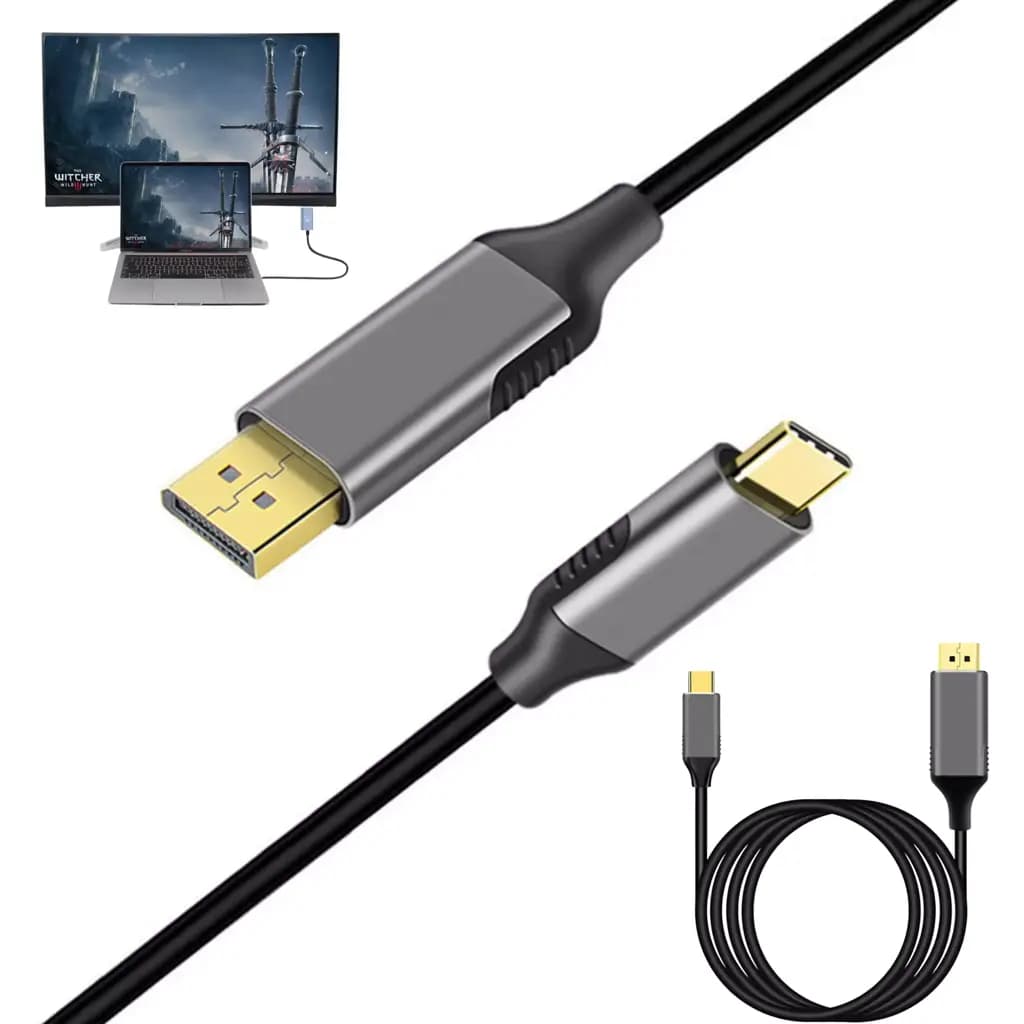
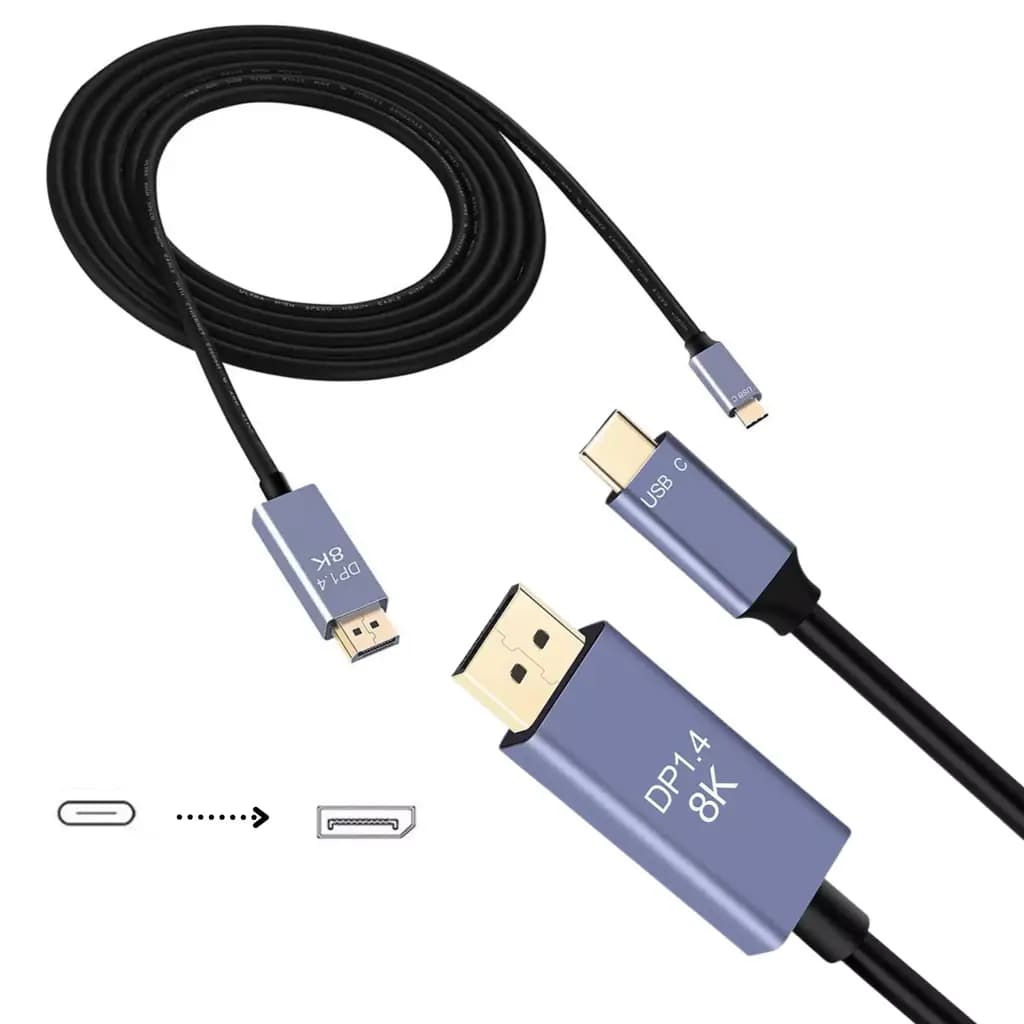
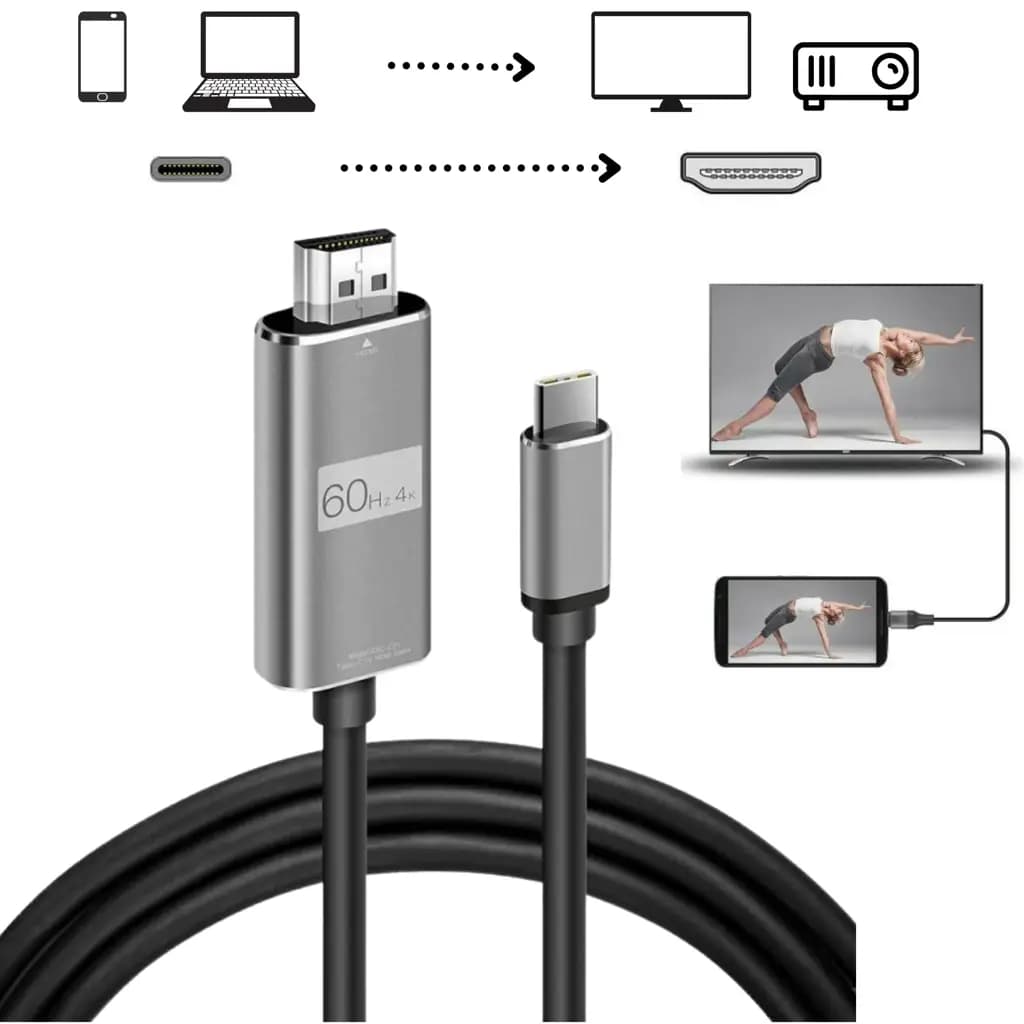
Laptopy, MacBooki, tablety i część telefonów wysyłają obraz przez USB-C w trybie DisplayPort Alt Mode lub przez Thunderbolt. Do monitora lub telewizora z HDMI wystarczy wtedy jeden kabel USB-C - HDMI, a do monitora z wejściem DP - kabel USB-C - DisplayPort. Kable z tych kategorii mają 1,8 m i obsługują 4K 60 Hz, a model Agog CD8 także 4K 120 Hz.
Warunek jest jeden: port USB-C musi obsługiwać wyjście obrazu. Nie każdy obsługuje - szczególnie w tańszych laptopach i telefonach gniazdo USB-C służy tylko do ładowania i danych. Szukaj przy gnieździe symbolu DP lub błyskawicy Thunderbolt albo sprawdź specyfikację urządzenia. Gdy oprócz monitora chcesz podłączyć zasilacz, pamięć USB i sieć, lepszy będzie hub.
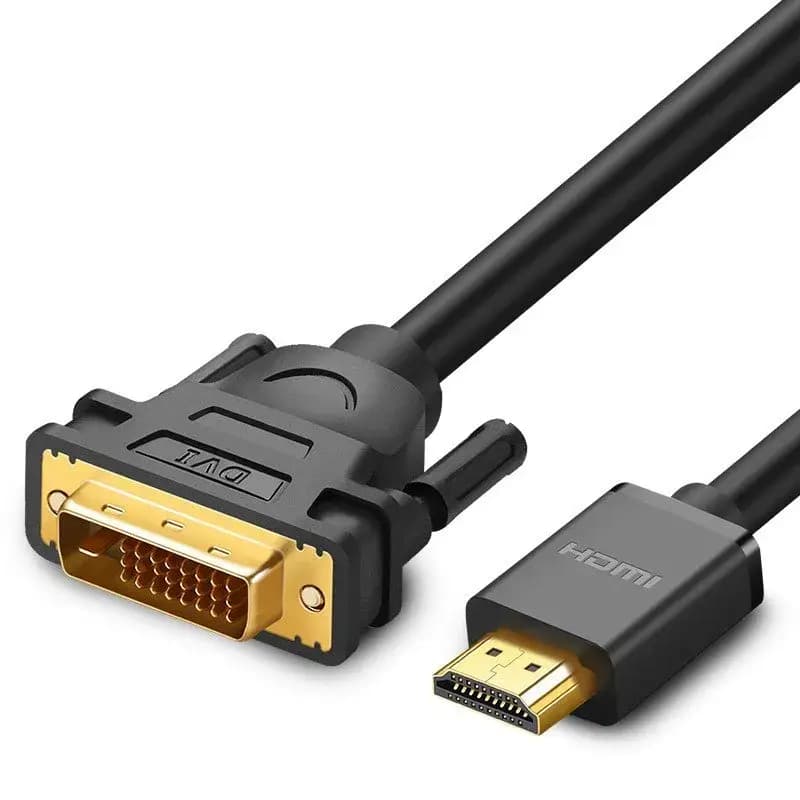
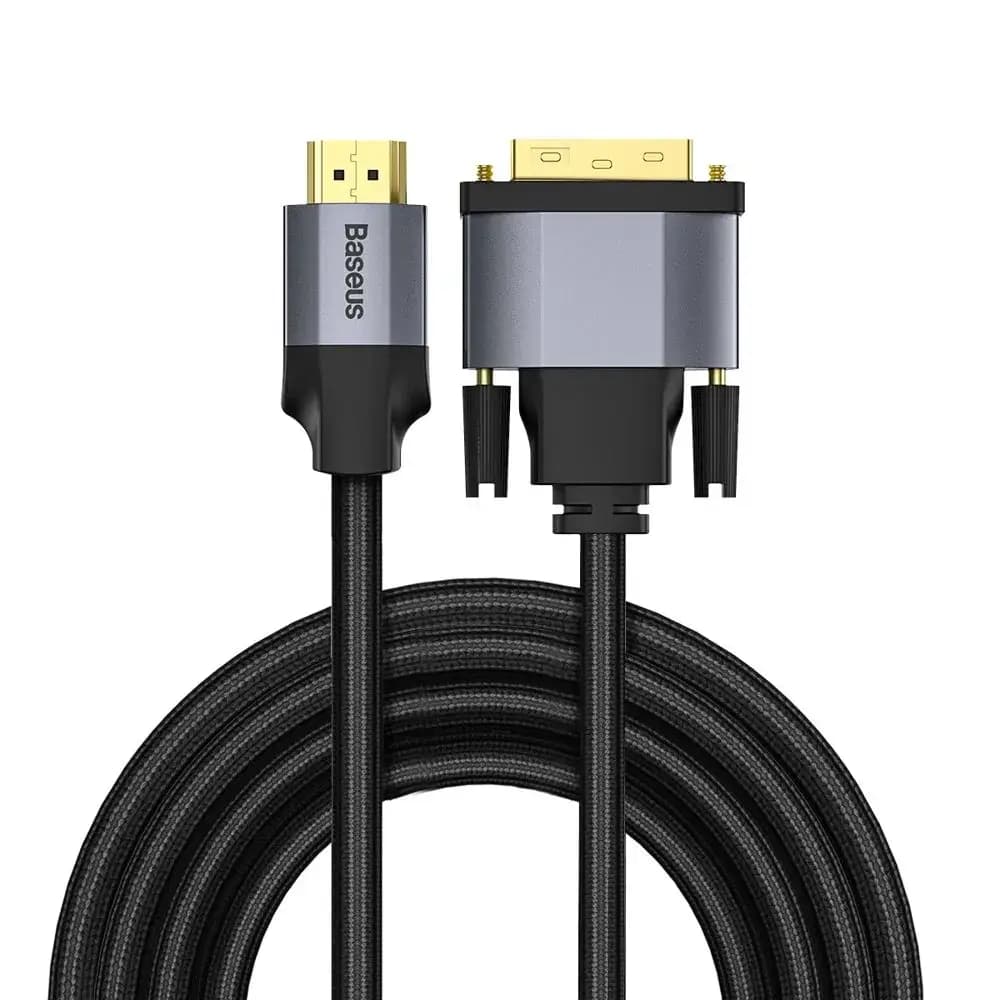
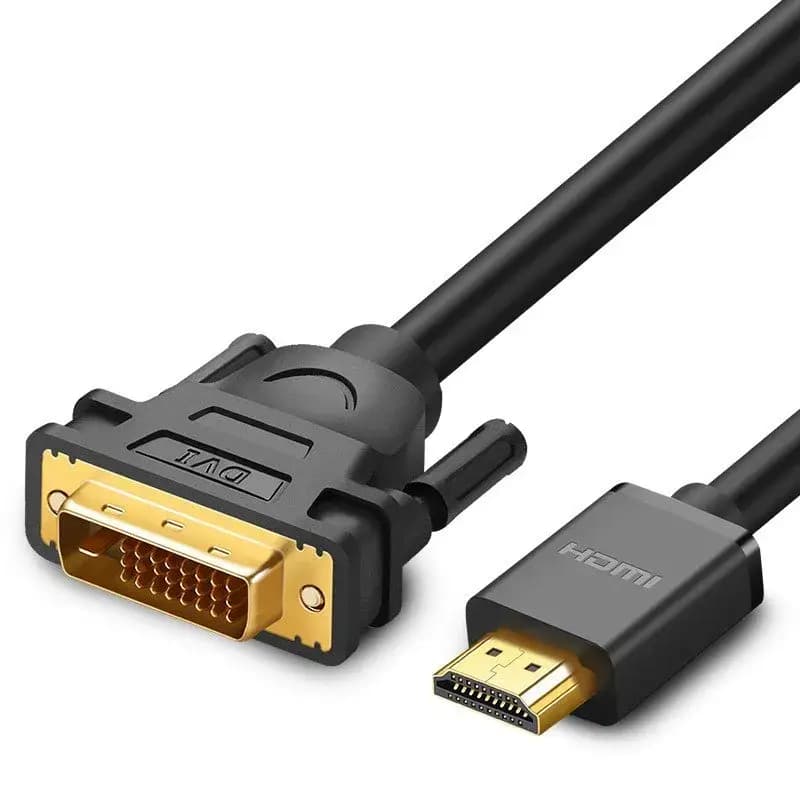
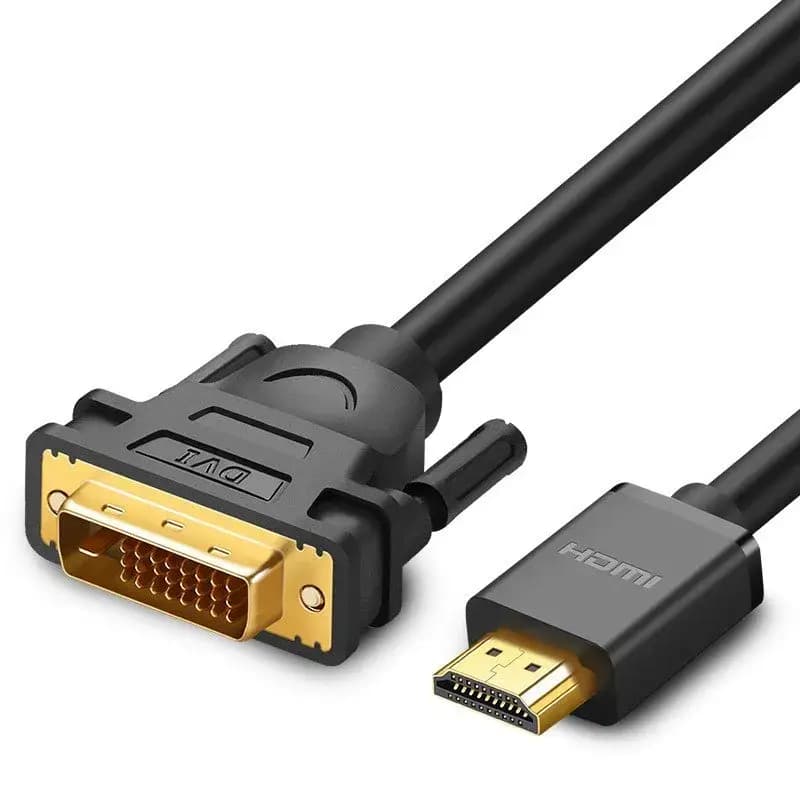
DVI to cyfrowe złącze starszych monitorów i kart graficznych - duże, białe, przykręcane śrubami. Kabel DVI - HDMI łączy je z nowym sprzętem z HDMI w obu kierunkach, ale daje obraz do 1920 x 1200 przy 60 Hz i nie przenosi dźwięku.
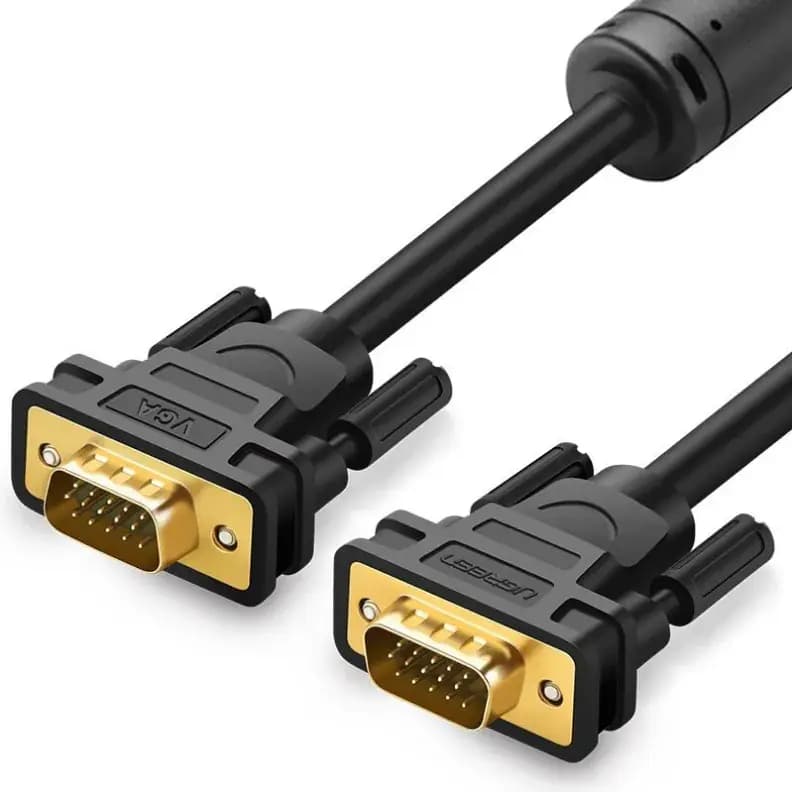
VGA, nazywane też D-Sub, to analogowe złącze z niebieskim, trapezowym wtykiem i 15 pinami. Wciąż spotyka się je w projektorach, starszych monitorach i rejestratorach monitoringu. Kabel VGA - VGA łączy dwa takie gniazda; z cyfrowego HDMI czy USB-C na VGA potrzebny jest aktywny konwerter, bo sygnał trzeba przetworzyć.
| Sytuacja | Lepszy wybór | Dlaczego |
|---|---|---|
| Stałe połączenie komputer - monitor | jeden kabel mieszany (np. DVI - HDMI, USB-C - HDMI) | mniej styków, mniejsze obciążenie gniazda |
| Masz już dobry kabel odpowiedniej długości | przejściówka na jego końcówkę | nie kupujesz drugiego przewodu |
| Laptop w podróży, sale konferencyjne | mała przejściówka lub hub | jedno akcesorium do różnych sal |
| Kilka urządzeń przy laptopie z USB-C | hub USB-C | obraz, USB, ładowanie i sieć z jednego gniazda |
| Kabel za krótki | złączka HDMI albo dłuższy kabel | złączka szybciej, dłuższy kabel pewniej |
Przejściówki, huby USB-C i adaptery DVI zebrane są w kategorii adaptery i przejściówki do komputera. Przejściówka pasywna zadziała tylko tam, gdzie oba złącza przenoszą ten sam rodzaj sygnału (DVI i HDMI, DisplayPort z trybem DP++ i HDMI). Między sygnałem cyfrowym i analogowym albo z HDMI na DisplayPort potrzebny jest konwerter aktywny.
Kabel USB rozpoznasz po wtykach na obu końcach. Najczęstsze kombinacje w komputerze:
| Kabel | Do czego | Prędkość w kategorii | Kategoria |
|---|---|---|---|
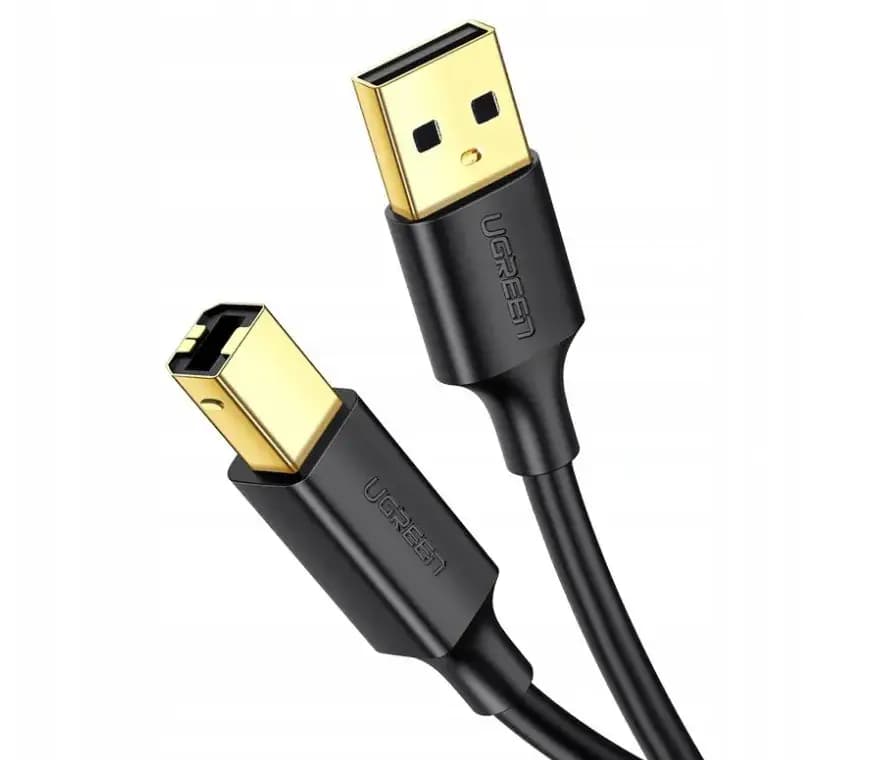
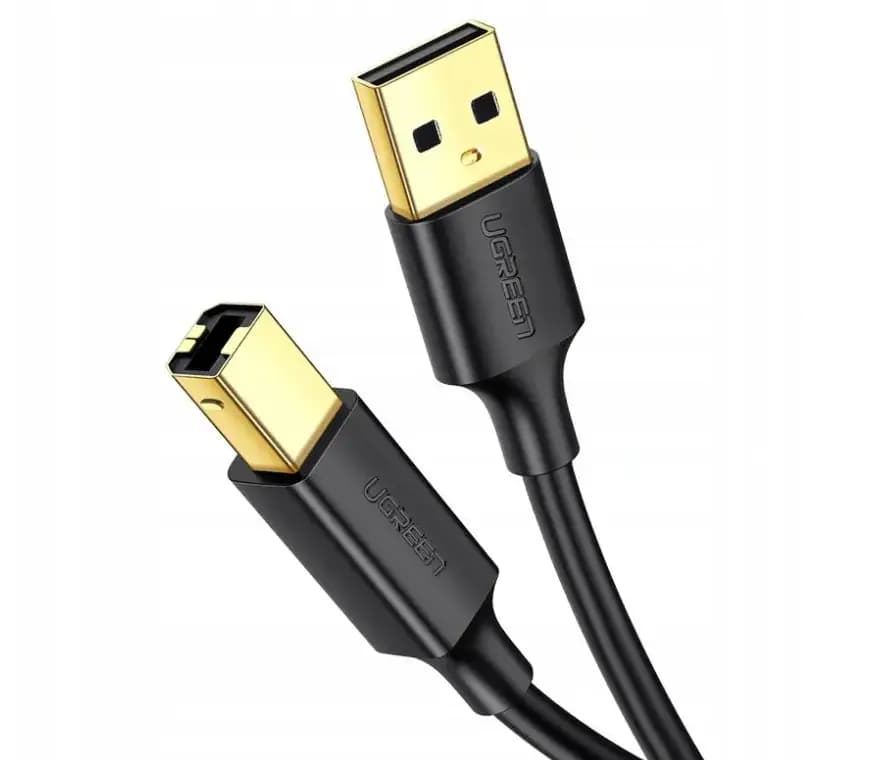
| USB A - USB B | drukarka, skaner, część urządzeń audio | USB 2.0, 480 Mb/s | kable do drukarki |
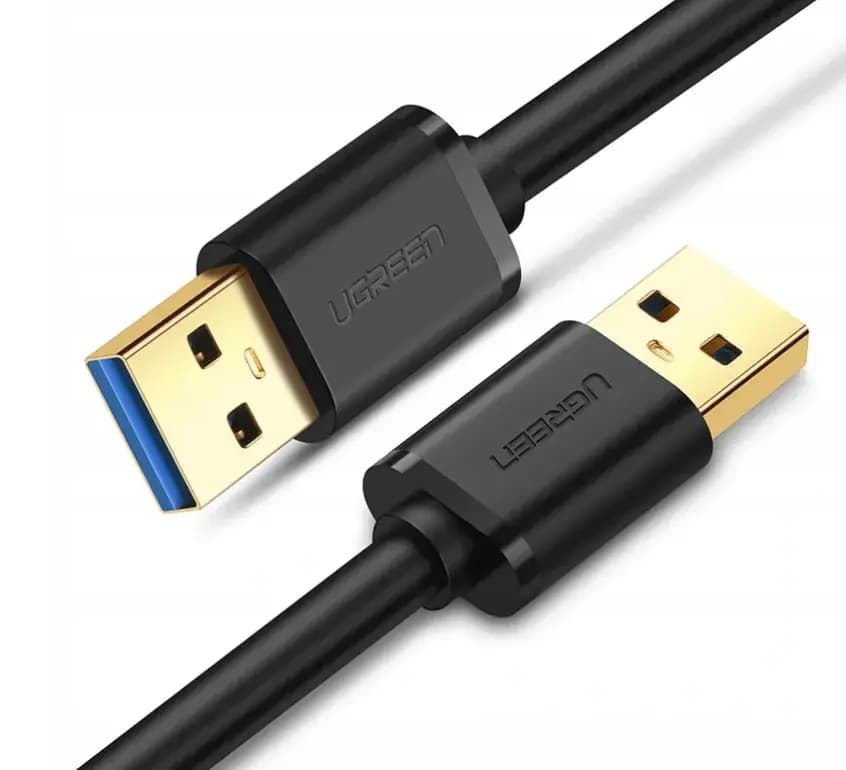
| USB A - USB A | obudowy dysków, chłodzące podstawki, urządzenia warsztatowe | USB 2.0 i USB 3.0 (5 Gb/s) | pozostałe kable USB |
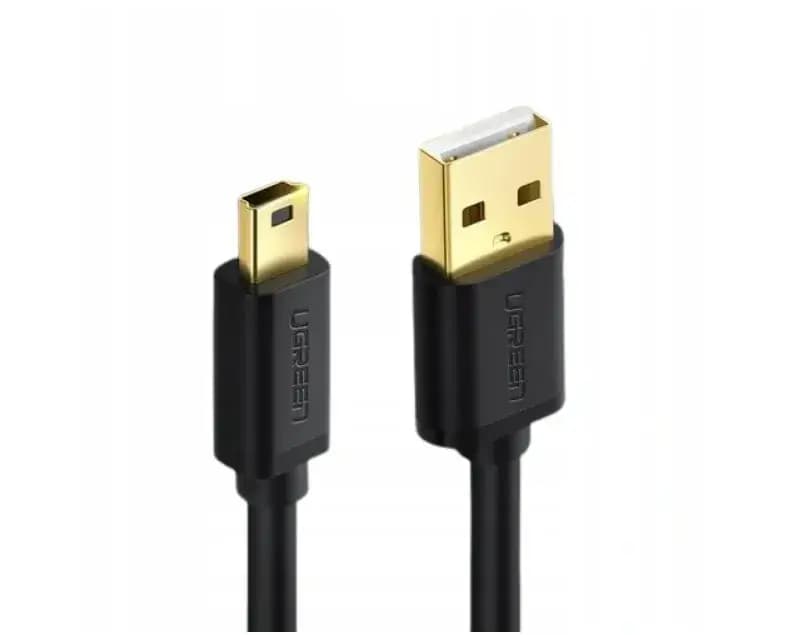
| USB A - mini USB | starsze aparaty, nawigacje, pady, czytniki | USB 2.0, 480 Mb/s | pozostałe kable USB |
| USB-C - USB-C / USB A - USB-C | telefony, laptopy, tablety, ładowanie | zależnie od kabla | kable USB-C |
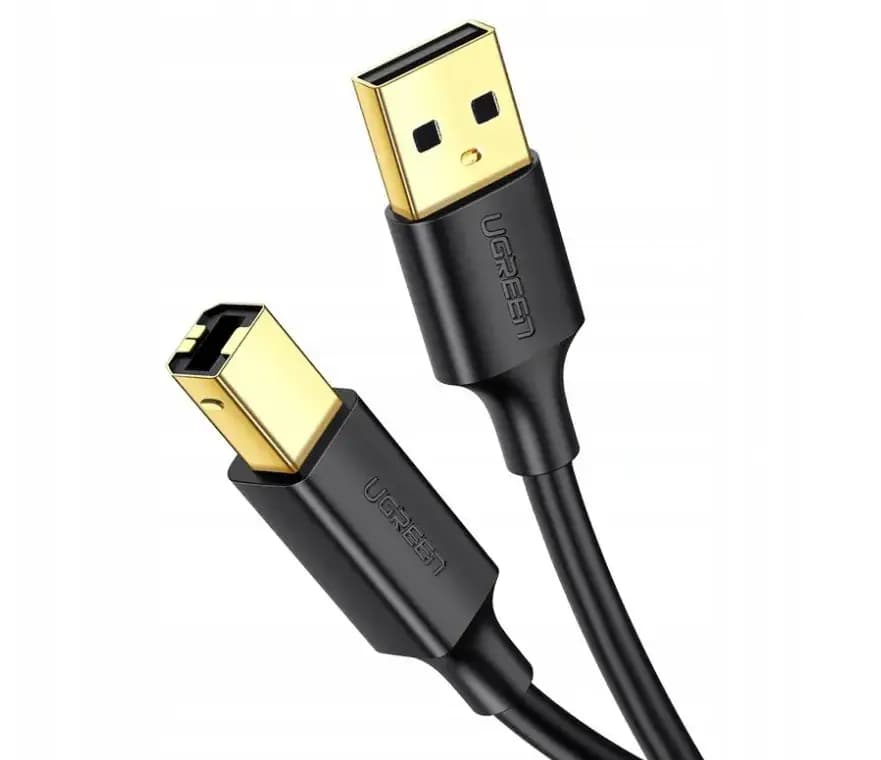
Kable do drukarki Ugreen mają 1, 3 i 5 m, a poradnik w kategorii wyjaśnia, jak rozpoznać gniazdo USB-B, co zrobić z laptopem z samym USB-C i dlaczego drukarka nie widzi kabla. Kable do telefonów i ładowania z USB-C opisuje dział kabli do telefonu.
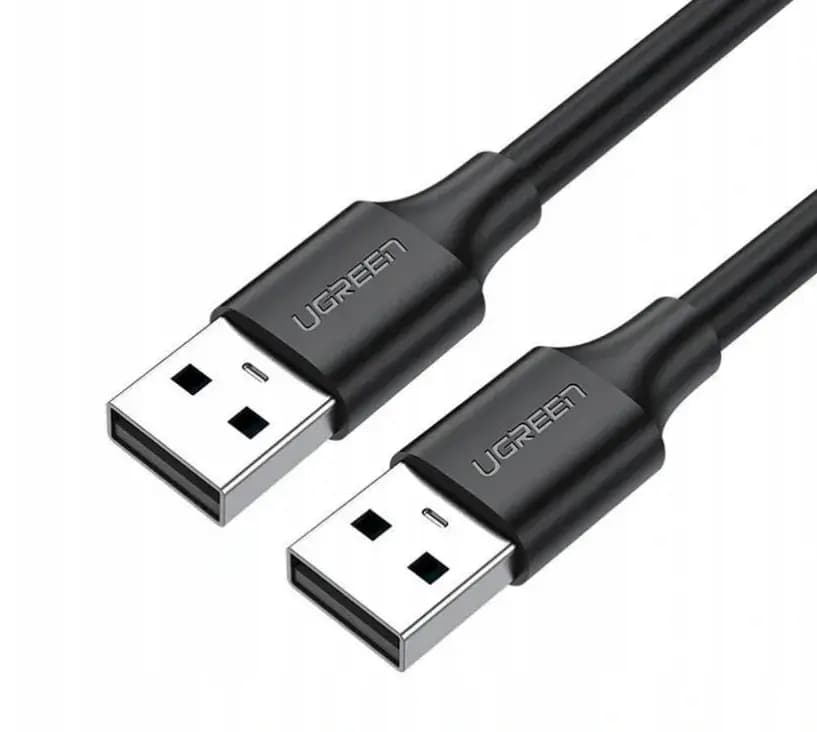
Kabel z dwoma wtykami USB-A, czyli USB męski - USB męski, ma węższe zastosowanie, niż sugeruje nazwa. Przydaje się do niektórych obudów dysków i stacji dokujących z gniazdem USB-A, podstawek chłodzących pod laptop, części urządzeń warsztatowych i serwisowych oraz sprzętu, którego producent wskazuje taki przewód. W kategorii są kable Ugreen USB 2.0 o długości 1,5 i 2 m oraz kabel USB 3.0 A - A 2 m z prędkością do 5 Gb/s.
Nie łącz zwykłym kablem A - A dwóch komputerów ani komputera z ładowarką: oba końce próbują wtedy zasilać przewód, co może uszkodzić porty. Do przesyłania plików między komputerami służą specjalne kable z układem pośredniczącym albo sieć. Kabel A - A to też nie przedłużacz - przedłużacz USB ma wtyk z jednej strony i gniazdo z drugiej.
Mini USB to złącze sprzed ery micro USB i USB-C. Wciąż mają je starsze aparaty, nawigacje samochodowe, kamery samochodowe, pady do konsol PlayStation 3, czytniki kart, kalkulatory graficzne i sprzęt pomiarowy. Wtyk mini USB jest wyraźnie grubszy od micro USB i ma trapezowy kształt.
Kabel Ugreen USB - mini USB w wersjach 1,5 i 3 m przesyła dane z prędkością do 480 Mb/s i według opisu przenosi prąd do 2 A, więc posłuży także do ładowania. Wersja 3 m przydaje się przy nawigacji lub kamerze w samochodzie zasilanej z gniazda w konsoli środkowej.
Port i wtyk USB 3.0 (oznaczany też jako USB 3.1 Gen 1 lub USB 3.2 Gen 1, 5 Gb/s) mają zwykle niebieską wkładkę i dodatkowe styki w głębi złącza. USB 2.0 ma wkładkę czarną lub białą i przesyła do 480 Mb/s. Kable i porty są zgodne w obie strony, ale prędkość wyznacza najwolniejszy element.
Do drukarki, myszy czy pada USB 2.0 w zupełności wystarcza. Do dysku zewnętrznego, szybkiego pendrive'a czy obudowy dysku SSD wybierz kabel i port USB 3.0 - kopiowanie dużych plików będzie kilkukrotnie szybsze. Jeśli dysk przez kabel USB 3.0 kopiuje wolno, sprawdź, czy nie jest wpięty w czarny port USB 2.0.
Przedłużacz USB ma wtyk z jednej strony i gniazdo z drugiej. Rozwiązuje problem, gdy komputer stoi pod biurkiem, a odbiornik myszy, pendrive albo kamera ma być bliżej. Przy USB 3.0 trzymaj się długości do kilku metrów - dłuższe przewody pasywne często obniżają prędkość albo powodują rozłączanie dysków.
Hub USB dodaje porty, ale dzieli między nie prąd i przepustowość jednego gniazda komputera. Do myszy, klawiatury i drukarki wystarczy hub bez zasilacza; do kilku dysków zewnętrznych potrzebny jest hub z własnym zasilaniem. Przedłużacze USB 3.0 Ugreen 1-3 m i huby znajdziesz w kategorii adapterów i przejściówek do komputera.
Przewody zasilające do sprzętu komputerowego mają po stronie urządzenia znormalizowane wtyki IEC. Rozpoznasz je po kształcie:
| Wtyk | Potoczna nazwa | Typowe urządzenia | W kategoriach |
|---|---|---|---|
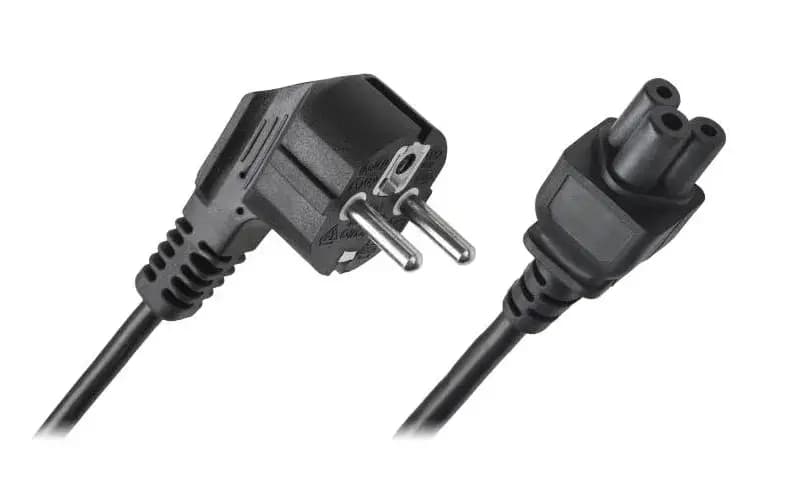
| C5 | koniczynka, Myszka Miki | zasilacze laptopów, drukarki, skanery, dekodery | kabel C5 1,5 m |
| C7 | ósemka | radia, małe telewizory, konsole, ładowarki | kable zasilające |
| C13 | kabel do komputera | komputery stacjonarne, monitory, drukarki laserowe | - |
Kabel C5 Lechpol ma według opisu 1,5 m, trzy żyły miedziane 0,75 mm², wtyczkę do gniazdka z uziemieniem i dopuszczalne napięcie 250 V. Koniczynka ma trzy styki, w tym uziemienie, więc nie zastępuj jej ósemką z dwoma stykami w zasilaczu, który ma gniazdo trójstykowe. Wymieniaj kabel zasilający, gdy izolacja jest pęknięta, wtyczka się grzeje albo przewód był przygnieciony meblami.
Komputer, monitor, drukarka i ładowarki przy biurku potrzebują zwykle kilku gniazdek, więc listwa zasilająca to standardowe wyposażenie stanowiska. Listwy z portami USB pozwalają dodatkowo naładować telefon czy słuchawki bez osobnych ładowarek - takie modele LDNIO z 3-6 gniazdami sieciowymi i 4-6 portami USB są w kategorii listwy zasilające z USB.
Kilka zasad bezpieczeństwa: nie łącz listew szeregowo jedna w drugą, nie przekraczaj mocy podanej na listwie (zsumuj moc urządzeń z tabliczek znamionowych), nie zakrywaj listwy dywanem i nie zostawiaj jej w miejscu, gdzie może zostać zalana. Do komputera i rejestratora monitoringu przy niestabilnej sieci warto rozważyć listwę z ochroną przeciwprzepięciową albo zasilacz awaryjny UPS.
Ochrona przeciwprzepięciowa w listwie pochłania krótkie skoki napięcia, na przykład po wyładowaniu atmosferycznym w okolicy, ale nie chroni przed zanikiem prądu - wtedy komputer i tak się wyłączy. UPS podtrzymuje zasilanie na kilka minut, które wystarczą, by zapisać pracę i zamknąć system. Sam przełącznik w listwie wygodnie odcina na noc cały zestaw, łącznie z urządzeniami, które w trybie czuwania pobierają prąd.
Inteligentne gniazdko wkłada się między gniazdko w ścianie a wtyczkę urządzenia. Przez aplikację w telefonie możesz włączać i wyłączać zasilanie, ustawiać harmonogramy, a w wielu modelach także sprawdzać pobór mocy. Przy komputerze przydaje się do odcinania zasilania monitora, głośników i drukarki na noc albo do zdalnego restartu routera.
Gniazdka Gosund o mocy 3450 i 3500 W, w tym model podwójny, są w kategorii inteligentne gniazdka. Nie podłączaj przez gniazdko sterowane zdalnie komputera, którego nagłe wyłączenie grozi utratą danych - zasilanie można odciąć dopiero po zamknięciu systemu.
Kabel sieciowy z wtykami RJ45, nazywany patchcordem lub kablem LAN, łączy komputer, konsolę albo telewizor z routerem i daje stabilniejsze połączenie niż Wi-Fi, szczególnie w grach i przy dużych plikach. Do domowego internetu wystarcza kategoria 5e lub 6; kategoria 6 ma zapas na łącza 1 Gb/s i więcej.
Gotowe kable różnych długości, płaskie i okrągłe, zebrane są w kategorii patchcordy i kable sieciowe, a przewód na metry do samodzielnego zarabiania w kategorii skrętka. Przy dłuższych trasach przez ściany i sufity skrętka z wtykami zarobionymi na miejscu jest wygodniejsza niż gotowy kabel, bo przez otwór przechodzi sam przewód bez wtyku. Pojedynczy odcinek kabla sieciowego nie powinien przekraczać 100 m.
Dźwięk z komputera do głośników, wzmacniacza lub soundbara prowadzi się kablem mini jack 3,5 mm, kablem mini jack - 2 x RCA albo kablem optycznym Toslink, jeśli komputer ma wyjście optyczne. Monitor i telewizor dostaną dźwięk razem z obrazem przez HDMI lub DisplayPort, ale nie przez DVI i VGA.
Słuchawki gamingowe na USB i jack, zewnętrzne karty dźwiękowe USB i wskazówki, jak pozbyć się szumów w słuchawkach, zebrane są w dziale dźwięk do komputera.
Laptop na biurku z monitorem, drukarką i ładowaniem to najczęstsze stanowisko domowe i biurowe. Typowy komplet przewodów zależy od gniazd laptopa:
| Połączenie | Laptop z HDMI i USB-A | Laptop z samym USB-C |
|---|---|---|
| Monitor | kabel HDMI albo DVI - HDMI do starszego monitora | kabel USB-C - HDMI lub USB-C - DisplayPort |
| Drukarka | kabel USB A - B | kabel USB A - B i przejściówka USB-C na USB-A albo hub |
| Dysk zewnętrzny | kabel dołączony do dysku, port USB 3.0 | kabel USB-C lub hub z USB 3.0 |
| Zasilanie | kabel zasilacza (często C5) do listwy | zasilacz USB-C do listwy |
| Sieć | patchcord do routera, jeśli laptop ma RJ45 | hub z gniazdem LAN i patchcord |
Przy laptopie z samym USB-C najwygodniejszy bywa hub: jeden przewód do laptopa, a do huba monitor, drukarka, dysk i sieć. Przy codziennym podłączaniu laptopa oszczędza to wtykanie pięciu kabli i chroni gniazda laptopa przed zużyciem.
Do nowego komputera stacjonarnego producent dołącza zwykle kabel zasilający C13, a do monitora - kabel zasilający i jeden kabel obrazu, najczęściej HDMI, czasem DisplayPort. Nie zawsze jest to kabel, którego potrzebujesz: monitor do gier 144 Hz może mieć w pudełku HDMI, które w danym modelu ogranicza odświeżanie, a pełne możliwości daje dopiero DisplayPort. Sprawdź w instrukcji monitora, które wejście obsługuje najwyższy tryb.
Dokupuje się zwykle: dłuższy kabel obrazu, gdy komputer stoi daleko, drugi kabel do drugiego monitora, patchcord do routera, listwę zasilającą na całe stanowisko i przedłużacz USB na biurko, jeśli porty komputera są nisko pod blatem. Drukarki często są sprzedawane bez kabla USB - warto to sprawdzić przed pierwszym uruchomieniem.
W salach konferencyjnych i szkolnych projektory i telewizory mają zwykle HDMI, a starsze także VGA. Kabel prowadzony od stołu do projektora pod sufitem ma często 10 m i więcej - przy takich odległościach pasywne kable obrazu tracą zapas, więc stosuje się kable HDMI optyczne albo przesył przez skrętkę z nadajnikiem i odbiornikiem.
Przy stole najlepiej zostawić krótki kabel HDMI i komplet przejściówek: USB-C na HDMI dla nowych laptopów, mini DisplayPort i DisplayPort na HDMI dla starszych laptopów biznesowych. Goście nie muszą wtedy szukać własnej przejściówki, a gniazdo projektora nie jest co chwilę przepinane i dłużej zachowuje sprawność.
Rejestratory monitoringu mają zwykle wyjście HDMI i VGA do monitora, gniazdo RJ45 do sieci i gniazdo zasilania DC. Do podglądu na monitorze wystarczy zwykły kabel HDMI albo VGA - rejestrator często ustawia na obu wyjściach tę samą, umiarkowaną rozdzielczość, więc wysoka przepustowość kabla nie ma znaczenia. Ważniejsze jest, żeby monitor obsługiwał rozdzielczość ustawioną w rejestratorze.
Kamery IP łączy się patchcordem lub skrętką, a kamery z zasilaniem 12 V przedłużaczami DC 5,5/2,1 mm lub 3,5/1,35 mm, zebranymi w kategorii kabli zasilających. Długie trasy kabli do kamer planuj razem z zasilaniem - spadek napięcia na kilkunastu metrach cienkiego przewodu DC potrafi wyłączać kamerę w nocy, gdy włącza się podczerwień.
Kable obrazu i USB nie zużywają się od samego używania, ale od zginania, przygniatania i wyrywania z gniazd. Wymień przewód, gdy obraz lub połączenie zanika przy poruszeniu kablem, gdy izolacja przy wtyku jest pęknięta albo gdy wtyk luźno siedzi w kilku różnych gniazdach. Wymiana jest też konieczna przy przejściu na wyższy tryb obrazu, którego stary kabel nie utrzymuje.
Kable zasilające wymieniaj bez czekania na objawy, jeśli przewód był przygnieciony, nadpalony albo wtyczka się nagrzewa. Uszkodzony przewód zasilający to ryzyko porażenia i pożaru, a nie tylko problem ze sprzętem.
| Długość | Typowa sytuacja | Uwagi |
|---|---|---|
| 1 m | laptop i monitor na jednym biurku, dysk przy laptopie | najmniej plątaniny |
| 1,5-2 m | komputer pod biurkiem, monitor lub drukarka na biurku | najczęstszy wybór |
| 3 m | biurko narożne, drukarka na szafce, monitor na ramieniu | dolicz zapas na ruch ramienia |
| 5 m | telewizor lub projektor po drugiej stronie pokoju | przy obrazie 4K 120 Hz przetestuj od razu |
| 10 m i więcej | sala konferencyjna, przejście między pokojami | HDMI optyczne lub kabel sieciowy zamiast USB |
Mierz trasę przewodu, a nie odległość w linii prostej, i dodaj 30-50 cm zapasu. Kabel napięty przy gnieździe obciąża złącze i z czasem je luzuje. Z drugiej strony nadmiar kilku metrów zwinięty za biurkiem tylko przeszkadza - przy szybkich sygnałach obrazu krótszy kabel zawsze ma większy zapas jakości.
| Objaw | Najczęstsza przyczyna | Co zrobić |
|---|---|---|
| Monitor: brak sygnału | złe źródło w menu monitora, kabel w płycie głównej zamiast karty | wybierz wejście, przepnij do karty graficznej |
| Brak wyższego odświeżania | kabel o za małej przepustowości, ustawienia systemu | kabel DP 1.4 lub HDMI 2.1, ustaw Hz w systemie |
| Brak dźwięku z telewizora | kabel DVI lub VGA, złe urządzenie odtwarzania | HDMI lub DP, wybierz TV jako wyjście |
| Drukarka niewidoczna | uszkodzony kabel, port w hubie bez zasilania | inny port w komputerze, inny kabel |
| Dysk USB kopiuje wolno | port lub kabel USB 2.0 | niebieski port i kabel USB 3.0 |
| Obraz z USB-C nie działa | port bez wyjścia obrazu | sprawdź symbol DP lub Thunderbolt przy gnieździe |
Najnowszy, który mają oba urządzenia: do monitora do gier zwykle DisplayPort, do telewizora i konsoli HDMI, do laptopa z samym USB-C kabel USB-C - HDMI lub USB-C - DisplayPort. DVI i VGA tylko do starszych monitorów i projektorów.
Oba przenoszą obraz i dźwięk. DisplayPort dominuje w monitorach i kartach graficznych, ma zatrzask i dużą przepustowość, HDMI w telewizorach, konsolach i dekoderach. Do monitora komputerowego zwykle lepszy jest DisplayPort.
Większość drukarek ma gniazdo USB-B, więc potrzebny jest kabel USB A - B. W kategorii kabli do drukarki są długości 1, 3 i 5 m.
Do niektórych obudów dysków, podstawek chłodzących i urządzeń, których producent wskazuje taki przewód. Nie łącz nim dwóch komputerów - może to uszkodzić porty.
To kabel zasilający z wtykiem IEC C5 o trzech stykach, przypominającym koniczynkę. Pasuje do zasilaczy laptopów, części drukarek, skanerów i dekoderów.
Tak, jeśli port USB-C obsługuje wyjście obrazu (DisplayPort Alt Mode lub Thunderbolt). Wtedy wystarczy kabel USB-C - HDMI albo USB-C - DisplayPort, zależnie od wejścia monitora.
Do stałego połączenia lepszy jest jeden kabel mieszany, bo ma mniej styków i mniej obciąża gniazdo. Przejściówka ma sens, gdy masz już dobry kabel albo potrzebujesz jednego akcesorium do różnych urządzeń.
Wtyk USB-A w wersji 3.0 ma zwykle niebieską wkładkę i dodatkowe styki. Kabel i port USB 3.0 przesyłają do 5 Gb/s, USB 2.0 do 480 Mb/s.
Nie. Dźwięk przenoszą HDMI, DisplayPort i USB-C z obrazem. Przy DVI i VGA dźwięk trzeba poprowadzić osobnym kablem audio.
Do 2-3 m każdy dobry kabel obrazu działa bez problemu. Przy 5 m i obrazie 4K z wysokim odświeżaniem kabel warto przetestować od razu. Na 10 m i więcej stosuje się kable aktywne lub optyczne.
Tak, jeśli suma mocy podłączonych urządzeń nie przekracza mocy podanej na listwie. Nie łącz listew szeregowo i nie zakrywaj ich.
Najczęściej w menu monitora wybrane jest inne wejście albo kabel jest wpięty w gniazdo płyty głównej zamiast karty graficznej. Sprawdź też, czy wtyk jest wsunięty do końca.
Używamy plików cookie aby zapewnić podstawowe działanie strony, mierzyć jej użycie i personalizować treści. Możesz zaakceptować wszystkie, odrzucić niepotrzebne lub dostosować swoje wybory. Polityka cookies