20,99 zł
Pozostało 2 szt.
11 osób kupiło

Kupuj bezpośrednio i oszczędzaj.
Sprawdź produkty z tej kategorii
Pozostało 2 szt.
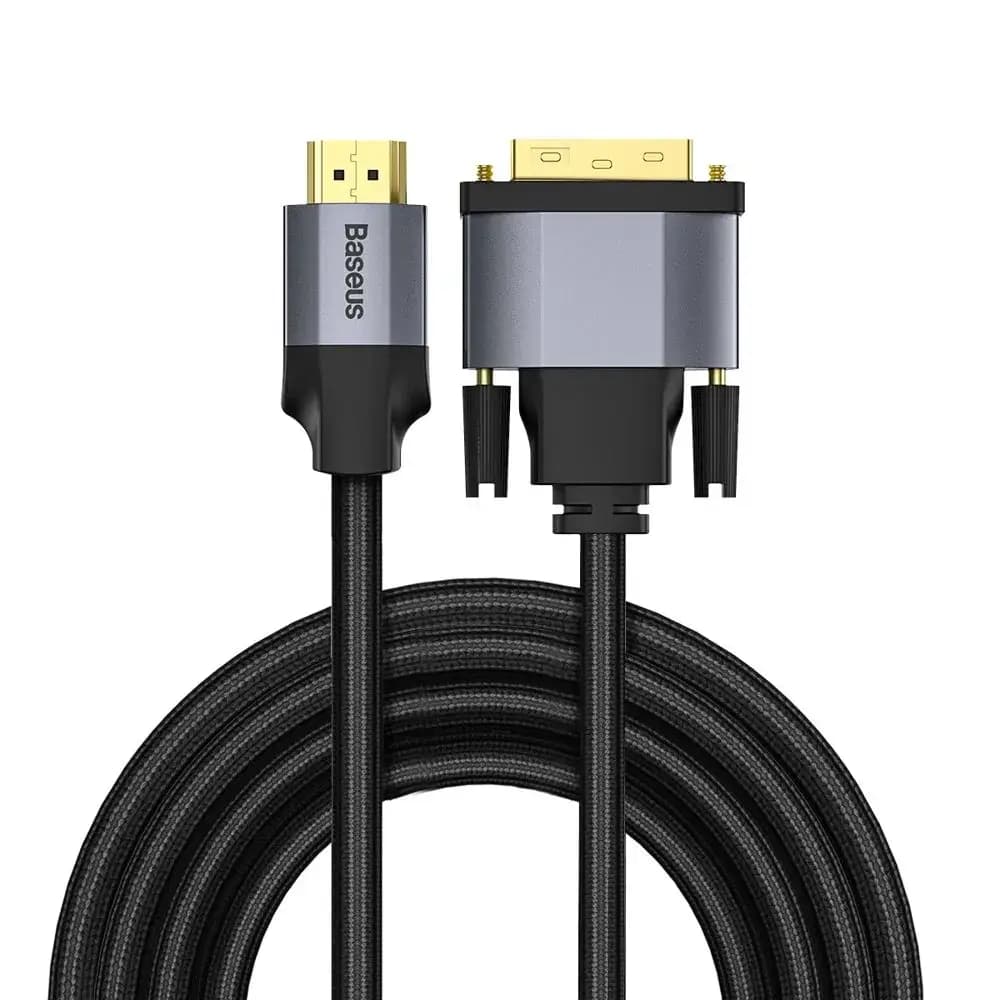
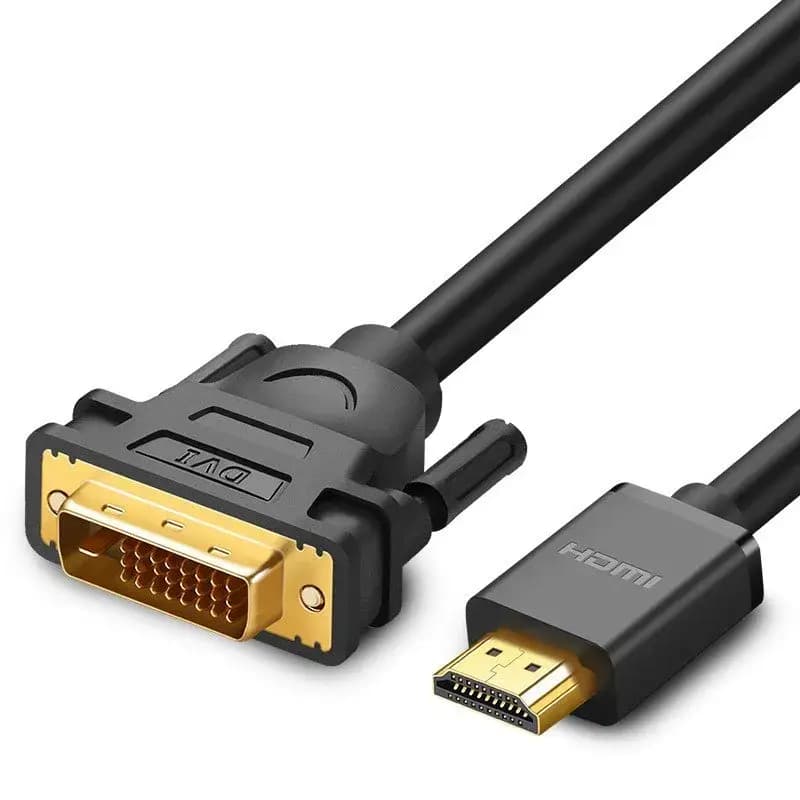
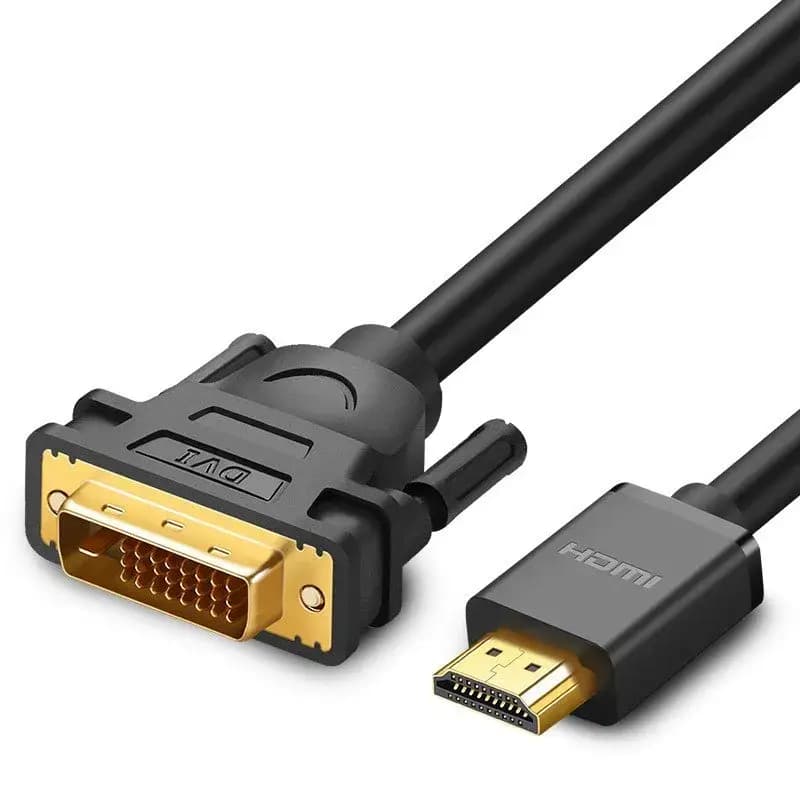
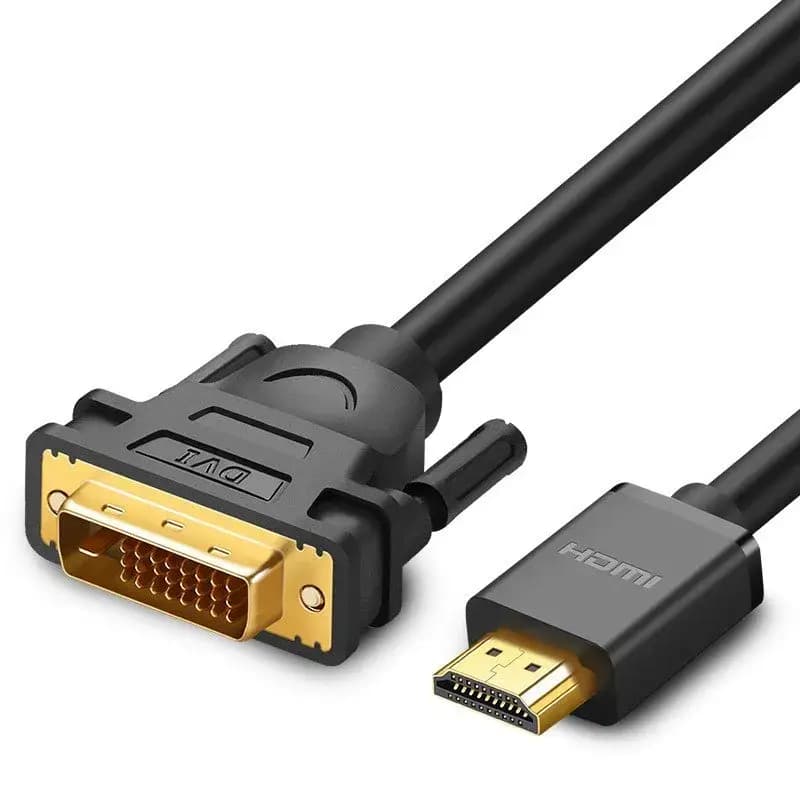
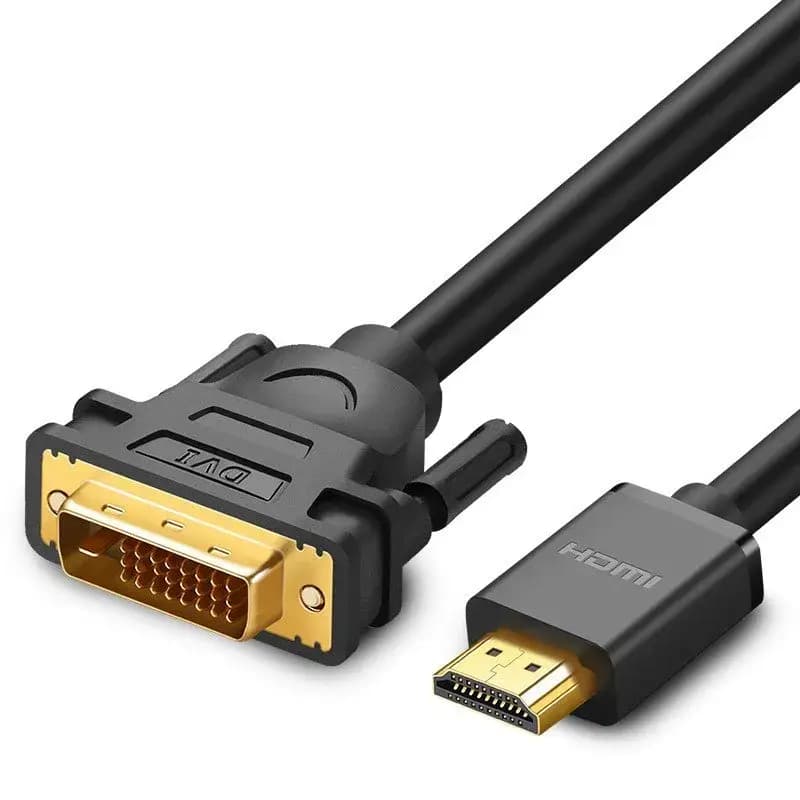
Kabel DVI - HDMI (zapisywany też jako HDMI - DVI, DVI-D - HDMI albo DVI na HDMI) łączy urządzenie z gniazdem DVI z urządzeniem z gniazdem HDMI. Najczęściej ratuje sytuację, gdy nowy komputer, laptop lub konsola ma tylko HDMI, a monitor - tylko DVI, albo gdy starsza karta graficzna z wyjściem DVI ma wyświetlać obraz na telewizorze. W kategorii są dwukierunkowe kable Ugreen HD106 o długości 1, 2, 3 i 5 m oraz kabel Baseus 2 m w nylonowym oplocie.
DVI i HDMI przesyłają obraz cyfrowy w tym samym sposobie kodowania, dlatego do ich połączenia wystarcza zwykły przewód, bez zasilania i elektroniki. Różnice między złączami decydują jednak o tym, jaką rozdzielczość uzyskasz i czy usłyszysz dźwięk - i tego dotyczy większość pytań przed zakupem.
DVI (Digital Visual Interface) ma kilka odmian, które różnią się zestawem styków. Kabel DVI - HDMI przenosi tylko sygnał cyfrowy, więc zadziała z gniazdem DVI-D i DVI-I, ale nie z czysto analogowym DVI-A.
| Odmiana | Styki | Sygnał | Kabel DVI - HDMI |
|---|---|---|---|
| DVI-D single link | 18+1 | cyfrowy | działa |
| DVI-D dual link | 24+1 | cyfrowy, podwójne łącze | działa (pojedyncze łącze) |
| DVI-I single link | 18+5 | cyfrowy i analogowy | działa |
| DVI-I dual link | 24+5 | cyfrowy i analogowy | działa |
| DVI-A | 12+5 | tylko analogowy | nie działa |
Liczba po znaku plus to dodatkowe styki: płaski styk "+1" w DVI-D albo płaski styk z czterema pinami wokół ("+5") w DVI-I, przez które biegnie sygnał analogowy dla przejściówek na VGA. Kable Ugreen mają wtyk DVI-D 24+1, który według opisu producenta pasuje także do gniazd DVI-I 24+5. Wtyk 24+1 wchodzi do gniazda 24+5, odwrotnie się nie da.
DVI ma jedno albo dwa łącza cyfrowe. Single link obsługuje obraz do 1920 x 1200 przy 60 Hz. Dual link wykorzystuje dodatkowe styki (stąd 24 zamiast 18) i pozwala na 2560 x 1600 przy 60 Hz albo Full HD przy 120-144 Hz w starszych monitorach do gier.
Tu jest najważniejsza rzecz o kablach DVI - HDMI: złącze HDMI ma tylko jedno łącze tego typu. Nawet jeśli kabel ma wtyk DVI 24+1, przez połączenie z HDMI płynie sygnał odpowiadający single link. W praktyce oznacza to obraz do Full HD (1920 x 1080) lub 1920 x 1200 przy 60 Hz. Pełny wtyk 24+1 ma zalety mechaniczne - pasuje do każdego gniazda DVI-D i DVI-I i stabilniej siedzi w gnieździe - ale nie zamienia połączenia w dual link.
Gniazdo DVI jest wyraźnie większe od HDMI i DisplayPort, zwykle białe, z trzema rzędami otworów na piny i dwoma otworami z gwintem po bokach na śruby wtyku. Z jednej strony ma płaski, poziomy otwór, wokół którego w DVI-I są cztery dodatkowe otwory. Gniazdo VGA wygląda inaczej: jest niebieskie, ma trapezowy kształt i 15 otworów w trzech rzędach.
W monitorze gniazdo bywa opisane jako DVI, DVI-D lub DVI IN. W karcie graficznej najczęściej spotkasz DVI-D dual link albo DVI-I. Jeśli nie wiesz, jakiej odmiany jest gniazdo, policz otwory i sprawdź, czy wokół płaskiego otworu są cztery piny: brak dodatkowych pinów to DVI-D, cztery piny to DVI-I.
Wszystkie kable mają wtyk DVI męski z jednej strony i wtyk HDMI męski z drugiej oraz działają w obie strony. Dane z kart produktów.
| Kabel | Długość | Wtyk DVI | Wykonanie |
|---|---|---|---|
| Ugreen HD106 | 1 m | DVI-D 24+1, pasuje do DVI-I 24+5 | osłona PVC, wtyki pozłacane |
| Ugreen HD106 | 2 m | DVI-D 24+1, pasuje do DVI-I 24+5 | osłona PVC, wtyki pozłacane |
| Ugreen HD106 | 3 m | DVI-D 24+1, pasuje do DVI-I 24+5 | osłona PVC, wtyki pozłacane |
| Ugreen HD106 | 5 m | DVI-D 24+1, pasuje do DVI-I 24+5 | osłona PVC, wtyki pozłacane |
| Baseus CAKSX-G0G | 2 m | DVI-D | oplot nylonowy, wzmocnione wtyki |
Ugreen HD106 to ten sam kabel w czterech długościach, więc wybór sprowadza się do odległości. Baseus ma oplot nylonowy, który lepiej znosi częste przepinanie, na przykład przy laptopie podłączanym codziennie do monitora w biurze. Opisy obu modeli wspominają o 4K; przez złącze DVI w praktyce uzyskasz jednak Full HD - wyjaśnienie w kolejnej sekcji.
Rozdzielczość ogranicza słabsze ze złączy, czyli DVI w trybie single link. Orientacyjnie:
| Tryb obrazu | Przez kabel DVI - HDMI | Uwagi |
|---|---|---|
| 1280 x 720, 60 Hz | tak | starsze monitory i projektory |
| 1920 x 1080 (Full HD), 60 Hz | tak | najczęstszy tryb |
| 1920 x 1200, 60 Hz | tak | górna granica single link |
| 1920 x 1080, 120-144 Hz | zwykle nie | monitor wymaga dual link DVI |
| 2560 x 1440 i 2560 x 1600, 60 Hz | zwykle nie | monitor wymaga dual link DVI |
| 3840 x 2160 (4K) | nie | DVI nie jest przewidziane do 4K 60 Hz |
Napis "4K" na opakowaniu kabla DVI - HDMI dotyczy jakości samego przewodu, a nie możliwości złącza DVI. Monitor 4K podłączaj przez HDMI 2.0 lub nowszy albo przez DisplayPort. Zdarza się, że karta graficzna i monitor dogadają się przez HDMI na wyższym taktowaniu i wyświetlą 2560 x 1440, ale jest to poza standardem i nie da się tego przewidzieć przed podłączeniem.
Standardowo nie. DVI to złącze obrazu, a kabel DVI - HDMI nie ma żył na dźwięk. Opis Ugreen HD106 mówi to wprost: przy podłączeniu konsoli kabel przenosi tylko obraz, a do dźwięku potrzebny jest osobny przewód. Monitor z głośnikami, podłączony przez DVI, dostanie dźwięk tylko wtedy, gdy ma osobne wejście audio jack i podasz do niego sygnał z komputera.
Wyjątkiem są niektóre karty graficzne, które potrafią wysłać dźwięk przez własne gniazdo DVI, gdy wykryją przejściówkę lub kabel na HDMI. Wtedy telewizor podłączony do karty kablem DVI - HDMI zagra z głośników. Nie licz jednak na to bez sprawdzenia specyfikacji karty. Najprostsze rozwiązania to słuchawki lub głośniki podłączone do komputera, kabel mini jack z wyjścia słuchawkowego do wejścia audio monitora albo, przy telewizorze, kabel optyczny z kategorii kable optyczne Toslink.
Kable w kategorii są dwukierunkowe: obraz może płynąć zarówno z gniazda HDMI do DVI, jak i z DVI do HDMI. Wynika to z tego, że oba złącza używają tego samego sposobu przesyłania obrazu cyfrowego, a kabel jest pasywny, czyli nie ma elektroniki, która narzucałaby kierunek.
Dzięki temu jeden kabel obsłuży dwa typowe scenariusze: laptop z HDMI do monitora z DVI oraz komputer z kartą graficzną z DVI do telewizora lub monitora z HDMI. To inna sytuacja niż w kablu DisplayPort - HDMI, który działa tylko z DP do HDMI - więcej o nim w kategorii kable DisplayPort.
Najczęstszy powód zakupu: nowy laptop, mini PC albo komputer z grafiką zintegrowaną ma tylko HDMI, a sprawny monitor z biura lub domu - tylko DVI (często razem z VGA). Kabel HDMI - DVI pozwala zachować monitor bez przejściówek i dodatkowych urządzeń.
Po podłączeniu ustaw w systemie natywną rozdzielczość monitora, zwykle 1920 x 1080 albo 1680 x 1050 w starszych modelach 22-calowych. Jeśli obraz jest rozmyty lub nie wypełnia ekranu, sprawdź w panelu karty graficznej opcje skalowania i zakresu kolorów: przy połączeniu HDMI - DVI karta czasem traktuje monitor jak telewizor i ustawia ograniczony zakres RGB, co daje wyblakłą czerń.
Starsze karty graficzne i komputery biurowe mają wyjście DVI, a nowe monitory i telewizory - już tylko HDMI i DisplayPort. Kabel DVI - HDMI łączy je bez kłopotu w Full HD. Przy telewizorze pamiętaj o dźwięku: jeśli karta nie przesyła audio przez DVI, dźwięk trzeba poprowadzić osobno lub słuchać z komputera.
Jeśli karta ma oprócz DVI także gniazdo HDMI lub DisplayPort, a ekran obsługuje wyższą rozdzielczość lub odświeżanie, wybierz nowsze złącze. Kabel DVI - HDMI jest dobrym rozwiązaniem dla Full HD 60 Hz, ale nie dla monitora 4K czy 144 Hz.
Konsolę z wyjściem HDMI można podłączyć do monitora z wejściem DVI tym kablem - opis Ugreen wymienia PlayStation 4 - ale tylko obraz. Dźwięk trzeba odebrać inaczej: przez słuchawki podłączone do pada, przez wyjście optyczne konsoli, jeśli je ma, albo przez telewizor lub głośniki podłączone osobno.
Druga przeszkoda to zabezpieczenie treści HDCP. Konsole i dekodery wymagają go do wyświetlania gier i filmów, a starsze monitory z DVI nie zawsze je obsługują - wtedy ekran pozostaje czarny albo pojawia się komunikat o błędzie. Przed zakupem sprawdź w instrukcji monitora, czy wejście DVI obsługuje HDCP. Nowe konsole z obrazem 4K 120 Hz lepiej podłączać kablem HDMI do telewizora lub monitora z HDMI 2.1.
Projektory i monitory w salach szkoleniowych, starszych biurach i szkołach mają często wejścia DVI i VGA. Laptop z HDMI podłączysz do nich kablem HDMI - DVI bez utraty jakości obrazu, co jest lepszym wyborem niż przejście na analogowe VGA. Projektory biurowe pracują zwykle w rozdzielczości 1280 x 800, 1024 x 768 albo Full HD, więc ograniczenie DVI single link nie ma tu znaczenia.
Po podłączeniu włącz w laptopie tryb wyświetlania na drugim ekranie (w Windows skrót Win + P) i wybierz powielanie albo rozszerzenie pulpitu. Przy prezentacji z dźwiękiem podłącz głośniki do laptopa - przez DVI dźwięk nie dotrze do projektora.
Kabel DVI - HDMI przydaje się, gdy rozbudowujesz stanowisko o drugi monitor. Karta graficzna z gniazdami DVI, HDMI i DisplayPort obsłuży zwykle dwa lub trzy ekrany jednocześnie, a starszy monitor z samym DVI możesz podłączyć do wolnego gniazda HDMI karty.
Przy dwóch różnych monitorach system pozwala ustawić dla każdego osobną rozdzielczość i skalowanie. Monitor podłączony przez DVI - HDMI pracuje w 60 Hz, a monitor do gier na DisplayPort może pracować w 144 Hz - to normalne i nie powoduje problemów, choć przeciąganie okien między ekranami jest wtedy odczuwalnie mniej płynne na wolniejszym.
Pierwsze monitory 120 i 144 Hz z lat 2010-2015 miały często tylko wejście DVI dual link, bo HDMI w tamtych wersjach nie przenosiło takiego odświeżania. Przez kabel DVI - HDMI taki monitor pracuje zwykle w 60 Hz, ponieważ połączenie z HDMI działa jako single link.
Żeby uzyskać pełne 144 Hz na takim monitorze, potrzebny jest kabel DVI - DVI dual link prosto z gniazda DVI karty graficznej. Jeśli karta ma tylko HDMI i DisplayPort, rozwiązaniem jest aktywny konwerter DisplayPort na DVI dual link. Przy zakupie nowego monitora do gier wybierz model z DisplayPort.
HDCP to zabezpieczenie przed kopiowaniem, którego wymagają serwisy z filmami, odtwarzacze Blu-ray, dekodery i konsole. HDMI ma je zawsze, DVI - tylko w części monitorów. Jeżeli film w przeglądarce lub aplikacji wyświetla się w niskiej jakości albo pokazuje czarny ekran, a zwykły pulpit działa, przyczyną jest zwykle brak HDCP w monitorze, a nie kabel.
W takiej sytuacji nie pomoże wymiana kabla na droższy. Pomoże podłączenie ekranu z HDCP przez HDMI lub DisplayPort albo oglądanie na innym ekranie.
Do tego samego połączenia służą dwa rodzaje akcesoriów: kabel DVI - HDMI i krótka przejściówka DVI na HDMI (wtyk DVI-D 24+1, gniazdo HDMI), którą zakłada się na zwykły kabel HDMI.
| Cecha | Kabel DVI - HDMI | Przejściówka + kabel HDMI |
|---|---|---|
| Liczba elementów | jeden przewód | przejściówka i osobny kabel HDMI |
| Obciążenie gniazda | małe | większe - sztywny element z kablem ciągnie gniazdo |
| Wygoda za biurkiem | lepsza, mniej połączeń | przejściówka wystaje z tyłu urządzenia |
| Kiedy wybrać | stałe połączenie komputer - monitor | masz już kabel HDMI albo potrzebujesz awaryjnego rozwiązania |
Przejściówki DVI i inne adaptery do komputera opisuje kategoria adaptery i przejściówki. Do stałego połączenia z monitorem lepszy jest jeden kabel - mniej styków to mniej miejsc, w których może pojawić się luz.
Kabel DVI - HDMI nie pomoże przy monitorze z samym VGA, bo VGA przenosi sygnał analogowy. Do monitora VGA potrzebne jest gniazdo DVI-I w komputerze (z czterema pinami analogowymi wokół płaskiego styku) i pasywna przejściówka DVI-I na VGA. Z gniazdem DVI-D taka przejściówka nie zadziała, bo nie ma w nim sygnału analogowego.
Jeśli komputer ma tylko HDMI, a monitor tylko VGA, potrzebny jest aktywny konwerter HDMI na VGA. Kable VGA i ich ograniczenia opisuje kategoria kable VGA - VGA.
| Długość | Typowe zastosowanie |
|---|---|
| 1 m | monitor obok laptopa lub mini PC na biurku |
| 2 m | komputer pod biurkiem, monitor na biurku - najczęstszy wybór |
| 3 m | biurko narożne, monitor na ramieniu, komputer z boku pokoju |
| 5 m | telewizor lub projektor w salonie albo sali, komputer przy ścianie |
Mierz trasę przewodu i dodaj 30-50 cm zapasu. Przy Full HD 60 Hz pasywny kabel 5 m nie stanowi zwykle problemu, bo przepustowość takiego obrazu jest niewielka. Wtyk DVI jest duży i sztywny, więc za monitorem stojącym blisko ściany zostaw kilka centymetrów na łuk przewodu.
Niedokręcone śruby DVI to częsta przyczyna znikającego obrazu przy poruszeniu biurka. Dokręcaj je tylko palcami - klucz potrafi zerwać gwint w obudowie gniazda.
| Objaw | Przyczyna | Co zrobić |
|---|---|---|
| Brak obrazu | zły wybór źródła, wtyk niedokręcony | wybierz wejście DVI w menu, dokręć śruby |
| Brak dźwięku | DVI nie przenosi audio | osobny kabel audio, głośniki przy komputerze |
| Wyblakłe kolory, szara czerń | ograniczony zakres RGB | ustaw pełny zakres w panelu karty |
| Obraz nie wypełnia ekranu | skalowanie telewizora lub karty | wyłącz overscan, ustaw natywną rozdzielczość |
| Brak 144 Hz lub 2560 x 1440 | połączenie działa jako single link | kabel DVI dual link lub DisplayPort |
| Czarny ekran w filmie lub grze z konsoli | brak HDCP w monitorze | podłącz ekran z HDMI |
Przy rejestratorach monitoringu z wyjściem HDMI problemy z obrazem mają zwykle inne źródło - ustawienia rozdzielczości wyjścia rejestratora. Pomoże wpis rejestrator nie wyświetla obrazu na monitorze przez HDMI.
DVI to złącze schodzące z rynku: nowe karty graficzne i monitory go nie mają. Kabel DVI - HDMI ma sens, gdy jedno z urządzeń ma tylko DVI i obraz Full HD 60 Hz w zupełności wystarcza. Jeśli oba urządzenia mają HDMI, użyj zwykłego kabla z kategorii kable HDMI - dostaniesz dźwięk i wyższe rozdzielczości. Przy monitorze do gier z wejściem DisplayPort wybierz kabel DP, który przenosi 144 Hz i więcej. Pozostałe przewody do komputera, od USB do drukarki po kabel zasilający laptopa, zebrane są w kategorii kable komputerowe.
Tak. Kable Ugreen HD106 i Baseus w tej kategorii są dwukierunkowe: przesyłają obraz z HDMI do DVI i z DVI do HDMI.
Standardowo nie, DVI przesyła tylko obraz. Dźwięk trzeba podać osobnym kablem albo słuchać go z komputera. Niektóre karty graficzne potrafią wysłać dźwięk przez DVI do telewizora, ale trzeba to sprawdzić w specyfikacji karty.
W praktyce do 1920 x 1200 przy 60 Hz, czyli Full HD. Połączenie z HDMI działa jako DVI single link, więc 4K, 1440p i 144 Hz zwykle nie są dostępne.
Nie w praktyce. Złącze DVI nie przenosi 4K 60 Hz, a połączenie z HDMI działa jako single link. Monitor 4K podłącz przez HDMI 2.0 lub DisplayPort.
DVI-D przenosi tylko sygnał cyfrowy, DVI-I cyfrowy i analogowy. Wtyk DVI-D 24+1 z kabla DVI - HDMI pasuje do obu gniazd.
Tak, kablem HDMI - DVI, ale tylko obraz - dźwięk trzeba odebrać inaczej, np. słuchawkami w padzie. Monitor musi też obsługiwać HDCP przez DVI, inaczej obraz z gier może się nie pojawić.
Do stałego połączenia lepszy jest jeden kabel DVI - HDMI: mniej obciąża gniazdo i ma mniej styków. Przejściówka ma sens, gdy masz już kabel HDMI odpowiedniej długości.
Monitory 144 Hz z wejściem DVI wymagają dual link, a połączenie z HDMI działa jako single link. Potrzebny jest kabel DVI - DVI dual link z gniazda DVI karty lub monitor z DisplayPort.
Nie. VGA to sygnał analogowy. Do monitora VGA potrzebne jest gniazdo DVI-I i przejściówka DVI na VGA albo aktywny konwerter HDMI na VGA.
Karta graficzna ustawiła ograniczony zakres kolorów RGB, typowy dla telewizorów. Przełącz go na pełny zakres (0-255) w panelu sterownika karty.
Przy obrazie Full HD 60 Hz pasywny kabel 5 m zwykle działa bez problemów. W kategorii są długości 1, 2, 3 i 5 m.
Używamy plików cookie aby zapewnić podstawowe działanie strony, mierzyć jej użycie i personalizować treści. Możesz zaakceptować wszystkie, odrzucić niepotrzebne lub dostosować swoje wybory. Polityka cookies