27,00 zł
-33%13,00 zł taniej
Najniższa cena z 30 dni: 40,00 zł
2 osoby kupiły

Kupuj bezpośrednio i oszczędzaj.
Sprawdź produkty z tej kategorii
Najniższa cena z 30 dni: 40,00 zł
Najniższa cena z 30 dni: 40,00 zł
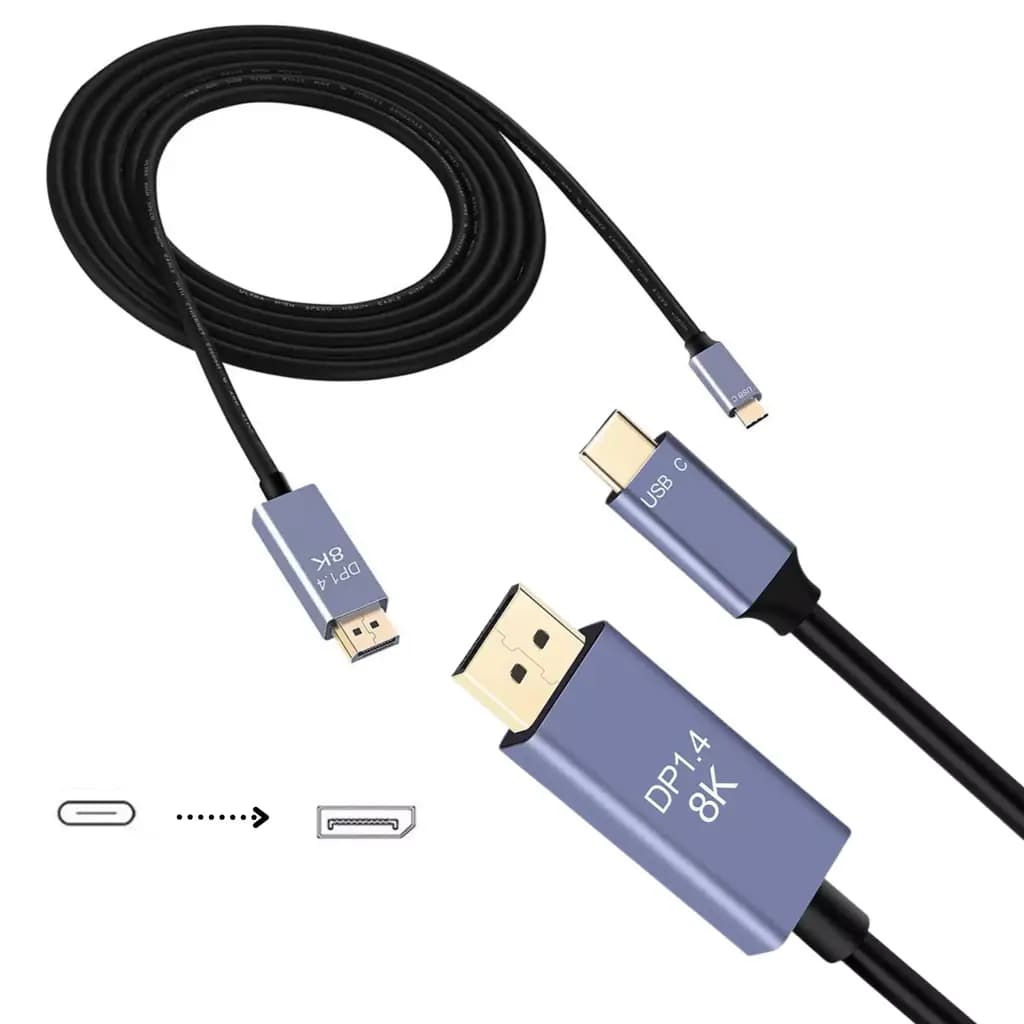
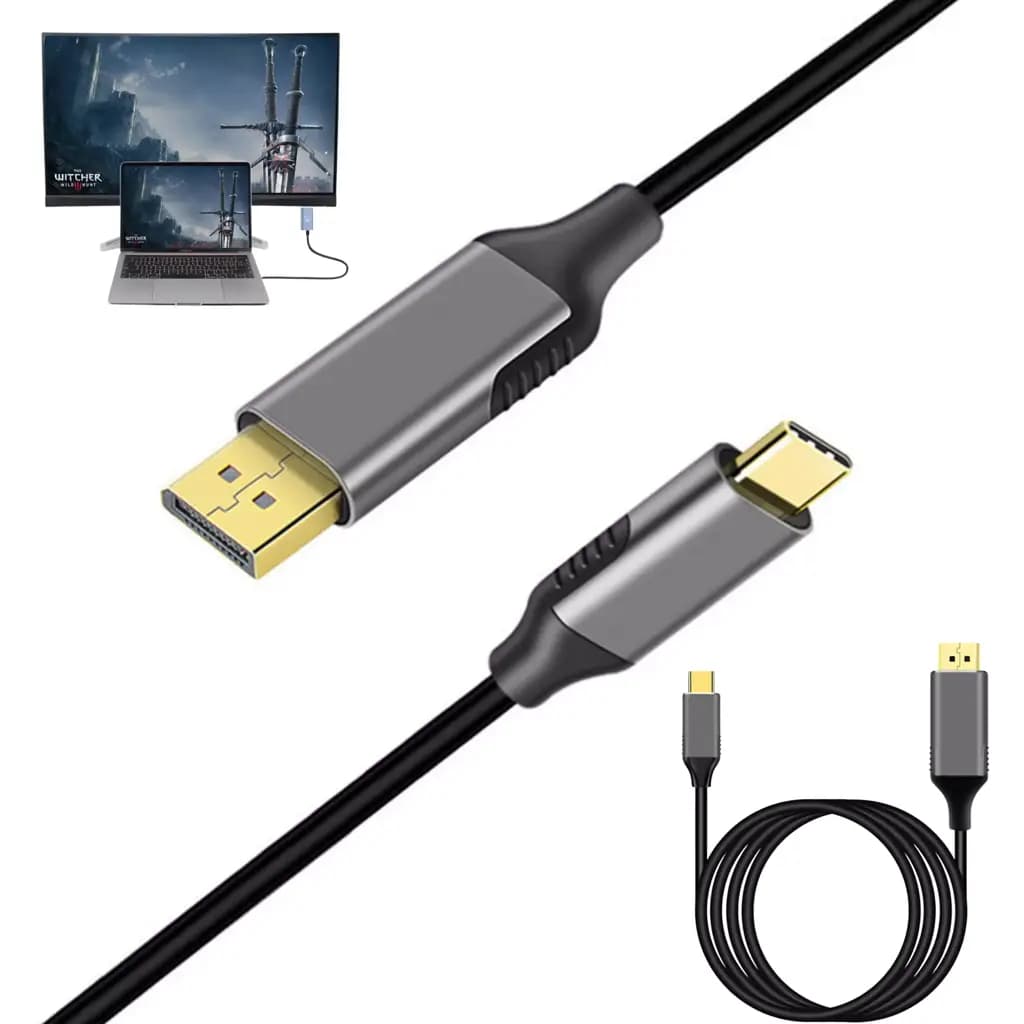
Kabel USB-C - DisplayPort łączy laptop, tablet albo telefon z gniazdem USB-C z monitorem, który ma wejście DisplayPort (DP). Nazywany bywa przejściówką USB-C na DP, adapterem USB-C DisplayPort albo kablem typ C - display port. W środku nie ma karty graficznej: kabel przenosi sygnał DisplayPort, który komputer wysyła przez port USB-C, dlatego wszystko zależy od tego, co potrafi port.
O trafnym wyborze decydują trzy rzeczy: czy port USB-C w ogóle wysyła obraz, jaką rozdzielczość i odświeżanie obsługuje monitor oraz czy kabel przeniesie potrzebną przepustowość. Monitor 4K 60 Hz do pracy biurowej i monitor do gier 144 Hz to dwa różne zakupy.
Oba kable pochodzą od firmy Agog i mają tę samą długość. Różnią się wersją DisplayPort i obsługiwanym odświeżaniem. Dane z kart produktów:
| Kabel | Standard | Obraz | Długość |
|---|---|---|---|
| Agog CD8 | USB-C - DisplayPort 1.4, obsługa Thunderbolt | do 8K, 4K 120 Hz, 4K 60 Hz i niższe | 1,8 m |
| Agog CD1 | USB-C - DisplayPort | do 4K 60 Hz i niższe (Full HD, HD) | 1,8 m |
Wspólne cechy według kart: obraz i dźwięk w jednym przewodzie, praca bez sterowników (podłącz i używaj), bez dodatkowego zasilania, tryb powielania i rozszerzania ekranu, aluminiowe końcówki, pozłacane styki i giętka osłona z PVC. Karta CD8 podaje dla 8K raz 30 Hz, raz 60 Hz - bezpieczniej przyjąć 8K 30 Hz, bo 8K 60 Hz przez DisplayPort 1.4 wymaga kompresji DSC po stronie komputera i monitora.
Nie każde gniazdo USB-C przenosi obraz. Musi obsługiwać DisplayPort Alt Mode (tryb alternatywny DisplayPort), Thunderbolt 3/4/5 albo USB4. Karty obu kabli dodają warunek: port musi być co najmniej USB-C 3.1 z obsługą konwersji do DisplayPort; z portami opisanymi jako USB-C 2.0 lub 3.0 bez trybu obrazu kabel nie zadziała.
Najprostszy test: symbol DisplayPort (prostokąt z jednym ściętym rogiem w kształcie litery D) albo błyskawica Thunderbolt przy gnieździe. Jeśli symbolu nie ma, sprawdź specyfikację laptopa pod hasłem DisplayPort Alt Mode, USB4, Thunderbolt albo "wyjście wideo przez USB-C". Dokładny sposób sprawdzania portu krok po kroku opisaliśmy przy kablach USB-C - HDMI - zasada jest ta sama, różni się tylko wtyk po stronie monitora.
| Cecha | USB-C - DisplayPort | USB-C - HDMI |
|---|---|---|
| Gdzie jest wejście | monitory komputerowe, szczególnie do gier | telewizory, projektory, większość monitorów |
| 4K 120-144 Hz | tak, z DP 1.4 (kabel CD8) | wymaga HDMI 2.1, rzadkie w przejściówkach |
| Odświeżanie zmienne (G-Sync, FreeSync) | zwykle tak | zależnie od monitora i wersji HDMI |
| Konwersja sygnału | brak, DisplayPort przechodzi bezpośrednio | w kablu pracuje konwerter DP na HDMI |
| Telewizor | rzadko ma wejście DP | standard |
Jeśli monitor ma oba wejścia, DisplayPort jest zwykle lepszym wyborem: sygnał z USB-C trafia do monitora bez przetwarzania, a monitory do gier pokazują najwyższe odświeżanie właśnie na DP. Do telewizora i projektora wybierz kabel USB-C - HDMI 4K 60 Hz Ugreen, bo telewizory z wejściem DisplayPort są wyjątkiem.
DisplayPort 1.4 to wersja standardu z przepustowością do 32,4 Gb/s (efektywnie około 25,9 Gb/s po kodowaniu). Wystarcza na 4K 120 Hz, 1440p z odświeżaniem 144-240 Hz i 8K 30 Hz bez kompresji, a z kompresją DSC także na 8K 60 Hz i 4K 144 Hz z 10-bitowym kolorem. Starsze DisplayPort 1.2 (około 17,3 Gb/s efektywnie) kończy się na 4K 60 Hz.
W kablu USB-C wersja DP oznacza, jaką przepustowość przewód i jego końcówki są w stanie przenieść. Agog CD8 jest opisany jako DP 1.4, Agog CD1 jako kabel do 4K 60 Hz. Pełną przepustowość dostaniesz tylko wtedy, gdy laptop też wysyła DP 1.4 - starsze laptopy z USB-C często obsługują DP 1.2, a wtedy także kabel CD8 pokaże najwyżej 4K 60 Hz.
Orientacyjne zapotrzebowanie na przepustowość przy 8-bitowym kolorze, bez kompresji:
| Tryb obrazu | Potrzebna przepustowość | Wystarczy | Kabel z kategorii |
|---|---|---|---|
| Full HD 60 Hz | około 3,5 Gb/s | każdy DP | CD1 lub CD8 |
| Full HD 144 Hz | około 8 Gb/s | DP 1.2 | CD1 lub CD8 |
| 1440p (2K) 144 Hz | około 14 Gb/s | DP 1.2 | CD8 (CD1 opisany do 4K 60 Hz) |
| 4K 60 Hz | około 13 Gb/s | DP 1.2 | CD1 lub CD8 |
| 4K 120 Hz | około 25 Gb/s | DP 1.4 | CD8 |
| 8K 30 Hz | około 24 Gb/s | DP 1.4 | CD8 |
Wartości są przybliżone i zależą od marginesów sygnału, które ustawia monitor. Przy 10-bitowym kolorze i HDR zapotrzebowanie rośnie o około jedną czwartą, dlatego 4K 144 Hz z HDR wymaga DSC. Jeśli Twój monitor ma odświeżanie powyżej 60 Hz, wybierz CD8 - CD1 jest kablem do monitorów biurowych 60 Hz.
Do pracy biurowej, arkuszy, zdjęć i filmów monitor 4K 60 Hz albo Full HD 60-75 Hz jest w zupełności wystarczający, a takie monitory stanowią większość biurek. Kabel Agog CD1 obsługuje według karty 4K 60 Hz, Full HD i niższe rozdzielczości, przesyła obraz i dźwięk i działa bez sterowników.
CD1 to dobry wybór także wtedy, gdy laptop ma starszy port USB-C z DisplayPort 1.2 - szybszy kabel i tak nie wykorzystałby swojej przepustowości. Dla monitora 1440p z odświeżaniem 144 Hz albo monitora 4K 120 Hz wybierz jednak CD8.
Agog CD8 jest przeznaczony do monitorów o wysokim odświeżaniu: według karty obsługuje 4K 120 Hz i 8K, wspiera porty Thunderbolt i ma aluminiowe końcówki. To kabel dla laptopów do gier i stacji roboczych z USB-C lub Thunderbolt, które mają wyjście DP 1.4.
Żeby zobaczyć 144 Hz, trzy rzeczy muszą się zgadzać: laptop wysyła DP 1.4 przez USB-C (często tylko z portu połączonego z kartą graficzną - sprawdź instrukcję), monitor ma wejście DisplayPort z tym odświeżaniem, a w ustawieniach systemu wybrano właściwą częstotliwość. Domyślnie Windows często startuje z 60 Hz - zmiana jest w Ustawieniach, sekcja Ekran, Zaawansowane ustawienia wyświetlania.
USB-C w trybie DisplayPort może oddać obrazowi wszystkie cztery tory sygnału albo dwa, gdy pozostałe dwa są potrzebne do transmisji USB 3. Bezpośredni kabel USB-C - DisplayPort zawsze wykorzystuje wszystkie cztery tory. Huby z gniazdami USB 3.0 i HDMI zwykle dzielą tory, co ogranicza obraz.
| Rozwiązanie | Tory dla obrazu | Typowy obraz | Zalety |
|---|---|---|---|
| Kabel USB-C - DP (CD8) | 4 | do 4K 120 Hz z DP 1.4 | pełna przepustowość, brak konwersji |
| Kabel USB-C - DP (CD1) | 4 | do 4K 60 Hz | prosty, do monitorów biurowych |
| Hub z HDMI i USB 3.0 | zwykle 2 | zwykle 4K 30 lub 60 Hz | dodatkowe porty, ładowanie, czytnik |
| Kabel USB-C - USB-C | 4 | zależnie od monitora z USB-C | obraz, dane i ładowanie jednym przewodem |
Hub ma sens, gdy obok monitora potrzebujesz portów USB, czytnika kart czy ładowania laptopa, np. hub Agog AD2 7w1 z HDMI 4K. Gdy liczy się odświeżanie, wybierz kabel. Jeśli monitor ma wejście USB-C z obrazem, wystarczy kabel USB-C - USB-C Agog z obrazem 4K 60 Hz i ładowaniem 240 W.
Karty obu kabli wymieniają MacBooki 12, MacBooki Pro 13, 15 i 16 cali z lat 2016-2021, MacBooki Air z lat 2018-2021 oraz iPady Pro z portem USB-C. Nowsze MacBooki z USB-C i Thunderbolt również wysyłają obraz w trybie DisplayPort.
Przy Macach z procesorami Apple pamiętaj o limicie monitorów zewnętrznych. Podstawowe układy M1 i M2 obsługują zwykle jeden monitor zewnętrzny, a macOS nie obsługuje łączenia monitorów szeregowo przez DisplayPort (MST). Dwa monitory wymagają więc układu, który je obsługuje, i dwóch osobnych połączeń - drugi kabel USB-C - DisplayPort do drugiego portu Thunderbolt.
iPad Pro z USB-C wyświetli obraz na monitorze, ale w wielu aplikacjach będzie to powielenie ekranu tabletu z czarnymi pasami po bokach. Pełny obraz na całym monitorze dają aplikacje, które to wspierają, i tryb Stage Manager w nowszych modelach.
Według kart kable działają z telefonami Samsung od Galaxy S8 i Note 8, przy czym tryb pulpitu Samsung DeX wymieniono dla modeli od S9 wzwyż. Działają też z telefonami Huawei P20, P30 i Mate 20 (bez wersji Lite) w trybie Easy Projection. Karta zastrzega, że kabel może nie działać poprawnie z telefonami Xiaomi - wiele modeli tej marki nie wysyła obrazu przez USB-C.
Telefon podłączony do monitora pobiera energię, a kabel nie ma wejścia ładowania. Przy dłuższej pracy w trybie pulpitu zacznij z naładowaną baterią albo użyj huba z gniazdem zasilania. Tryb DeX z klawiaturą i myszą Bluetooth zmienia telefon w prosty komputer do poczty, dokumentów i przeglądarki.
W laptopach do gier porty USB-C bywają podłączone różnie: jeden do zintegrowanej grafiki procesora, inny do karty graficznej. Monitor podłączony do portu zintegrowanej grafiki działa, ale gra renderowana przez kartę graficzną przechodzi przez procesor, co zwykle obniża liczbę klatek i może blokować G-Sync. Instrukcja laptopa albo opis portu (często z ikoną DP i dopiskiem o karcie graficznej) wskazują właściwe gniazdo.
Odświeżanie zmienne (G-Sync, FreeSync, Adaptive Sync) działa przez DisplayPort, więc kabel USB-C - DP jest tu naturalnym wyborem. Do monitora 1440p 144-165 Hz albo 4K 120 Hz wybierz kabel DP 1.4 Agog CD8, a w panelu sterownika karty graficznej sprawdź, czy monitor jest rozpoznany z pełnym odświeżaniem.
HDR (szeroki zakres dynamiki) i 10-bitowy kolor zwiększają ilość danych o około jedną czwartą w stosunku do 8-bitowego obrazu. Przy 4K 60 Hz to bez znaczenia, bo zapas przepustowości jest duży. Przy 4K 120-144 Hz z HDR DisplayPort 1.4 potrzebuje kompresji DSC, którą muszą obsługiwać jednocześnie laptop i monitor.
Jeśli po włączeniu HDR obraz gaśnie albo spada odświeżanie, to nie musi być wada kabla. Spróbuj 8-bitowego koloru z ditheringiem albo niższego odświeżania i porównaj - zwykle różnica w jakości jest mała, a stabilność wraca.
Monitory 8K są rzadkie i używane głównie do obróbki zdjęć, montażu wideo i pracy z bardzo dużymi arkuszami. Kabel CD8 jest opisany jako zgodny z 8K, ale bez kompresji DSC DisplayPort 1.4 pozwala na 8K przy 30 Hz - do pracy z obrazem nieruchomym to wystarcza, do płynnego przewijania jest za mało.
Dla większości osób ważniejsza jest zgodność kabla w dół: obsługa 8K oznacza zapas przepustowości dla 4K 120 Hz i 1440p 165 Hz. Kabel zgodny z 8K kupuje się więc zwykle z myślą o szybkim monitorze 4K lub 1440p, a nie o 8K.
Karty obu kabli zawierają tę samą listę sprawdzonych urządzeń. Lista nie jest zamknięta - zadziała każde urządzenie z obrazem przez USB-C - ale pomaga, gdy masz jeden z tych modeli:
| Producent | Modele z kart produktów |
|---|---|
| Apple | MacBook 12, MacBook Pro 13/15 (2016-2021), Pro 16 (2020-2021), Air (2018-2021), iPad Pro z USB-C |
| Dell | XPS 12/13/15, Inspiron 5000/7000, Alienware 13/15 |
| Lenovo | Yoga 720, 900, 920, ThinkPad X1 Carbon |
| HP | Envy x360 15, Envy 13 (2017), Spectre x2, EliteBook Folio G1, Omen 15/17 z DP przez USB-C |
| Microsoft | Surface Book 2/3, Surface Go, Surface Pro 7, Surface Laptop 3, Surface Pro X |
| Inne | Huawei MateBook X Pro, Acer Predator 15/17, ASUS ZenBook Pro, MSI GS/GT, Chromebook Pixel |
| Telefony i tablety | Samsung S8-S20, Note 8/9, Tab S3-S6, Huawei P20/P30/Mate 20 (bez Lite) |
Najwygodniejszy układ do pracy w domu to laptop na podstawce na wysokości oczu, obok monitor zewnętrzny jako główny ekran i osobna klawiatura z myszą. Kabel USB-C - DisplayPort łączy laptop z monitorem jednym przewodem, a wysokość ekranu poprawiają podstawki pod laptopa. Do rozmów wideo przy zamkniętym laptopie przydaje się kamera z kategorii kamery internetowe.
O tym, jak urządzić stanowisko i kto płaci za sprzęt przy pracy zdalnej, piszemy we wpisie praca zdalna - podstawka pod laptop i kto płaci za sprzęt.
Monitory sprzed kilku lat często mają tylko HDMI, DVI albo VGA. Do HDMI wybierz kabel USB-C - HDMI, a pełny przegląd przewodów HDMI jest w kategorii kable HDMI. Do wejścia DVI pasują przewody z kategorii kable DVI - HDMI, a do najstarszych monitorów i projektorów z gniazdem D-Sub - kable VGA.
Przy VGA i DVI rozdzielczość kończy się zwykle na Full HD 60 Hz, więc szybki kabel DP 1.4 niczego nie poprawi. Inne przejściówki, huby i adaptery do laptopów z USB-C są w kategorii adaptery i przejściówki, a kable do ładowania i danych - w kategorii kable USB-C.
Ludzie często szukają "display port to usb c", czyli połączenia komputera z wyjściem DisplayPort z monitorem, który ma tylko wejście USB-C. Kable z tej kategorii są opisane jako połączenie z urządzenia USB-C do wejścia DisplayPort i karty nie deklarują pracy w odwrotnym kierunku. Nie zakładaj, że zadziałają odwrotnie.
Jeśli karta graficzna ma wyjście DisplayPort, a monitor wejście DisplayPort, potrzebujesz zwykłego kabla DP - DP, np. kabla DisplayPort 1.4 Ugreen 2 m z 4K 144 Hz albo kabla DisplayPort 1.4 Agog 2 m. Wszystkie warianty długości są w kategorii kable DisplayPort.
DisplayPort przenosi dźwięk cyfrowy razem z obrazem, a karty obu kabli to potwierdzają. Dźwięk zagra przez głośniki monitora albo z gniazda słuchawkowego monitora, jeśli je ma. Gdy po podłączeniu dźwięk dalej leci z laptopa, wybierz monitor jako urządzenie wyjściowe w ustawieniach dźwięku systemu.
Wbudowane głośniki monitorów są zwykle słabe. Do filmów i gier lepiej podłączyć głośniki lub słuchawki do komputera albo do wyjścia audio monitora.
Każdy monitor potrzebuje osobnego strumienia obrazu. Najprostsze rozwiązanie: dwa porty USB-C z obrazem w laptopie i dwa kable USB-C - DisplayPort. W systemie Windows część monitorów obsługuje też łączenie szeregowe (MST, daisy chain): pierwszy monitor ma wyjście DP, z którego kabel DP - DP prowadzi do drugiego. Wtedy oba monitory dzielą przepustowość jednego połączenia, więc przy dwóch monitorach 4K odświeżanie spada.
Przed zakupem sprawdź w specyfikacji laptopa, ile monitorów zewnętrznych obsługuje. To ograniczenie karty graficznej lub procesora, którego żaden kabel nie obejdzie.
Oba kable mają 1,8 m. Na typowym biurku, gdy laptop stoi obok monitora albo na podstawce aluminiowej, to długość z zapasem. Kłopot pojawia się, gdy komputer stoi pod biurkiem albo monitor wisi na ramieniu daleko od laptopa.
Przedłużanie kabla USB-C przedłużaczami przy wysokiej przepustowości jest zawodne: sygnał 4K 120 Hz bywa niestabilny już przy połączeniu kilku elementów. Lepiej przestawić laptop bliżej monitora albo poprowadzić dłuższy kabel DP - DP od stacji dokującej. Przewody DisplayPort w kategorii kable DisplayPort mają wersje od 1 do 5 m.
Kabel USB-C - DisplayPort zajmuje port USB-C laptopa i nie ma wejścia zasilania. Jeśli laptop ładuje się tylko przez USB-C i ma jeden taki port, potrzebny jest hub z gniazdem ładowania (Power Delivery) albo monitor z wejściem USB-C, który ładuje laptopa. Laptopy z dwoma portami USB-C albo z osobnym gniazdem zasilacza nie mają tego problemu.
Przy doborze zasilacza USB-C do laptopa przydaje się wpis jak dobrać zasilacz USB-C i kabel do laptopa.
| Objaw | Prawdopodobna przyczyna | Co zrobić |
|---|---|---|
| Brak obrazu, monitor "brak sygnału" | port USB-C bez trybu obrazu | inny port z symbolem DP lub Thunderbolt |
| Tylko 60 Hz zamiast 144 Hz | ustawienia systemu, DP 1.2 w laptopie lub kabel CD1 | zmień odświeżanie, użyj CD8, sprawdź port |
| Obraz miga lub znika | luźny wtyk, uśpienie portu, za długi tor | wciśnij wtyki, bez przedłużaczy, zaktualizuj sterownik |
| Telefon nie wysyła obrazu | model bez wyjścia wideo przez USB-C | sprawdź specyfikację telefonu (np. część Xiaomi) |
| Mac pokazuje tylko jeden monitor | limit układu M1/M2, brak MST w macOS | układ obsługujący więcej monitorów |
| Brak dźwięku z monitora | dźwięk ustawiony na laptop | wybierz monitor jako wyjście audio |
| Czarny ekran przy 10-bitowym kolorze | za mała przepustowość | ustaw 8 bitów lub niższe odświeżanie |
Nie. Port musi obsługiwać DisplayPort Alt Mode, Thunderbolt albo USB4. Karty kabli z tej kategorii wymagają co najmniej USB-C 3.1 z obsługą konwersji do DisplayPort; zwykłe porty do ładowania i danych obrazu nie wyślą.
Kabel w wersji DisplayPort 1.4, w tej kategorii Agog CD8. Laptop też musi wysyłać DP 1.4, a w systemie trzeba ustawić 144 Hz, bo domyślnie bywa 60 Hz.
Tak, DisplayPort przenosi obraz i dźwięk. Dźwięk zagra przez głośniki lub wyjście słuchawkowe monitora, gdy wybierzesz monitor jako urządzenie wyjściowe w systemie.
CD8 jest kablem DisplayPort 1.4 do 4K 120 Hz i 8K, ze wsparciem Thunderbolt. CD1 obsługuje do 4K 60 Hz. Oba mają 1,8 m, przenoszą dźwięk i działają bez sterowników.
Tak, karty wymieniają MacBooki z USB-C z lat 2016-2021 i iPady Pro z USB-C, a nowsze Maki z Thunderbolt też wysyłają obraz DP. Podstawowe układy M1 i M2 obsługują zwykle jeden monitor zewnętrzny.
Karty kabli z tej kategorii nie deklarują pracy w tym kierunku. Do połączenia DP - DP użyj zwykłego kabla DisplayPort.
Tylko jeśli telewizor ma wejście DisplayPort, co jest rzadkie. Do telewizora wybierz kabel USB-C - HDMI.
Tylko telefon z wyjściem wideo przez USB-C. Karty wymieniają Samsungi od S8 (DeX od S9) i Huawei P20, P30, Mate 20 bez wersji Lite; z wieloma telefonami Xiaomi kabel może nie działać.
Najczęściej z powodu ustawień systemu, portu USB-C z DisplayPort 1.2 albo kabla opisanego do 4K 60 Hz. Zmień odświeżanie w ustawieniach ekranu i użyj kabla DP 1.4.
Nie. Według kart oba kable działają bez dodatkowego zasilania i bez sterowników - system wykrywa monitor jak przy zwykłym kablu DP.
Kabel wykorzystuje wszystkie cztery tory sygnału i daje najwyższe odświeżanie. Hub dodaje porty i ładowanie, ale zwykle ogranicza obraz do 4K 30 lub 60 Hz.
Używamy plików cookie aby zapewnić podstawowe działanie strony, mierzyć jej użycie i personalizować treści. Możesz zaakceptować wszystkie, odrzucić niepotrzebne lub dostosować swoje wybory. Polityka cookies