
Kabel USB-C na HDMI do telewizora - ustawienia obrazu, dźwięku i gniazda

Po podłączeniu kabla USB-C na HDMI do telewizora cztery opcje w menu TV decydują o efekcie: gniazdo 4K 60 Hz z rozszerzonym sygnałem HDMI, rozmiar obrazu bez overscanu, tryb PC albo gry i synchronizacja dźwięku.
Kabel USB-C na HDMI łączy laptop, tablet albo telefon z telewizorem bez sterowników, ale fabryczne ustawienia telewizora są przygotowane pod dekoder i odtwarzacz, nie pod komputer. Stąd biorą się cztery typowe objawy: 4K tylko przy 30 Hz, ucięte krawędzie pulpitu z niewidocznym paskiem zadań, rozmyty tekst i dźwięk, który nie zgadza się z obrazem. Każdy z nich naprawia jedna opcja w menu telewizora.
Ten wpis zajmuje się stroną telewizora. Ustawienia po stronie laptopa i telefonu (tryby ekranu, rozdzielczość, skala) opisuje poradnik o ustawieniach obrazu dla adaptera USB-C HDMI, a przewody 4K 60 Hz do takiego połączenia zebrane są w kategorii kabel USB-C - HDMI do telewizora i monitora.
Powiązane produkty
Zobacz produkty z kategorii „USB-C - HDMI”

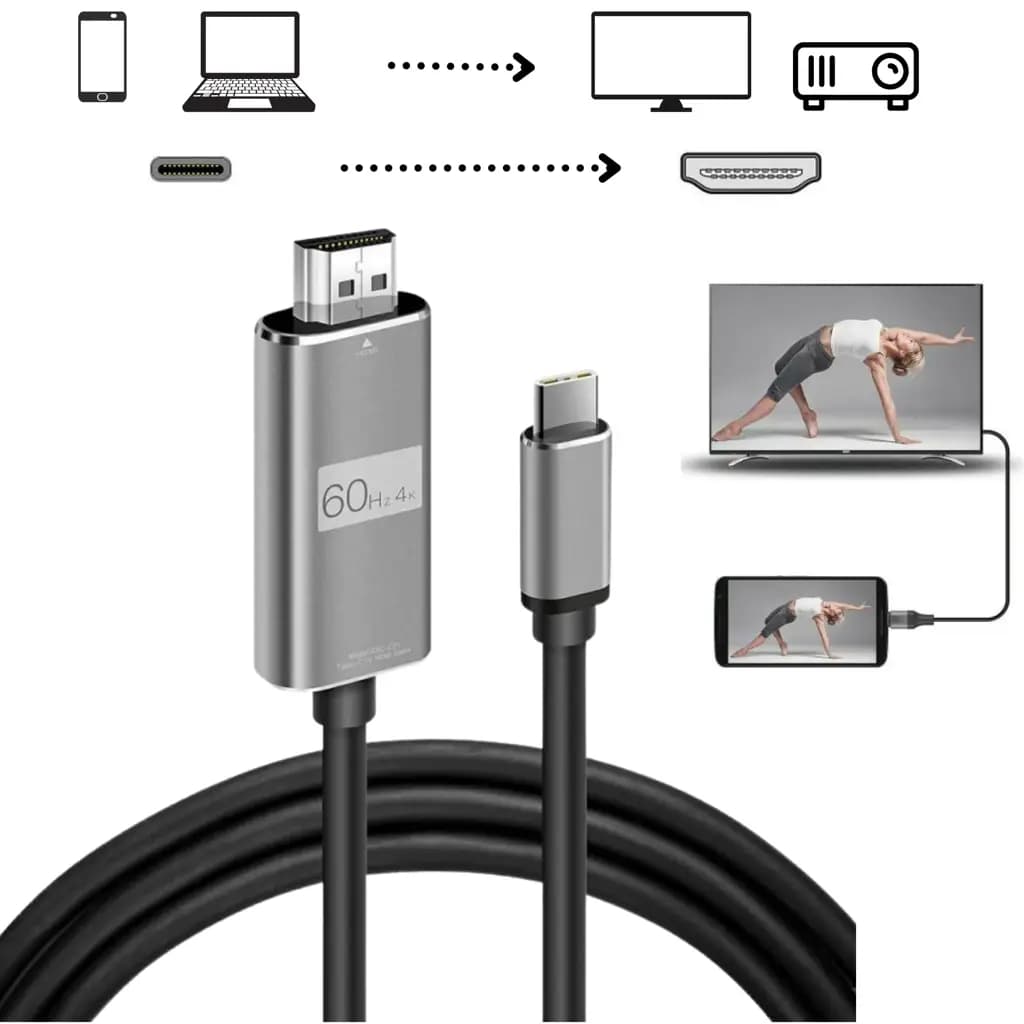
Najniższa cena z 30 dni: 49,99 zł
Kabel USB-C na HDMI do telewizora: które gniazdo HDMI wybrać
Telewizory mają zwykle od dwóch do czterech gniazd HDMI i nie wszystkie są równe. W wielu modelach z ostatnich lat tylko część gniazd przyjmuje pełną przepustowość HDMI 2.0 (18 Gb/s) albo HDMI 2.1, a pozostałe przyjmują 4K wyłącznie przy 30 Hz. Opis jest zwykle nadrukowany przy gnieździe albo podany w instrukcji.
| Oznaczenie przy gnieździe | Co oznacza | Do kabla USB-C |
|---|---|---|
| 4K 60 Hz, 4K@60, HDMI 2.0 | pełne 4K przy 60 Hz | najlepszy wybór |
| 4K 120 Hz, HDMI 2.1 | gniazdo dla konsol | działa tak samo dobrze |
| ARC albo eARC | dźwięk do soundbara | wolne, gdy soundbar jest wpięty |
| brak opisu | sprawdź instrukcję | bywa ograniczone do 4K 30 Hz |
Gniazdo ARC lub eARC dobrze zostawić dla soundbara. Kabel USB-C możesz podłączyć do niego bez problemu, ale wtedy soundbar trzeba przepiąć gdzie indziej i straci zwrotny kanał dźwięku. Drugą praktyczną sprawą jest dostęp: gniazda boczne są łatwiej osiągalne, gdy laptop podłączasz raz na jakiś czas, a telewizor wisi na ścianie.
Rozszerzony sygnał HDMI: nazwy opcji u producentów telewizorów
Nawet gniazdo 4K 60 Hz pracuje fabrycznie w trybie zgodności, w którym przyjmuje 4K tylko przy 30 Hz albo w ograniczonym formacie kolorów. Tryb pełny trzeba włączyć osobno dla każdego gniazda. Producenci nazywają tę opcję różnie, a jej położenie w menu zmienia się między rocznikami, dlatego poniższa tabela podaje nazwy spotykane najczęściej:
| Producent | Typowa nazwa opcji | Gdzie zwykle jest |
|---|---|---|
| Samsung | Rozszerzenie sygnału wejściowego (Input Signal Plus) | Połączenie, Menedżer urządzeń zewnętrznych |
| LG | HDMI Ultra HD Deep Colour | Ogólne, Urządzenia, Ustawienia HDMI |
| Sony | Format sygnału HDMI: Ulepszony format | Kanały i wejścia, Zewnętrzne wejścia |
| Philips | HDMI Ultra HD: Optymalny | Kanały, Wejścia, HDMI |
Po włączeniu opcji telewizor zwykle na chwilę wygasza obraz i ponownie łączy się z laptopem. Dopiero wtedy na liście częstotliwości w Windows albo macOS pojawia się 60 Hz przy 3840 x 2160. Jeśli po włączeniu obraz miga albo znika, gniazdo albo cała droga sygnału nie wytrzymuje pełnej przepustowości: wróć do trybu standardowego i sprawdź inne gniazdo.
Ta sama opcja odblokowuje HDR z laptopa. Bez niej Windows z włączonym HDR pokazuje szary, wyblakły pulpit, bo telewizor dostaje sygnał w formacie, którego w trybie zgodności nie interpretuje poprawnie.
Ucięty obraz przez kabel USB-C na HDMI: overscan w telewizorze
Telewizory od czasów kineskopów powiększają obraz o kilka procent i obcinają krawędzie, bo w sygnale telewizyjnym na brzegach bywały zakłócenia. Przy filmie nikt tego nie zauważy, przy komputerze znika pasek zadań, przycisk Start i ikony w rogach. Rozwiązanie jest w telewizorze, nie w laptopie:
- Samsung: Obraz, Ustawienia rozmiaru obrazu, Dopasuj do ekranu.
- LG: Obraz, Proporcje obrazu, Just Scan albo Oryginalny.
- Sony: Ekran, Tryb szerokoekranowy, Pełny albo opcja wyświetlania pełnych pikseli.
- Philips i inne: opcja o nazwie typu Nieskalowany, Piksel do piksela, Bez nadmiarowego skanowania.
Unikaj obejścia przez suwak skalowania w sterowniku grafiki (underscan). Zmniejsza on obraz z laptopa, żeby zmieścił się w obciętym kadrze, ale telewizor nadal przeskalowuje każdy piksel, więc tekst traci ostrość. Ustawienie piksel do piksela w telewizorze daje ostry obraz i pełny pulpit jednocześnie.
Tryb obrazu PC i tryb gry: ostry tekst i mniejsze opóźnienie
Domyślne tryby obrazu, takie jak Standard czy Żywy, wyostrzają krawędzie i wygładzają ruch. Na filmie to bywa przyjemne, na arkuszu kalkulacyjnym daje rozmyte litery z kolorowymi obwódkami. Przy podłączeniu laptopa przez kabel USB-C na HDMI wybierz jeden z trzech trybów:
- Tryb PC albo Komputer do pracy: wyłącza większość przetwarzania i zwykle włącza pełne próbkowanie kolorów (4:4:4), dzięki czemu cienkie, kolorowe litery są ostre. W wielu telewizorach Samsung i LG tryb ten włącza się, gdy w menu źródeł zmienisz ikonę lub nazwę gniazda HDMI na PC albo Komputer.
- Tryb gry do gier z laptopa i do sterowania myszą: skraca opóźnienie wejścia, czyli czas między ruchem myszy a obrazem. W menu telewizora zwykle nazywa się Gra, Tryb gry albo Auto Low Latency Mode (ALLM).
- Tryb Film albo Filmmaker do seansów: najwierniejsze kolory, ale większe opóźnienie, co przy filmie nie przeszkadza.
Najczęstszy błąd to przenoszenie trybu między źródłami. Telewizory zapamiętują tryb obrazu osobno dla każdego gniazda HDMI, więc ustawienie trybu PC na gnieździe z laptopem nie zmieni obrazu z dekodera na sąsiednim gnieździe. To zaleta: każde urządzenie ma swoje ustawienia.
Dźwięk przez kabel USB-C na HDMI: głośniki TV, soundbar, synchronizacja
Kabel z tej kategorii przenosi obraz i dźwięk jednocześnie, co oba modele (Agog CH1 i Ugreen) mają wpisane w kartę produktu. Z telewizorem są trzy typowe układy:
| Układ | Droga dźwięku | Co ustawić |
|---|---|---|
| Głośniki telewizora | laptop, HDMI, TV | wyjście dźwięku w laptopie na TV |
| Soundbar przez ARC | laptop, TV, soundbar | wyjście TV na HDMI ARC, format PCM albo Auto |
| Słuchawki Bluetooth | bezpośrednio z laptopa | parowanie z laptopem, nie z TV |
Gdy dźwięk wyprzedza albo spóźnia się względem obrazu, przyczyną prawie nigdy nie jest przewód. Telewizor w trybie Standard przetwarza obraz dłużej niż dźwięk, a soundbar dodaje własne opóźnienie. Kolejność działań: włącz tryb gry albo PC (krótsze przetwarzanie obrazu), a jeśli to nie wystarczy, przesuń w menu dźwięku telewizora suwak synchronizacji (zwykle o nazwie Synchronizacja obrazu i dźwięku, AV Sync albo Lip Sync) o kilkadziesiąt milisekund.
Format dźwięku w telewizorze, gdy dźwięk idzie dalej do soundbara, ustaw na PCM albo Auto. Laptop i telefon wysyłają zwykle stereo albo wielokanałowy PCM, a ustawienie wymuszające tylko Dolby Digital potrafi wyciszyć dźwięk z komputera.
Pilot, CEC i automatyczne przełączanie źródła z laptopem
Konsola albo dekoder podłączony przez HDMI włącza telewizor i przełącza źródło dzięki funkcji CEC (u producentów: Anynet+, SimpLink, Bravia Sync, EasyLink). Laptopy i telefony podłączone kablem USB-C na HDMI zwykle CEC nie obsługują, co daje trzy praktyczne skutki:
- telewizor nie włączy się sam po podłączeniu laptopa, trzeba włączyć go pilotem i wybrać źródło;
- pilot telewizora nie zatrzyma filmu w przeglądarce na laptopie, do tego potrzebna jest bezprzewodowa mysz albo klawiatura;
- wyłączenie telewizora nie uśpi laptopa, a uśpienie laptopa zostawi telewizor z komunikatem o braku sygnału, po którym część modeli przechodzi w czuwanie po kilku minutach.
Wyjątkiem bywa Samsung DeX z telefonami Galaxy i niektóre stacje dokujące, ale zachowanie zależy od konkretnej pary urządzeń. Planując wieczór filmowy z laptopem, połóż obok kanapy bezprzewodową mysz: to wygodniejsze niż wstawanie do laptopa przy każdej pauzie.
Pierwsze podłączenie laptopa do telewizora: sześć ustawień po kolei
Ustawienia z poprzednich sekcji zależą od siebie, więc przy pierwszym podłączeniu najlepiej przejść je w jednej kolejności. Cała procedura zajmuje około 5 minut, a telewizor zapamięta ją dla tego gniazda na stałe.
- Podłącz przewód do gniazda 4K 60 Hz w telewizorze, potem do laptopa, i wybierz to źródło pilotem.
- Włącz dla tego gniazda rozszerzony sygnał HDMI. Telewizor na chwilę wygasi obraz.
- Zmień nazwę lub ikonę wejścia na PC albo włącz tryb obrazu PC lub Gra.
- Ustaw rozmiar obrazu piksel do piksela (Dopasuj do ekranu, Just Scan), aż pasek zadań będzie widoczny w całości.
- W laptopie wybierz 3840 x 2160 i 60 Hz, a potem skalę, przy której tekst jest czytelny z kanapy.
- Przełącz wyjście dźwięku w laptopie na telewizor i sprawdź synchronizację na dowolnym filmie z dialogiem.
Jeśli na którymkolwiek etapie obraz zniknie, cofnij ostatni krok. Zwykle winny jest krok drugi: gniazdo albo cała droga sygnału nie przenosi pełnej przepustowości i wtedy lepiej zostać przy 4K 30 Hz w trybie standardowym niż walczyć z migającym ekranem.
Długość kabla USB-C na HDMI i prowadzenie przewodu przy TV
Oba przewody z kategorii mają stałą długość: Agog CH1 1,8 m, Ugreen 1,5 m. Przy telewizorze na ścianie i laptopie na stoliku kawowym ten dystans zwykle nie wystarcza, dlatego zmierz drogę przewodu przed podłączeniem, licząc w górę po ścianie, a nie w linii prostej. Trzy sposoby na większą odległość:
- Laptop przy telewizorze na szafce RTV, sterowany bezprzewodową myszą i klawiaturą z kanapy. Kabel 1,5-1,8 m wystarcza, a sygnał przechodzi przez najmniej złączy.
- Przejściówka z gniazdem HDMI i dłuższy kabel HDMI. Krótki adapter przy laptopie zamienia USB-C na gniazdo HDMI, a resztę drogi pokonuje zwykły przewód HDMI o potrzebnej długości. Do 4K 60 Hz dobierz kabel oznaczony jako Premium High Speed albo Ultra High Speed.
- Przedłużacz USB-C. Tego sposobu unikaj: przedłużacze USB-C rzadko przenoszą tryb obrazu DisplayPort na pełnej przepustowości, a każde dodatkowe złącze to kolejne miejsce na zanik sygnału.
Przy samym telewizorze nie zaginaj przewodu ostro tuż za wtykiem HDMI, zwłaszcza gdy telewizor wisi blisko ściany: wtyk pod naprężeniem z czasem luzuje się w gnieździe, co objawia się chwilowymi zanikami obrazu. Kątowa przejściówka HDMI albo kilka centymetrów zapasu w łuku rozwiązuje problem. Przewody HDMI do drugiej części tej drogi, w tym wersje 2.1 do 4K przy 120 Hz, opisuje wpis o HDMI 2.2 i kablach Ultra96, a decyzję kabel, przejściówka czy hub przed zakupem rozpisuje poradnik przejściówka HDMI USB-C - jak wybrać.
Najczęstsze pytania
Dlaczego telewizor nie wykrywa kabla USB-C na HDMI?
Najczęściej wybrane jest inne źródło HDMI niż gniazdo z przewodem albo laptop lub telefon nie wysyła obrazu z tego portu USB-C. Wybierz pilotem właściwe gniazdo, podłącz przewód najpierw do telewizora, potem do laptopa i sprawdź, czy port USB-C ma symbol DisplayPort albo Thunderbolt. Telefon musi obsługiwać wyjście wideo przez USB-C.
Jak włączyć 4K 60 Hz w telewizorze przez kabel USB-C HDMI?
Podłącz przewód do gniazda opisanego jako 4K 60 Hz albo HDMI 2.0 lub 2.1 i włącz dla niego rozszerzony sygnał HDMI. W Samsungu opcja nazywa się Rozszerzenie sygnału wejściowego, w LG HDMI Ultra HD Deep Colour, w Sony Ulepszony format. Potem w Windows albo macOS wybierz 3840 x 2160 i 60 Hz.
Dlaczego obraz z laptopa na telewizorze jest ucięty po bokach?
Telewizor ma włączony overscan, czyli powiększa obraz o kilka procent i obcina krawędzie. Ustaw w menu obrazu rozmiar Dopasuj do ekranu (Samsung), Just Scan (LG) albo opcję piksel do piksela u innych producentów. Nie zmniejszaj obrazu suwakiem w sterowniku grafiki, bo tekst straci ostrość.
Dlaczego tekst z laptopa na telewizorze jest rozmyty?
Fabryczny tryb obrazu wyostrza krawędzie i ogranicza próbkowanie kolorów, co psuje drobne litery. Włącz tryb PC albo Gra dla gniazda HDMI z laptopem; w wielu telewizorach Samsung i LG wystarczy zmienić ikonę tego wejścia na PC. Sprawdź też, czy laptop wysyła natywną rozdzielczość telewizora, zwykle 3840 x 2160.
Czy pilot od telewizora steruje laptopem podłączonym przez USB-C?
Zwykle nie. Laptopy i telefony podłączone kablem USB-C na HDMI rzadko obsługują CEC, czyli funkcję, dzięki której pilot steruje konsolą albo dekoderem. Telewizor nie włączy się też sam po podłączeniu laptopa. Do sterowania filmem z kanapy najwygodniejsza jest bezprzewodowa mysz albo klawiatura.
Dlaczego dźwięk z laptopa nie zgadza się z obrazem na telewizorze?
Opóźnienie dodaje przetwarzanie obrazu w telewizorze i soundbar, nie przewód. Włącz tryb gry albo PC, który skraca przetwarzanie obrazu, a jeśli to nie wystarczy, przesuń suwak synchronizacji dźwięku w menu telewizora (AV Sync, Lip Sync) o kilkadziesiąt milisekund. Format wyjścia do soundbara ustaw na PCM albo Auto.
Jaki kabel USB-C HDMI do telewizora na ścianie?
Zmierz drogę przewodu po ścianie, a nie w linii prostej. Kable z kategorii mają 1,5 i 1,8 m, co wystarcza przy laptopie na szafce RTV. Przy większej odległości użyj przejściówki USB-C z gniazdem HDMI i dłuższego kabla HDMI Premium High Speed. Przedłużaczy USB-C unikaj, bo rzadko przenoszą obraz na pełnej przepustowości.
Do którego gniazda HDMI w telewizorze podłączyć kabel z laptopa?
Do gniazda opisanego jako 4K 60 Hz, HDMI 2.0 albo HDMI 2.1. Gniazda bez opisu bywają ograniczone do 4K przy 30 Hz. Gniazdo ARC lub eARC zostaw dla soundbara, bo tylko ono przesyła dźwięk z telewizora do soundbara. Dla wygody przy częstym podłączaniu wybierz gniazdo boczne.