34,99 zł
Pozostało 1 szt.
14 osób kupiło

Kupuj bezpośrednio i oszczędzaj.
Sprawdź produkty z tej kategorii
Pozostało 1 szt.
Najniższa cena z 30 dni: 25,99 zł
Pozostało 2 szt.
Najniższa cena z 30 dni: 27,99 zł
Najniższa cena z 30 dni: 27,99 zł
Najniższa cena z 30 dni: 25,99 zł
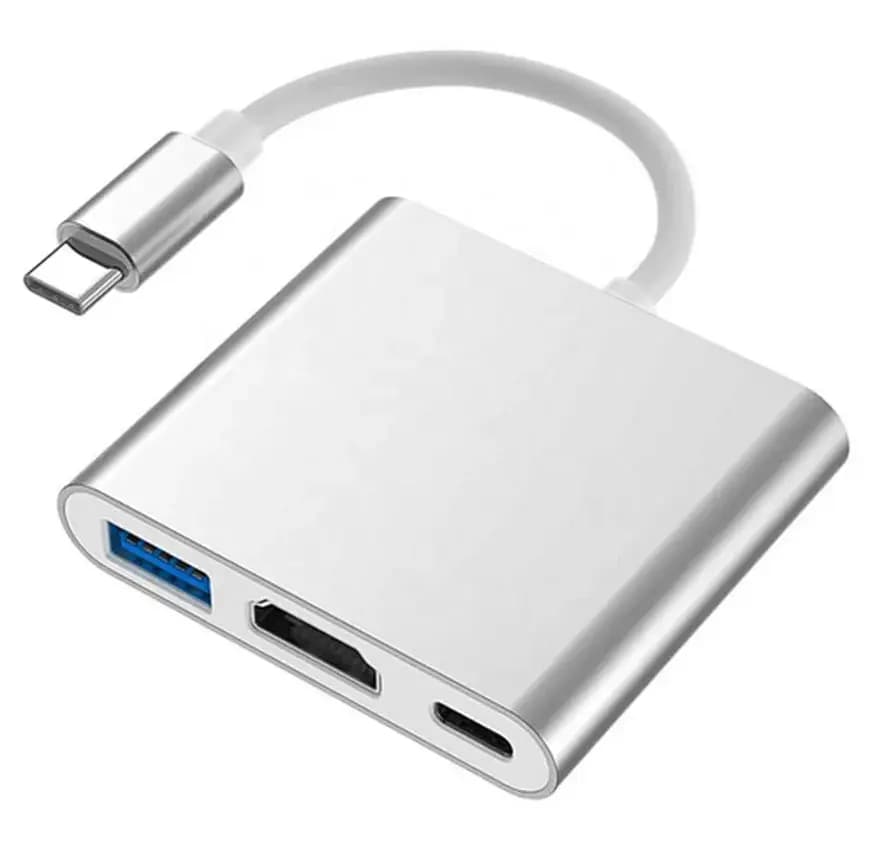
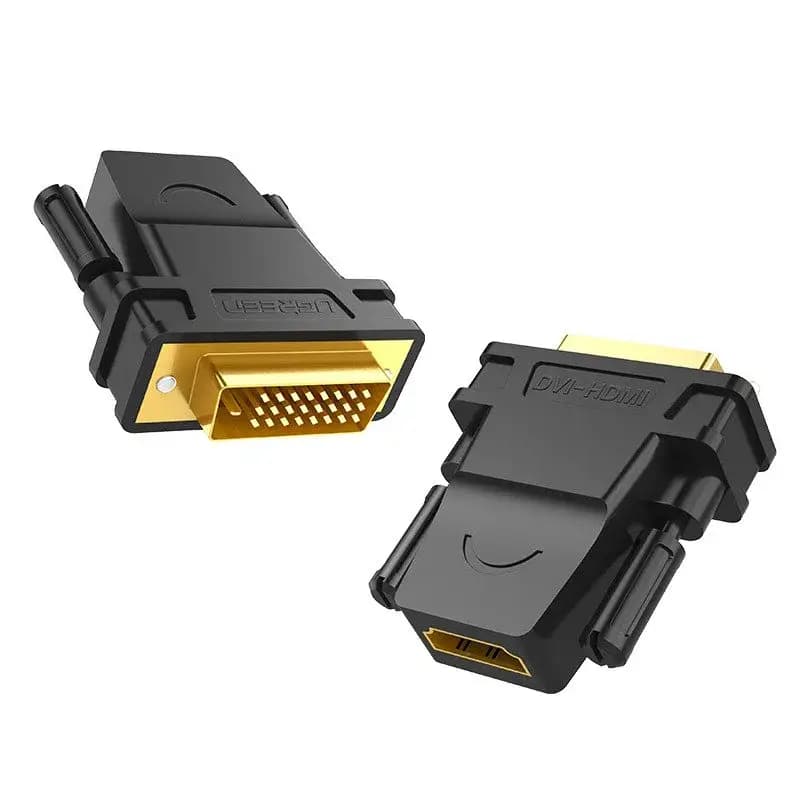
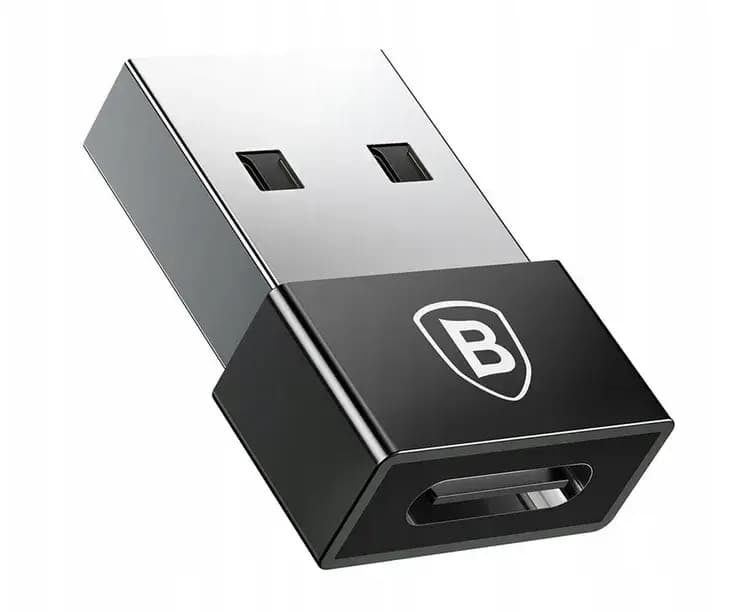
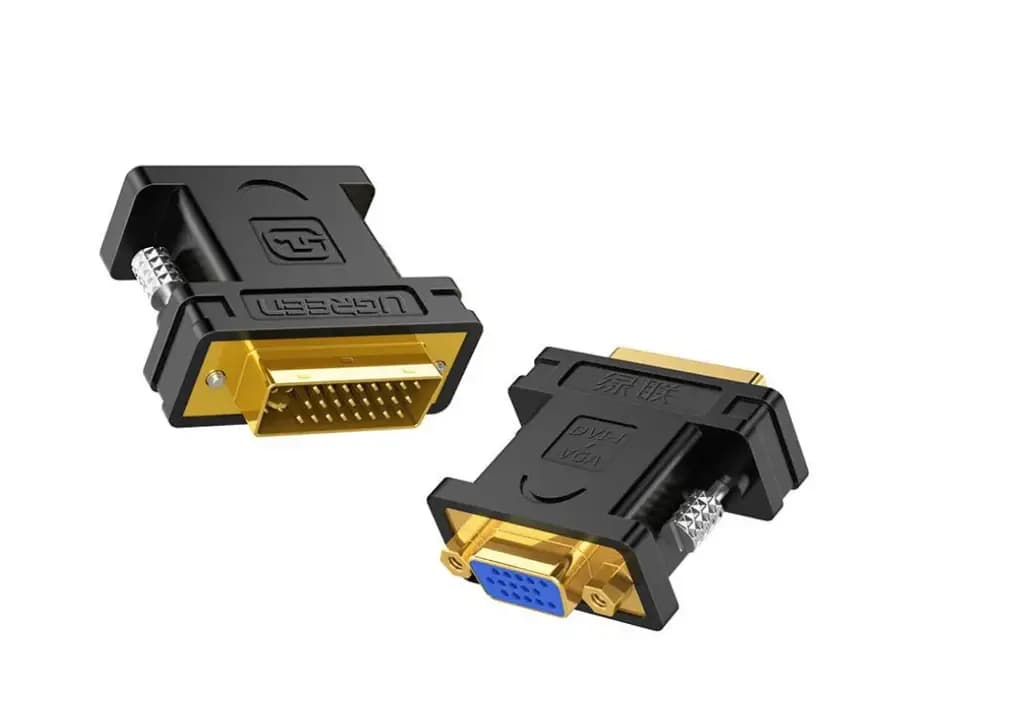



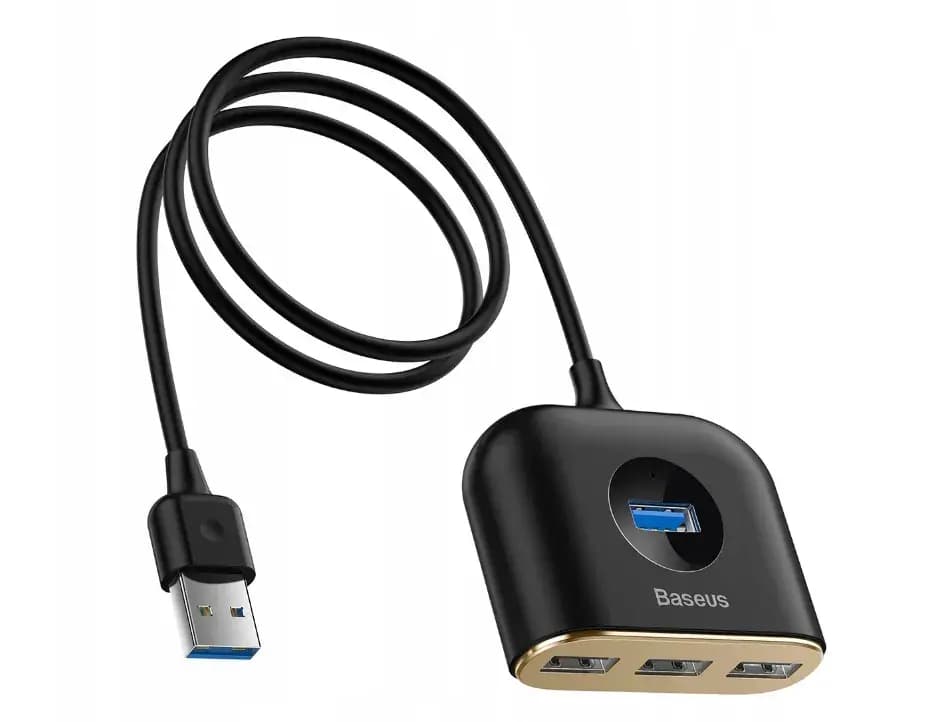
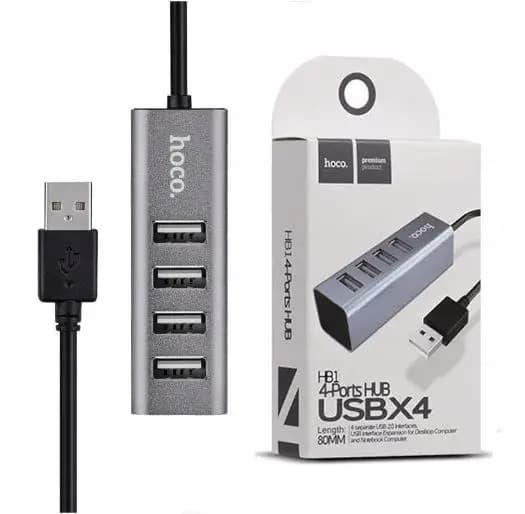

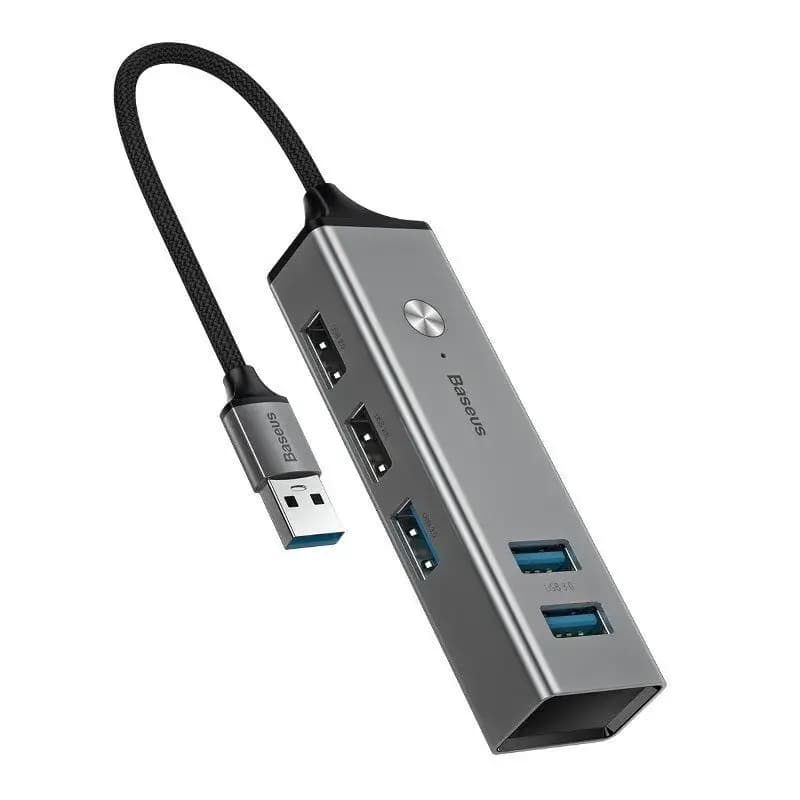

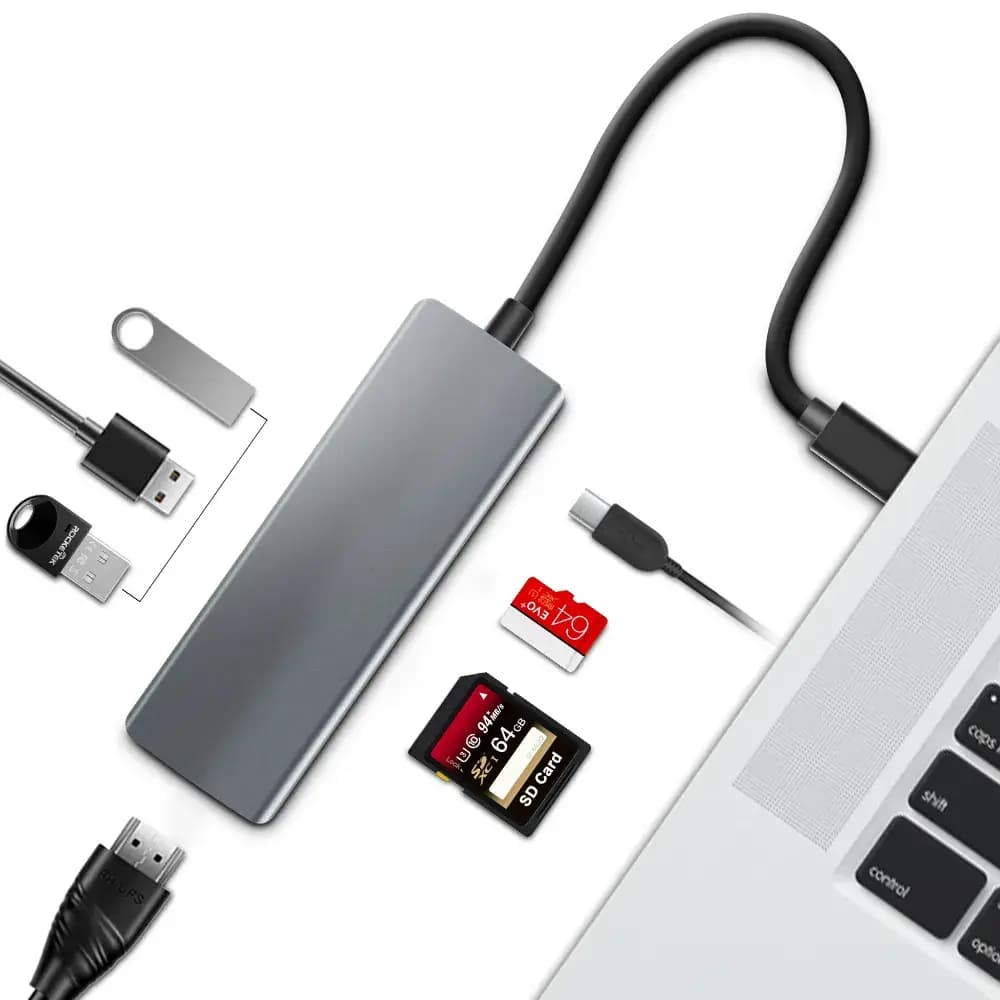
Adaptery i przejściówki do komputera rozwiązują jeden z najczęstszych problemów z nowym sprzętem: laptop ma inne gniazda niż urządzenia, które chcesz do niego podłączyć. Cienki notebook z dwoma portami USB-C nie przyjmie pendrive'a z wtykiem USB-A, kabla HDMI do telewizora ani karty pamięci z aparatu. Stary monitor z wejściem VGA nie połączy się wprost z kartą graficzną, która ma tylko DVI. Komputer bez modułu Bluetooth nie sparuje słuchawek.
W tej kategorii znajdziesz huby USB-C z wyjściem HDMI, ładowaniem Power Delivery i czytnikiem kart, rozdzielacze USB do komputerów z portami USB-A, przełącznik USB na dwa komputery, przejściówki OTG, adaptery Bluetooth, przedłużacze USB 3.0 i przejściówki DVI na HDMI i VGA. Dobór zaczyna się zawsze od tego samego pytania: jakie porty ma komputer i co dokładnie te porty potrafią.
Nazwy w ofertach często się mieszają. W praktyce oznaczają cztery różne rodzaje urządzeń:
| Nazwa | Co robi | Przykład |
|---|---|---|
| Przejściówka | zmienia rodzaj złącza | DVI na HDMI |
| Adapter OTG | USB-A do telefonu | USB-C na USB-A |
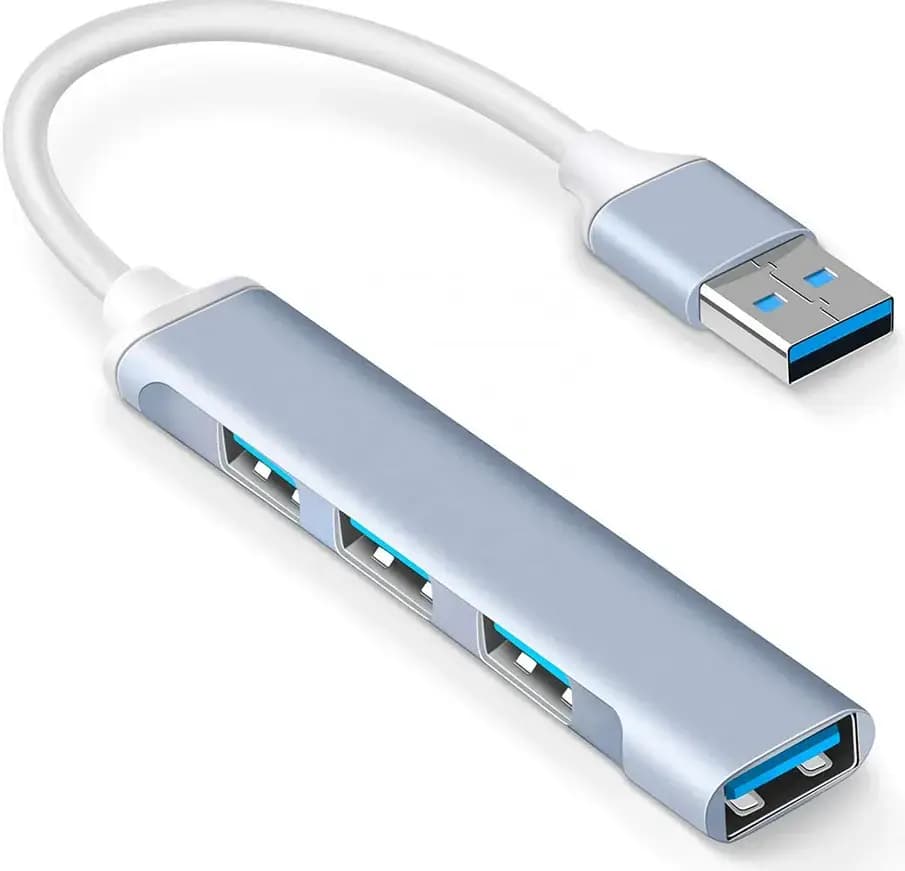
| Hub, rozdzielacz | z 1 portu robi kilka | USB-A na 4x USB |
| Hub wieloportowy | porty i obraz w 1 | USB-C na HDMI i USB |
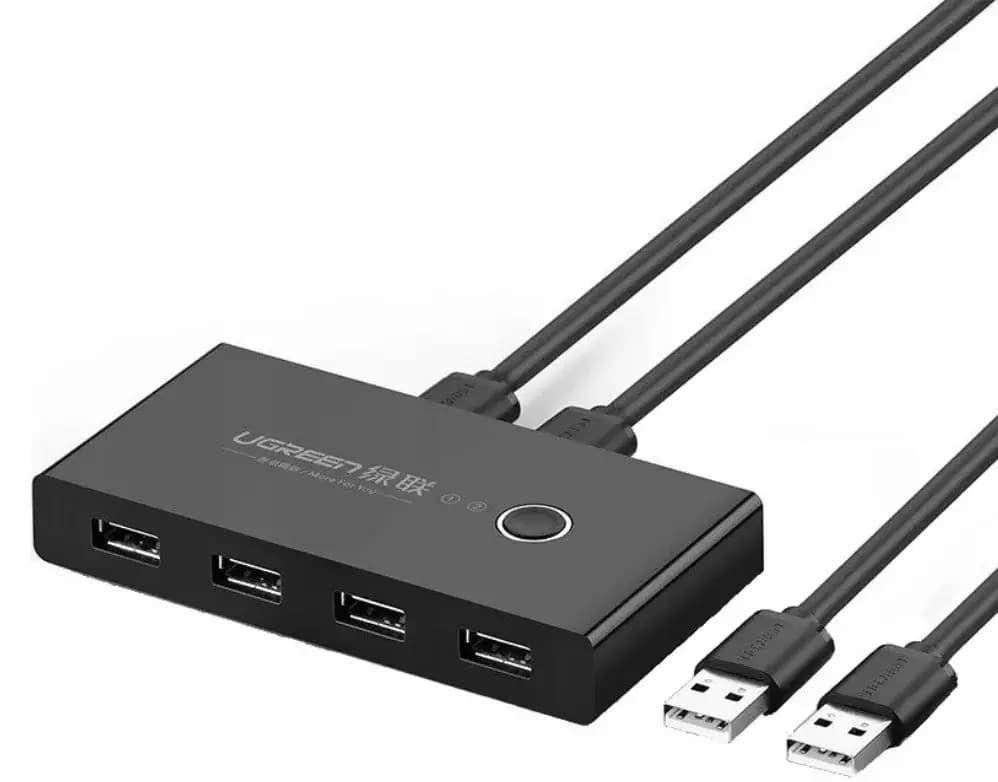
| Przełącznik USB | porty dla 2 komputerów | Ugreen US216 |
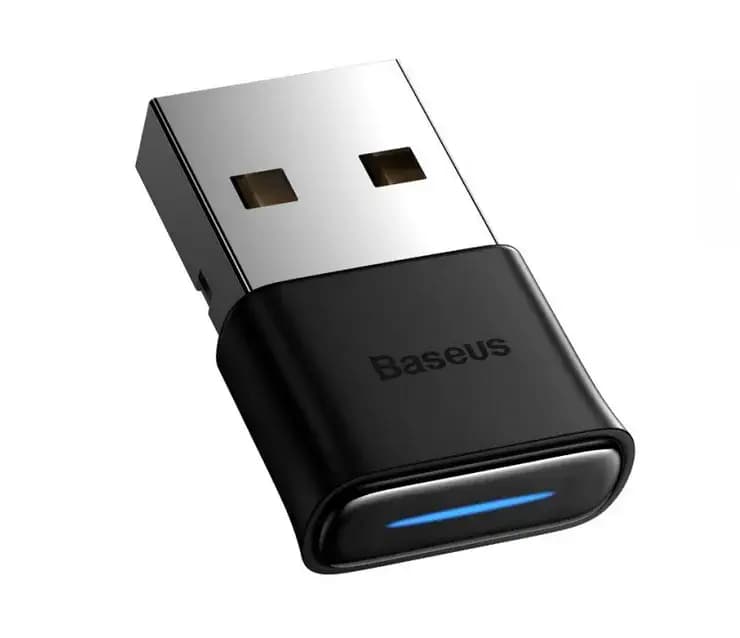
| Adapter Bluetooth | dodaje łączność | Baseus BT 5.1 |
Hub nazywany bywa też koncentratorem, rozgałęziaczem lub stacją dokującą, a przejściówka - adapterem. Liczba w nazwie, na przykład 5w1 albo 7w1, oznacza liczbę złączy po stronie urządzeń, nie liczbę portów USB. W hubie 7w1 może być na przykład HDMI, trzy porty USB, port ładowania i dwa czytniki kart.
Ten porządek oszczędza najczęstszego rozczarowania: kupienia huba z HDMI do portu USB-C, który obrazu w ogóle nie przesyła. Takie porty spotyka się w tańszych laptopach i części komputerów stacjonarnych, gdzie USB-C służy tylko do danych.
Wyjście HDMI w hubie USB-C działa dzięki trybowi DisplayPort Alt Mode: port USB-C w komputerze wysyła sygnał obrazu, a hub zamienia go na HDMI. Jeśli port tego trybu nie obsługuje, porty USB i czytnik kart w hubie zadziałają, ale monitor pozostanie czarny. Tak samo z telefonami: obraz przez USB-C wysyłają tylko modele, które to obsługują, na przykład część smartfonów Samsung z trybem DeX, który według karty wspiera hub Hoco HB14.
Obraz przez USB-C obsługują zwykle porty Thunderbolt 3 i 4, porty USB4 oraz porty oznaczone symbolem DisplayPort. Gdy port nie ma żadnego oznaczenia, odpowiedź znajdziesz w specyfikacji producenta w opisie złączy. MacBooki z USB-C i większość nowszych laptopów biznesowych i ultrabooków obrazu przez USB-C nie odmawia.
Porty Thunderbolt 3, Thunderbolt 4 i USB4 mają ten sam kształt co USB-C i są z nim zgodne. Każdy hub USB-C z tej kategorii zadziała w takim porcie, łącznie z wyjściem HDMI i ładowaniem PD. Odwrotna sytuacja jest trudniejsza: urządzenie wymagające Thunderbolt, na przykład stacja dokująca Thunderbolt lub szybki dysk, nie zadziała w pełni w zwykłym porcie USB-C.
Hub USB-C w porcie Thunderbolt nie staje się przez to szybszy. Wyjście HDMI dalej pracuje z rozdzielczością podaną w karcie huba, a porty USB 3.0 z prędkością do 5 Gb/s. Thunderbolt daje przewagę dopiero przy stacjach dokujących zaprojektowanych pod ten standard.
To najczęściej wyszukiwana przejściówka do laptopa. Do wyboru są dwie drogi:
| Rozwiązanie | Zalety | Kiedy wybrać |
|---|---|---|
| Kabel USB-C - HDMI | jedno złącze, często 4K 60 Hz | tylko monitor lub TV |
| Hub USB-C z HDMI | obraz, USB, ładowanie | laptop z 1-2 portami |
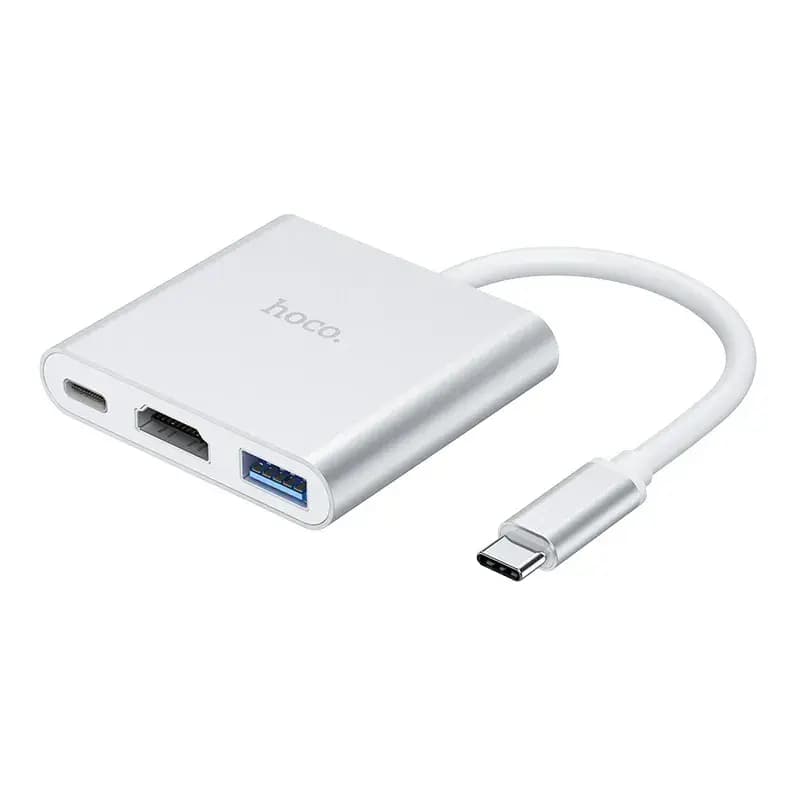
Jeśli potrzebujesz wyłącznie obrazu, prostszy jest kabel, na przykład Agog USB-C - HDMI 4K 60 Hz z kategorii kable USB-C - HDMI. Gdy laptop ma tylko jeden lub dwa porty USB-C, a do monitora chcesz podłączyć także mysz, klawiaturę i ładowanie, hub zastąpi kilka przejściówek naraz i zajmie tylko jeden port.
Ta sama przejściówka pozwala wyświetlić obraz z telefonu lub tabletu na telewizorze, o ile urządzenie wysyła obraz przez USB-C. Hub z portem PD jest wtedy wygodniejszy od kabla, bo telefon ładuje się w trakcie oglądania filmu i nie rozładuje się w połowie seansu.
Wszystkie huby USB-C z HDMI w tej kategorii podają w kartach obraz 4K przy 30 Hz. To wystarcza do filmów, prezentacji, pracy biurowej i zdjęć, ale ruch kursora i przewijanie na monitorze 4K są wyraźnie mniej płynne niż przy 60 Hz. Przy monitorze Full HD lub 2K hub wyświetli obraz z wyższym odświeżaniem, zwykle 60 Hz.
Jeśli pracujesz na monitorze 4K kilka godzin dziennie albo podłączasz telewizor 4K do gier, wybierz kabel USB-C - HDMI z obsługą 4K 60 Hz. Na odświeżanie wpływa też kabel HDMI za hubem, dlatego do monitora 4K użyj przewodu HDMI 2.0 lub nowszego z kategorii kable HDMI.
Wiele osób szuka "adaptera USB na HDMI" do komputera z klasycznymi portami USB-A. Port USB-A nie przesyła sygnału obrazu, więc prosta przejściówka nie istnieje. Adaptery USB-A - HDMI to w rzeczywistości małe karty graficzne, które działają na zainstalowanym sterowniku, najczęściej w technologii DisplayLink. Sprawdzają się do pracy biurowej, ale nie do gier ani filmów w wysokiej jakości.
Huby z wtykiem USB-A w tej kategorii nie mają wyjścia obrazu. Jeśli komputer ma port HDMI, DVI lub DisplayPort, lepszym rozwiązaniem jest zwykły kabel lub przejściówka do tego portu. Opis przejściówek DVI znajdziesz niżej.
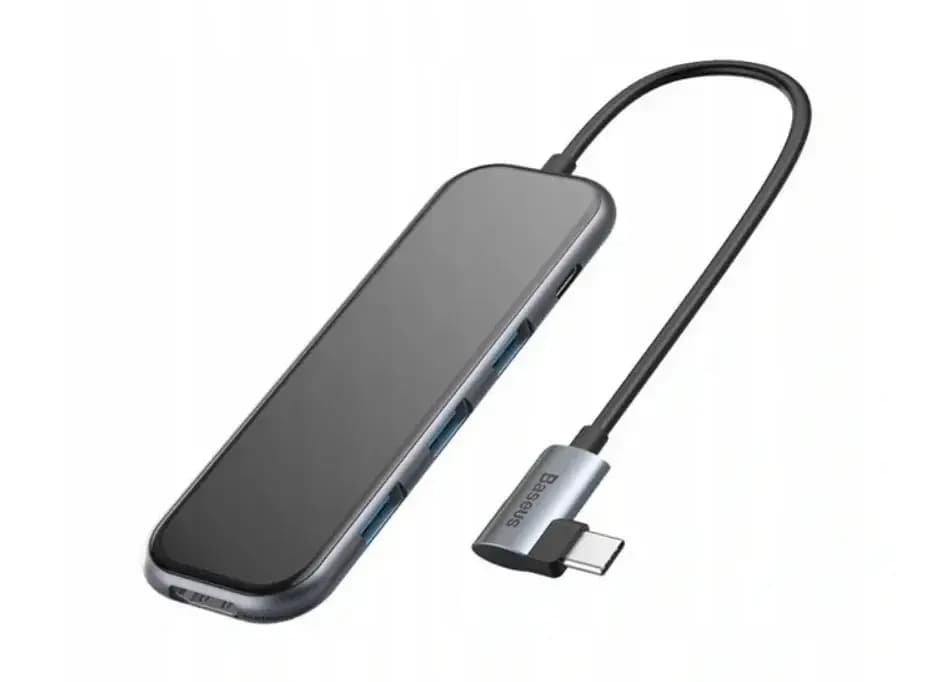
Port oznaczony PD w hubie przyjmuje zasilacz USB-C i przekazuje prąd do laptopa. Laptop ładuje się wtedy przez ten sam port, przez który pracuje hub, więc jeden port USB-C wystarcza do monitora, akcesoriów i zasilania. Według kart maksymalna moc przenoszona przez hub wynosi 60 W w Baseus, 67 W w hubach Hoco i 87 W w Agog AD7 i AD10.
Część mocy zasilacza hub zużywa sam, na zasilanie portów i układów, więc do laptopa trafia nieco mniej niż na etykiecie zasilacza. Podłącz do huba oryginalny zasilacz laptopa albo mocniejszy zasilacz USB-C PD. Do laptopa, który ładuje się z mocą 100 W i więcej, hub z limitem 60-87 W będzie ładował wolniej, a przy dużym obciążeniu może tylko spowalniać rozładowanie. O doborze zasilacza USB-C piszemy w poradniku jak dobrać zasilacz USB-C i kabel.
Najważniejsze dane z kart produktów. Wszystkie mają wtyk USB-C i obraz HDMI 4K 30 Hz:
| Hub | Porty | PD maks. |
|---|---|---|
| Hoco HB14 | HDMI, USB 3.0, PD | 67 W |
| Agog HB2 | HDMI, USB 3.0, PD | brak danych |
| Agog AD1 | HDMI, VGA, USB 3.0, PD | brak danych |
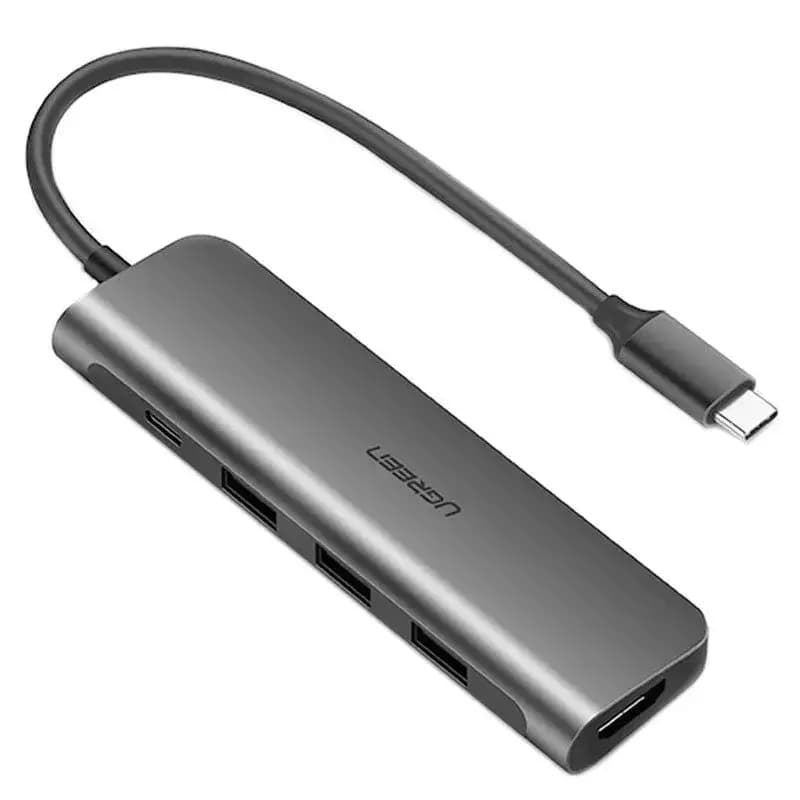
| Baseus 5w1 | HDMI, 3x USB 3.0, PD | 60 W |
| Ugreen CM136 | HDMI, 3x USB 3.0, PD | brak danych |
| Hoco HB15 | HDMI, 3x USB 3.0, PD | 67 W |
| Ugreen CM195 | HDMI, 3x USB 3.0, SD, TF | brak PD |
| Agog AD2 | HDMI, 3x USB 3.0, PD, SD, TF | brak danych |
| Agog AD7 | HDMI, 3x USB 3.0, PD, SD, TF | 87 W |
| Agog AD10 | HDMI, 2x USB 3.0, USB-C, PD, SD, TF, LAN | 87 W |
"Brak danych" oznacza, że karta podaje obecność portu PD i napięcie, ale nie podaje maksymalnej mocy. TF to oznaczenie czytnika kart microSD. Ugreen CM195 nie ma portu ładowania, więc przy nim laptop musi mieć drugi port USB-C na zasilacz.
Hub USB-C jest mały, zasilany z laptopa i mieści się w kieszeni torby. Stacja dokująca to większe urządzenie z własnym zasilaczem, zwykle z kilkoma wyjściami obrazu, gigabitowym gniazdem sieciowym i portami do wielu urządzeń naraz. Stoi na biurku na stałe, a laptop podłączasz do niej jednym kablem.
Do pracy w różnych miejscach i jednego monitora wystarczy hub. Jeśli codziennie pracujesz przy tym samym biurku z dwoma monitorami, drukarką, dyskiem i siecią przewodową, wygodniejsza będzie stacja dokująca. Huby z tej kategorii mają jedno wyjście obrazu, więc do dwóch niezależnych monitorów nie wystarczą.
Huby USB-C w kategorii mają według kart krótkie, wbudowane przewody: 10 cm w Agog AD1, 15 cm w hubach Ugreen, Baseus i Hoco HB15 oraz 20 cm w Agog AD2, AD7 i AD10. Krótki kabel to mniej plątania w torbie, ale hub wisi wtedy przy boku laptopa. Przy biurku cięższe kable HDMI i zasilacza potrafią ciągnąć hub w dół i obciążać port, dlatego połóż go płasko na blacie.
Aluminiowa obudowa, którą ma większość hubów z tej kategorii, lepiej oddaje ciepło niż tworzywo i jest odporniejsza w transporcie. Huby ważą zwykle kilkadziesiąt gramów, według kart Ugreen i Baseus około 80 g. Rozdzielacze USB-A, takie jak Baseus CAHUB-AY01 z kablem 1 m, mogą leżeć dalej od komputera, na przykład przy monitorze.
Hub 3w1 (HDMI, USB, PD) wystarcza, gdy podłączasz monitor, jedną mysz lub odbiornik bezprzewodowy klawiatury i zasilacz. Jest najmniejszy i najlżejszy, dobry do torby. Hub 5w1 z trzema portami USB 3.0 to standard przy biurku: mysz, klawiatura, pendrive lub dysk naraz.
Hub 7w1 dodaje czytnik kart SD i microSD, co docenią fotografujący i osoby zgrywające nagrania z kamer i dronów. Hub 8w1 Agog AD10 ma dodatkowo gniazdo sieciowe RJ45 i drugi port USB-C. Każdy dodatkowy port to większa obudowa i więcej ciepła, dlatego nie ma sensu kupować najbardziej rozbudowanego huba, jeśli połowa gniazd zostanie pusta.
Dobrze jest jednak policzyć z zapasem jednego portu. Najczęściej dochodzi później pendrive, odbiornik słuchawek bezprzewodowych albo kabel do ładowania telefonu. Jeśli dziś potrzebujesz dwóch portów USB, hub z trzema będzie wygodniejszy niż hub 3w1 z jednym, do którego za pół roku trzeba dokupić rozdzielacz.
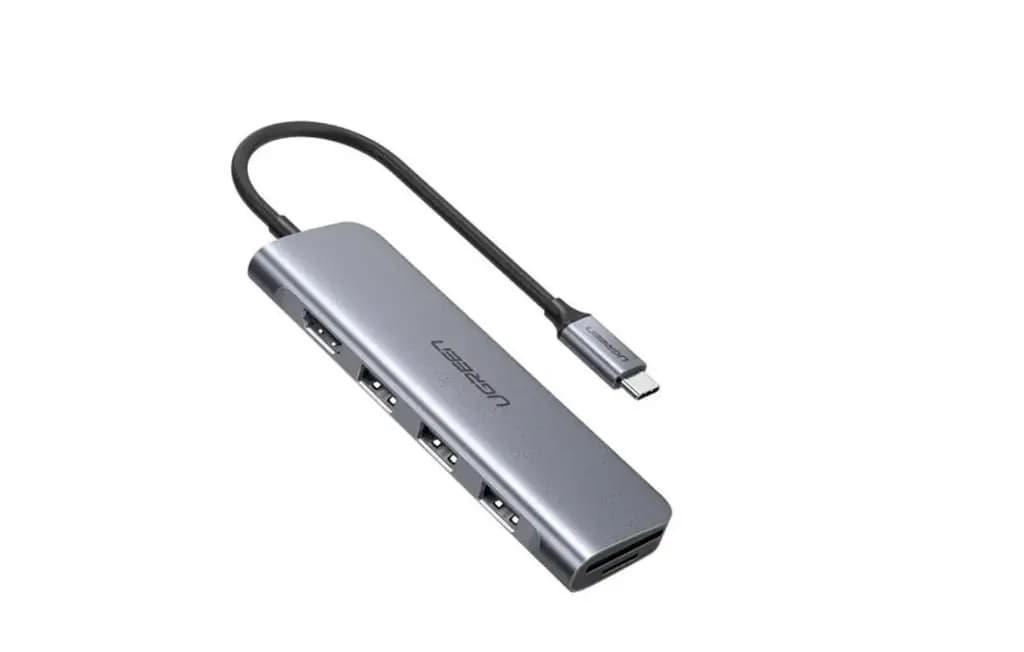
Huby Agog AD2, AD7, AD10 i Ugreen CM195 mają gniazda na karty SD i microSD (oznaczane też jako TF). Według karty Agog AD7 obsługuje karty SDHC i SDXC w standardzie UHS-I z prędkością do 104 MB/s. To wystarczy do szybkiego zgrania zdjęć z aparatu i nagrań z kamery sportowej.
Karty UHS-II, stosowane w szybszych aparatach, zadziałają w czytniku UHS-I, ale z prędkością UHS-I. Jeśli zgrywasz duże ilości materiału z takich kart, lepszy będzie osobny czytnik z kategorii czytniki kart. W hubach z dwoma gniazdami sprawdź w opisie, czy działają jednocześnie, bo w części konstrukcji obsługiwane jest tylko jedno naraz.
Agog AD10 ma gniazdo RJ45, dzięki któremu podłączysz laptop do routera kablem. Według karty obsługuje ono sieć do 100 Mb/s. To wystarczy do stabilnych wideorozmów, pracy zdalnej i większości łączy domowych, ale przy światłowodzie szybszym niż 100 Mb/s gniazdo ograniczy prędkość.
Jeśli masz szybkie łącze i chcesz w pełni z niego korzystać przewodowo, wybierz kartę sieciową USB z portem gigabitowym z kategorii karty sieciowe. Przewodowe połączenie ma sens także przy słabym Wi-Fi w pokoju, gdzie pracujesz.
Agog AD1 ma obok HDMI także wyjście VGA, które według karty obsługuje obraz do Full HD przy 60 Hz. Oba wyjścia mogą pracować w tym samym czasie, ale pokazują ten sam obraz. To przydatne w salach szkolnych i konferencyjnych, gdzie projektor ma tylko wejście VGA, a obok stoi monitor z HDMI.
Do rozszerzenia pulpitu na dwa różne monitory taki hub się nie nada. Potrzebne są wtedy dwa niezależne wyjścia obrazu, na przykład HDMI w laptopie i drugi port USB-C z kablem USB-C - HDMI.
Gdy brakuje portów USB-A w komputerze stacjonarnym lub starszym laptopie, wystarczy hub bez wyjścia obrazu:
| Hub | Wejście | Porty |
|---|---|---|
| Baseus CAHUB-C0G | USB-A | 3x USB 3.0, 2x USB 2.0 |
| Baseus CAHUB-D0G | USB-C | 3x USB 3.0, 2x USB 2.0 |
| Baseus CAHUB-AY01 | USB-A, kabel 1 m | 1x USB 3.0, 3x USB 2.0 |
| Agog HB1 | USB-A | 1x USB 3.0, 3x USB 2.0 |
| Hoco HB1 | USB-A | 4x USB 2.0 |
| Hoco HB11 | USB-C | 3x USB 2.0 |
Huby z jednym portem USB 3.0 i trzema USB 2.0 to rozsądny układ: szybki port na pendrive lub dysk, wolniejsze na mysz, klawiaturę, drukarkę i odbiorniki bezprzewodowe, którym 480 Mb/s w zupełności wystarcza. Baseus CAHUB-AY01 ma kabel długości 1 m, więc hub może leżeć na biurku, a nie wisieć z tyłu komputera.
W komputerze stacjonarnym podłączaj hub do portu z tyłu obudowy, bezpośrednio w płycie głównej. Przednie porty są połączone dodatkowym przewodem i przy kilku urządzeniach naraz częściej zdarzają się rozłączenia. Klawiaturę i mysz, z których korzystasz codziennie, możesz też zostawić bezpośrednio w komputerze, a hub przeznaczyć na urządzenia podłączane okazjonalnie.
Standard portu decyduje o prędkości transmisji i o tym, ile prądu port może dać urządzeniu:
| Standard | Prędkość | Prąd na port |
|---|---|---|
| USB 2.0 | 480 Mb/s | zwykle 500 mA |
| USB 3.0 (3.2 Gen 1) | 5 Gb/s | zwykle 900 mA |
Porty USB 3.0 rozpoznasz często po niebieskim wnętrzu gniazda. Pendrive USB 3.0 w porcie USB 2.0 zadziała, ale z prędkością USB 2.0. Uwaga na opisy: w karcie huba Hoco HB14 przy porcie USB 3.0 podano 10 Gb/s, a standard USB 3.0 to 5 Gb/s. Według kart huby Baseus CAHUB-C0G i D0G dają do 900 mA na port, a Hoco HB1 do 500 mA.
Hub zasilany z portu komputera dzieli między urządzenia prąd jednego gniazda. Mysz, klawiatura i pendrive nie sprawią kłopotu, ale kilka energochłonnych urządzeń naraz może przekroczyć możliwości portu.
Dysk talerzowy 2,5 cala zasilany z USB pobiera najwięcej prądu przy starcie. Przez hub bez zasilania potrafi się nie uruchomić, cykać albo odłączać przy kopiowaniu. Baseus CAHUB-AY01 ma gniazdo micro USB do dodatkowego zasilania 5 V, które według karty przydaje się przy podłączaniu dysku twardego, a producent podaje obsługę dysków do 4 TB.
Bez dodatkowego zasilania dysk zewnętrzny najlepiej podłączać bezpośrednio do portu USB 3.0 komputera, a hub zostawić dla myszy, klawiatury i pendrive'ów. Dyski SSD pobierają mniej prądu i zwykle działają przez hub bez problemu.
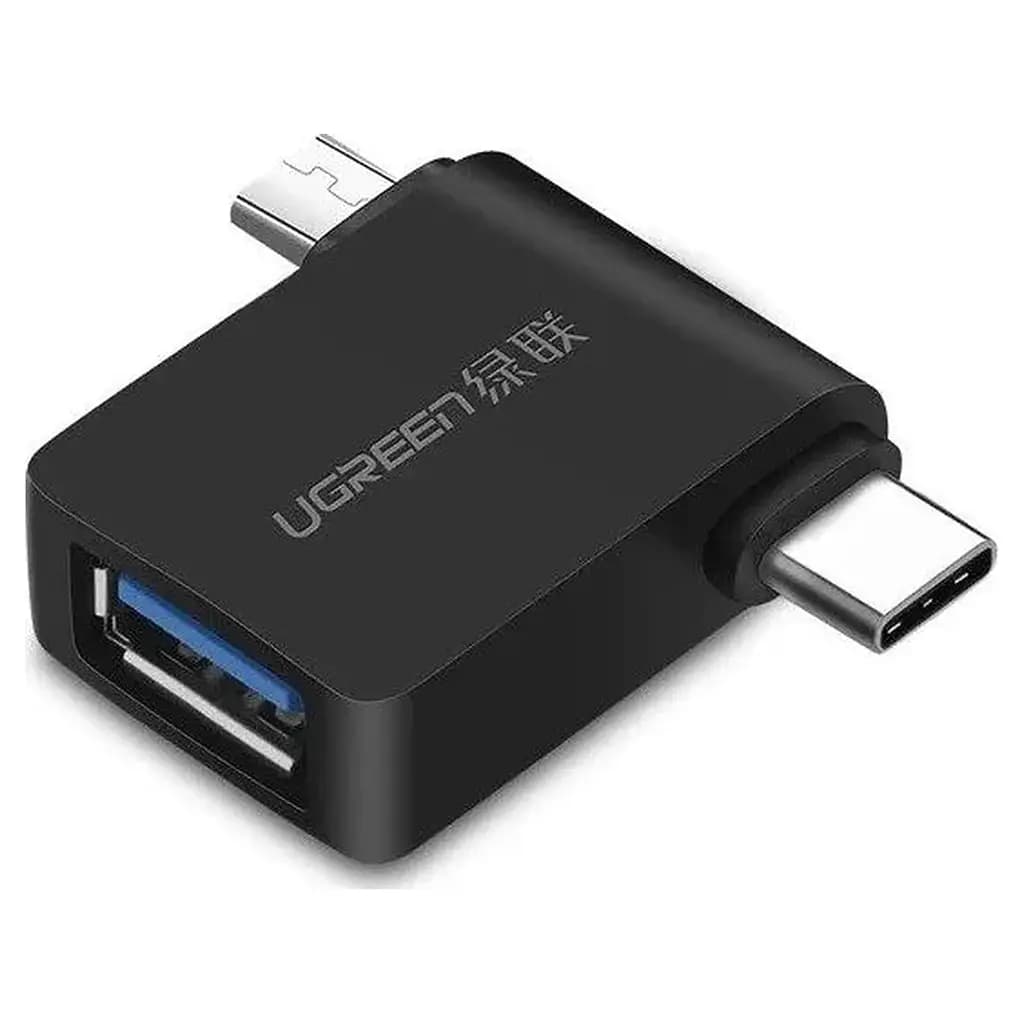
Telefony i tablety z obsługą OTG (On-The-Go) potrafią pracować z pendrive'em, myszą, klawiaturą czy padem. Adapter Ugreen 2w1 ma gniazdo USB 3.0 i dwa wtyki, USB-C i micro USB, więc podłączysz nim pendrive do nowego i starszego telefonu. Według karty port USB 3.0 przesyła dane do 5 Gb/s, o ile obsługuje to telefon.
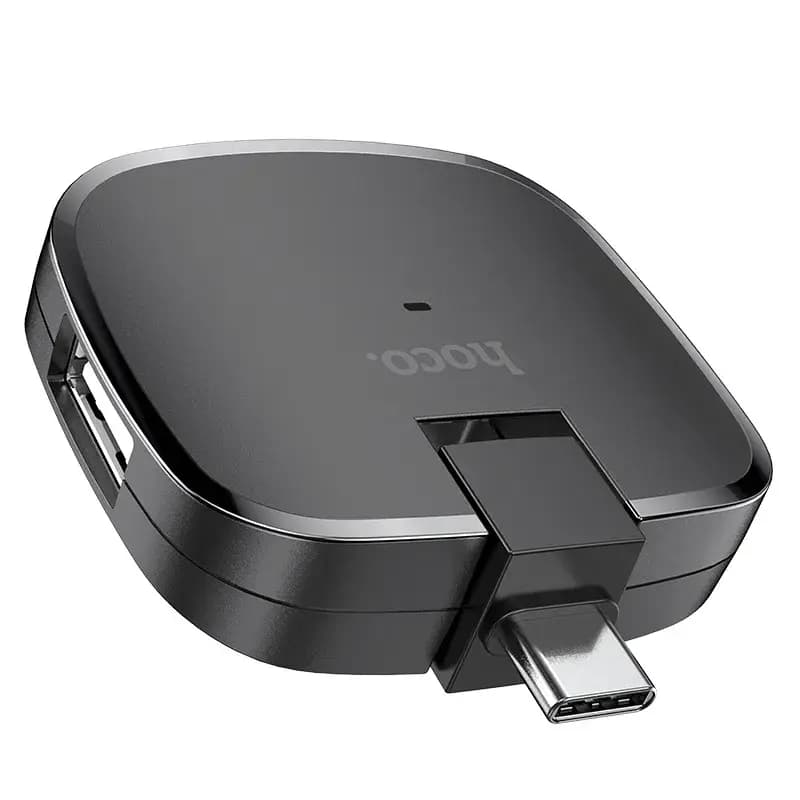
Hoco HB11 to mały hub z wtykiem USB-C i trzema portami USB 2.0, ważący według karty 16 g, a Hoco HB14 z HDMI pozwala według karty uruchomić tryb Samsung DeX na zgodnych smartfonach. Więcej adapterów OTG micro USB i USB-C oraz przejściówek do słuchawek znajdziesz w kategorii adaptery i przejściówki GSM.
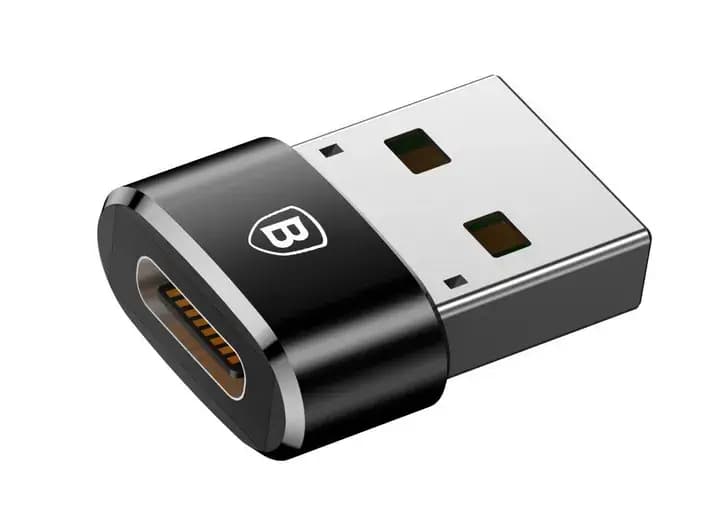
Małe adaptery Baseus zmieniają gniazdo USB-C na wtyk USB-A albo odwrotnie. Pozwalają na przykład użyć kabla USB-C z ładowarką lub komputerem, który ma tylko porty USB-A. Przy zakupie patrz na zdjęcie: po której stronie jest gniazdo, a po której wtyk, bo nazwy w ofertach bywają nieprecyzyjne.
Adapter z gniazdem USB-C i wtykiem USB-A ma ograniczenia. Port USB-A nie przekaże szybkiego ładowania USB-C Power Delivery ani obrazu, więc telefon będzie ładował się w trybie zwykłym, a monitor podłączony kablem USB-C nie zadziała. Do szybkiego ładowania i obrazu potrzebny jest port USB-C po stronie źródła.
Przełącznik Ugreen US216 ma cztery porty USB 2.0 i dwa kable USB długości 1,5 m, które podłączasz do dwóch komputerów. Naciśnięcie przycisku przekazuje wszystkie podłączone urządzenia do drugiego komputera, a dioda pokazuje, który jest aktywny. Według karty działa z Windows, macOS, Linux i Chrome OS bez sterowników.
Typowe zastosowania to wspólna drukarka i skaner dla dwóch komputerów, jedna klawiatura i mysz dla komputera służbowego i prywatnego albo pendrive przełączany między stanowiskami. Przełącznik nie przenosi obrazu, więc monitor przełączasz osobno, wejściem w samym monitorze. Do drukarki potrzebujesz jeszcze kabla USB A-B.
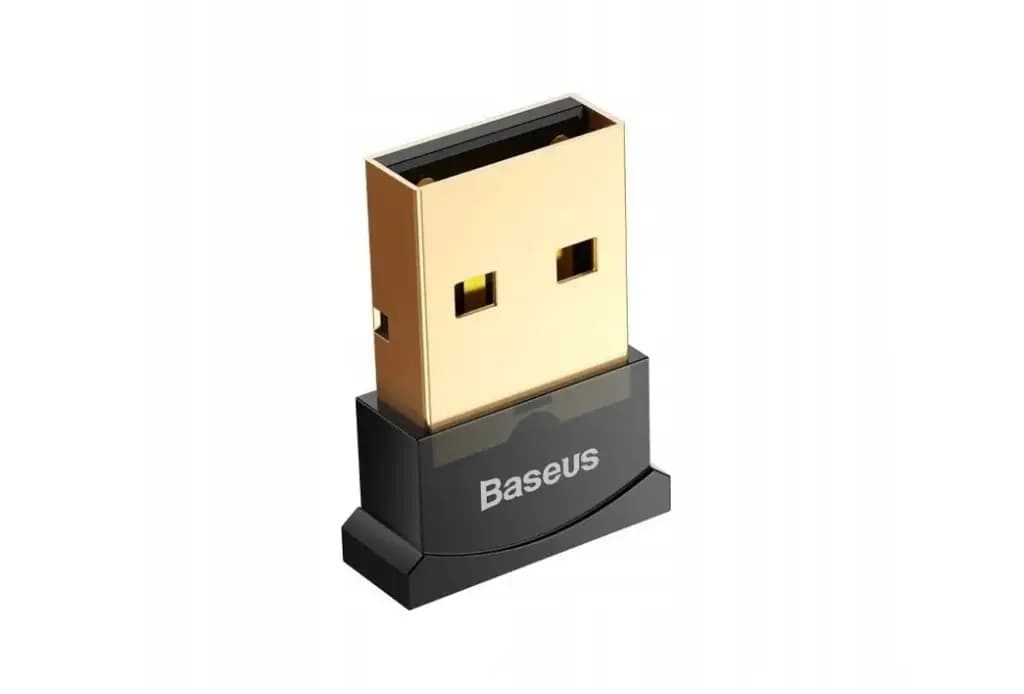
Adapter Bluetooth dodaje łączność bezprzewodową komputerowi, który jej nie ma: starszemu laptopowi lub komputerowi stacjonarnemu bez karty Wi-Fi z Bluetooth. W kategorii są dwa modele Baseus:
| Cecha | Bluetooth 4.0 | Bluetooth 5.1 |
|---|---|---|
| Zasięg wg karty | 10 m | 20 m |
| Windows 8, 8.1, 10 | bez sterownika | bez sterownika |
| Starsze Windows | sterownik z płyty | brak danych |
| Zgodność wstecz | - | BT 4.2, 4.1, 4.0 |
Baseus Bluetooth 5.1 to wybór domyślny do słuchawek, głośników, padów i myszy: większy zasięg i nowszy standard. Model 4.0 ma sens przy starszym komputerze z Windows 7 lub XP, do którego producent dołącza sterownik. Według karty adapter 4.0 nie współpracuje z komputerami Apple, a Mac ma zwykle Bluetooth wbudowany. Zasięg podany przez producenta dotyczy otwartej przestrzeni, ściany i biurko z metalu wyraźnie go skracają.
Jeśli komputer ma już wbudowany, słabszy moduł Bluetooth, a chcesz używać adaptera, wyłącz wbudowany moduł w menedżerze urządzeń systemu Windows. Dwa aktywne moduły naraz potrafią sprawiać kłopoty przy parowaniu. Adapter podłącz do portu z przodu komputera albo przez przedłużacz USB, żeby obudowa nie zasłaniała sygnału.
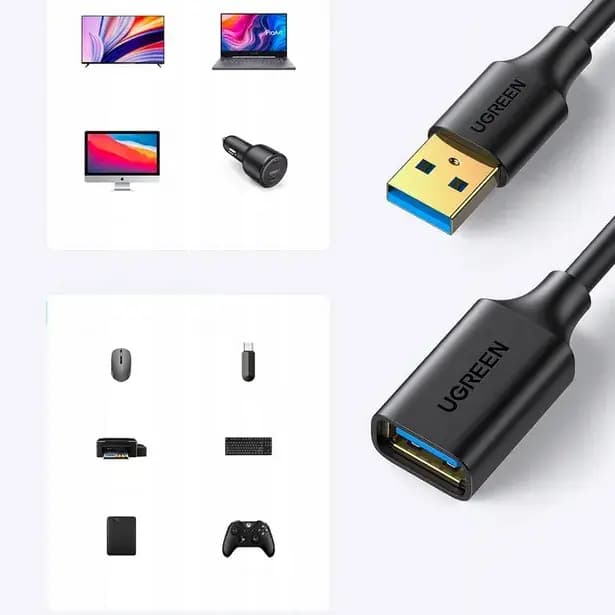
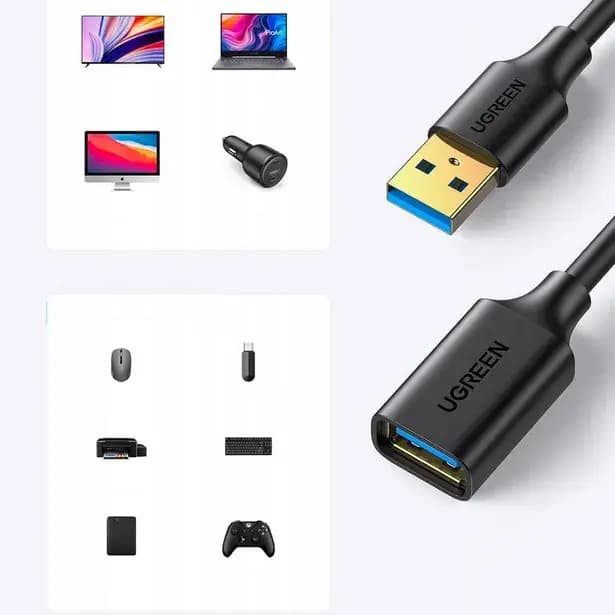
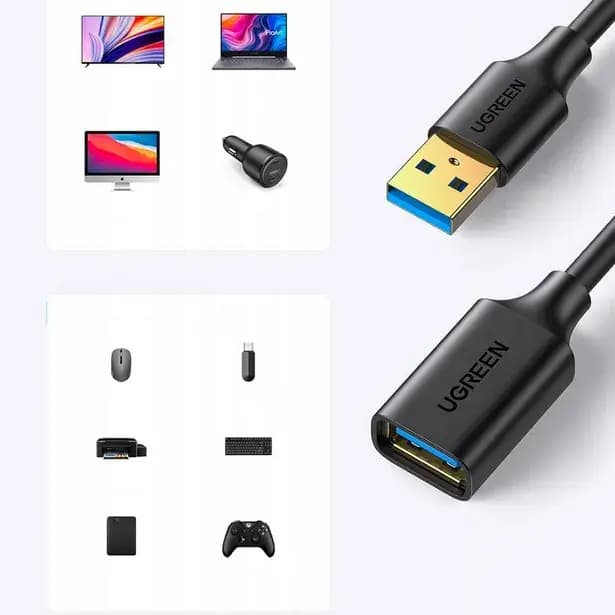
Przedłużacze Ugreen USB-A w standardzie USB 3.0 występują w długościach 1, 2 i 3 m i według kart przesyłają dane do 5 Gb/s. Przydają się, gdy port komputera stacjonarnego jest z tyłu pod biurkiem, a pendrive, odbiornik myszy albo adapter Bluetooth ma być na blacie, bliżej urządzenia.
Przy USB 3.0 kabel pasywny powinien być raczej krótki, zwykle do około 3 m, a przedłużaczy nie łączy się w szereg. Do najczęstszych zastosowań wystarcza przedłużacz 2 m. Odbiornik bezprzewodowy myszy lub adapter Bluetooth na przedłużaczu działa lepiej, bo nie zasłania go metalowa obudowa komputera.
Przedłużacz USB 3.0 jest zgodny wstecz, więc obsłuży też urządzenia USB 2.0, takie jak klawiatura, mysz czy kabel drukarki. Gdy urządzenie gubi połączenie na przedłużaczu, a bez niego działa, skróć przewód albo podłącz je przez hub z własnym zasilaniem.
Przejściówka Ugreen DVI - HDMI ma według karty wtyk DVI-D 24+1, zgodny także z gniazdem DVI-I 24+5, i gniazdo HDMI. Wkładasz ją w gniazdo DVI karty graficznej lub monitora i podłączasz zwykły kabel HDMI. DVI i HDMI przesyłają ten sam cyfrowy sygnał obrazu, więc przejściówka jest pasywna. DVI nie przenosi zwykle dźwięku, dlatego dźwięk trzeba poprowadzić osobno. Gotowe kable znajdziesz w kategorii kable DVI - HDMI.
Przejściówka Ugreen DVI - VGA ma gniazdo DVI-I 24+5 i wtyk VGA. Działa tylko wtedy, gdy źródło wysyła przez DVI sygnał analogowy, czyli ma gniazdo DVI-I lub DVI-A. Gniazdo DVI-D, bez czterech styków wokół płaskiego bolca, sygnału analogowego nie ma i pasywna przejściówka na VGA z nim nie zadziała. Obie przejściówki według kart obsługują obraz Full HD.
MacBooki z ostatnich lat i wiele ultrabooków mają wyłącznie porty USB-C lub Thunderbolt. Do takiego komputera najwygodniejszy jest hub USB-C z HDMI, portami USB-A i portem PD, który podłączasz jednym przewodem przy biurku. Wszystkie huby z tabeli powyżej mają według kart zgodność z macOS i Windows.
Pamiętaj o ograniczeniach komputera: część MacBooków z podstawowymi procesorami Apple, na przykład M1 i M2, obsługuje tylko jeden zewnętrzny monitor, a hub z jednym wyjściem HDMI tego nie zmieni. Przy dwóch monitorach sprawdź specyfikację konkretnego modelu komputera.
Huby, rozdzielacze i przejściówki z tej kategorii działają według kart w trybie Plug and Play: system rozpoznaje je sam, bez instalowania programów. Dotyczy to Windows i macOS, a w większości przypadków także Linuksa i Chrome OS. Wyjątkiem jest adapter Bluetooth 4.0, który w Windows 7, XP i Vista wymaga sterownika z dołączonej płyty.
Na telefonach i tabletach z Androidem działanie zależy od obsługi OTG i trybu obrazu przez USB-C. Pendrive, mysz i klawiatura działają na większości nowszych urządzeń, a obraz na zewnętrznym ekranie tylko na modelach, które wysyłają sygnał obrazu przez USB-C.
Przed wyjazdem sprawdź cały zestaw z własnym laptopem i dowolnym telewizorem. Najczęstsza niespodzianka to port USB-C bez obrazu albo tryb powielania ekranu wyłączony w ustawieniach systemu.
Zanim kupisz przejściówkę, obejrzyj wejścia monitora. Nowsze monitory mają HDMI i DisplayPort, część także USB-C z obrazem, a starsze DVI lub VGA. Najprostsza zasada: łącz te same standardy, jeśli tylko się da. HDMI z HDMI, DisplayPort z DisplayPort, a przejściówki stosuj wtedy, gdy wspólnego złącza nie ma.
Przy przejściu z cyfrowego na analogowe, na przykład z HDMI lub DVI-D na VGA, potrzebny jest aktywny konwerter, a nie pasywna przejściówka. Przy przejściu między złączami cyfrowymi, takimi jak DVI-D i HDMI, wystarcza przejściówka pasywna, bo sygnał jest ten sam.
Zanim uznasz adapter za wadliwy, sprawdź najczęstsze przyczyny:
| Objaw | Przyczyna | Co zrobić |
|---|---|---|
| brak obrazu z huba | port bez obrazu | sprawdź Alt Mode |
| 4K przycina | hub 4K 30 Hz | kabel 4K 60 Hz |
| laptop się nie ładuje | słaby zasilacz | zasilacz laptopa |
| dysk się odłącza | za mało prądu | port komputera |
| hub się grzeje | pełne obciążenie | przerwy, wentylacja |
| VGA bez obrazu | gniazdo DVI-D | aktywny konwerter |
Huby w aluminiowej obudowie nagrzewają się wyraźnie przy ładowaniu laptopa i pracy kilku urządzeń naraz. To normalne, bo obudowa oddaje ciepło. Nie przykrywaj huba dokumentami i nie wkładaj go do torby zaraz po pracy. Jeśli urządzenie losowo znika z systemu, podłącz je bezpośrednio do komputera i sprawdź, czy problem zostaje.
Do samego obrazu kabel USB-C - HDMI, do obrazu z portami USB i ładowaniem hub USB-C z HDMI. Port USB-C musi obsługiwać obraz (DisplayPort Alt Mode).
Najczęściej port USB-C w komputerze nie przesyła obrazu. Sprawdź symbol DisplayPort lub Thunderbolt przy porcie albo specyfikację laptopa.
Huby w tej kategorii podają 4K 30 Hz. Do 4K 60 Hz wybierz kabel USB-C - HDMI z obsługą 60 Hz.
Tak, jeśli hub ma port PD. Podłącz do niego zasilacz USB-C laptopa. Huby w kategorii przenoszą według kart do 60, 67 lub 87 W.
Tylko jako adapter ze sterownikiem, działający jak mała karta graficzna. Zwykły port USB-A nie przesyła obrazu.
To ta sama rzecz: z jednego portu robi kilka. Huby wieloportowe USB-C dodają też HDMI, czytnik kart i ładowanie.
Zwykle do 500 mA na port USB 2.0 i do 900 mA na port USB 3.0, a hub zasilany z komputera dzieli prąd jednego gniazda.
Nie. Pasywna przejściówka działa tylko z gniazdem DVI-I lub DVI-A, które wysyła sygnał analogowy. Z DVI-D nie zadziała.
Zwykle nie, bo złącze DVI przesyła sam obraz. Dźwięk trzeba poprowadzić osobno.
Do Windows 8, 8.1 i 10 adapter Bluetooth 5.1, który działa bez sterownika i ma według karty zasięg 20 m.
Przez adapter OTG z gniazdem USB-A i wtykiem pasującym do telefonu, USB-C lub micro USB. Telefon musi obsługiwać OTG.
Przez przełącznik USB, na przykład Ugreen US216. Przyciskiem przekazujesz drukarkę i inne urządzenia USB między komputerami.
Używamy plików cookie aby zapewnić podstawowe działanie strony, mierzyć jej użycie i personalizować treści. Możesz zaakceptować wszystkie, odrzucić niepotrzebne lub dostosować swoje wybory. Polityka cookies