
Przejściówka HDMI USB-C - jak wybrać kabel, adapter albo hub do laptopa i telefonu

Przejściówkę HDMI USB-C wybiera się od portu, nie od przewodu: port musi wysyłać obraz (DisplayPort, Thunderbolt, USB4), a do 4K przy 60 Hz potrzebny jest konwerter HDMI 2.0. Prosty kabel daje 60 Hz pewniej niż hub z portami USB 3.0, który często kończy na 30 Hz.
Przejściówka HDMI USB-C ma jedną z czterech form: kabel z dwoma wtykami, krótki adapter z gniazdem HDMI, hub z kilkoma portami albo, rzadziej, adapter USB-A z własnym sterownikiem. Ten poradnik odpowiada na pięć pytań: która forma pasuje do Twojego scenariusza, jak sprawdzić, czy port USB-C wyśle obraz, ile przepustowości potrzebuje 4K przy 60 Hz, dlaczego huby tak często kończą na 30 Hz i jak czytać opis przed zakupem. Ustawienia po podłączeniu rozpisują dwa osobne wpisy: adapter USB-C HDMI - ustawienia obrazu w Windows, macOS i Androidzie oraz kabel USB-C na HDMI do telewizora - ustawienia TV.
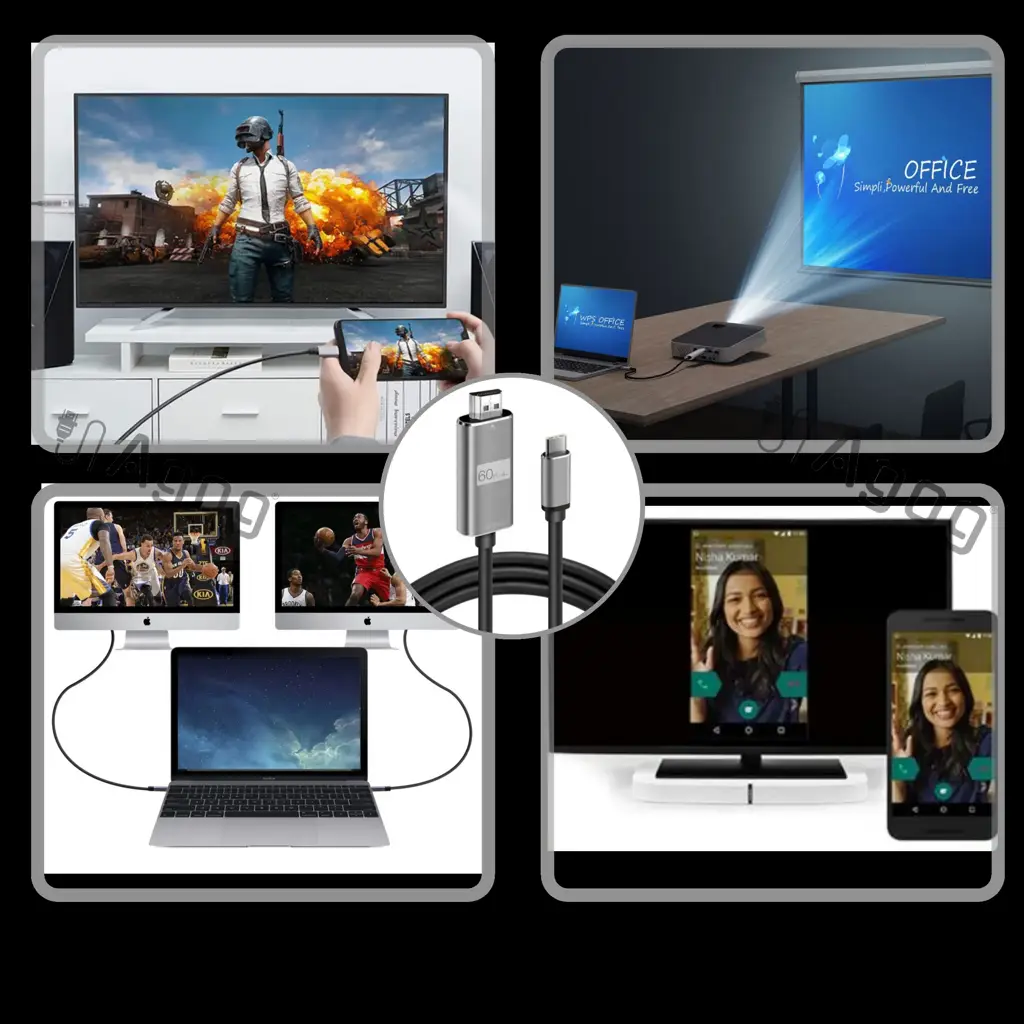
W wyszukiwarce ta sama rzecz ma kilkanaście nazw: przejściówka USB-C na HDMI, przejściówka z USB-C na HDMI, adapter USB-C HDMI, kabel HDMI USB-C, kabel C na HDMI, USB-C to HDMI. Wszystkie opisują urządzenie, które zamienia sygnał obrazu z portu USB-C na HDMI i prowadzi go w jednym kierunku: od laptopa, tabletu lub telefonu do telewizora, monitora albo projektora. Przykłady takich przewodów z parametrami 4K 60 Hz znajdziesz w kategorii kable USB-C - HDMI.
Powiązane produkty
Zobacz produkty z kategorii „USB-C - HDMI”

Najniższa cena z 30 dni: 49,99 zł
Przejściówka HDMI USB-C: którą formę wybrać do jakiego scenariusza
Zamiast zaczynać od parametrów, zacznij od tego, co chcesz podłączyć i jak często. Ta sama osoba może potrzebować dwóch różnych rozwiązań: kabla do telewizora w salonie i huba do biurka.
| Scenariusz | Najlepsza forma | Dlaczego |
|---|---|---|
| Telefon lub laptop do TV, film, gra | kabel USB-C - HDMI | najmniej złączy, zwykle 4K 60 Hz |
| TV daleko od kanapy | adapter z gniazdem HDMI | dowolnie długi kabel HDMI |
| Laptop na biurku z monitorem, myszą, ładowarką | hub USB-C z HDMI i PD | jedno gniazdo zamiast trzech |
| Sala konferencyjna, projektor | krótki adapter z gniazdem HDMI | pasuje do kabla, który leży w sali |
| Laptop bez obrazu w USB-C | adapter DisplayLink (USB-A lub C) | własny sterownik, kompresja obrazu |
Kabel z dwoma wtykami jest najprostszy i daje najmniej problemów, bo sygnał przechodzi przez jeden konwerter ukryty we wtyku USB-C. Przejściówka z gniazdem HDMI dodaje jedno złącze, ale pozwala użyć kabla HDMI o długości 3, 5 czy 10 m. Hub łączy obraz z ładowaniem i portami USB, co na biurku jest wygodne, ale w opisie trzeba sprawdzić tryb obrazu, bo właśnie tu najczęściej kryje się 4K tylko przy 30 Hz.
Jeśli jedno urządzenie obsługuje kilka scenariuszy, zacznij od tego, który wymaga najwięcej: monitor do pracy potrzebuje 60 Hz, więc rozwiązanie dobre dla monitora sprawdzi się też przy telewizorze, ale odwrotnie już niekoniecznie. Hub kupiony do filmów na telewizorze z 4K przy 30 Hz będzie męczący przy codziennej pracy z arkuszem kalkulacyjnym.
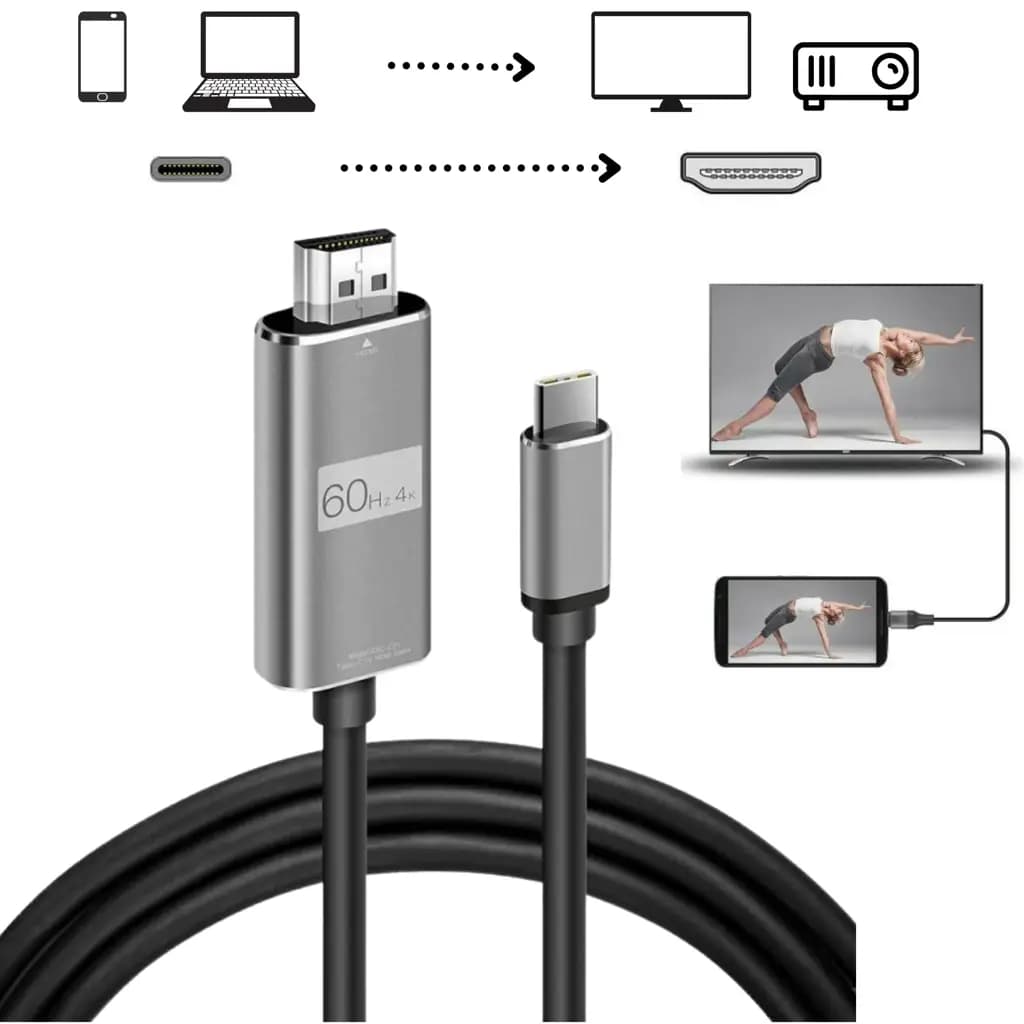
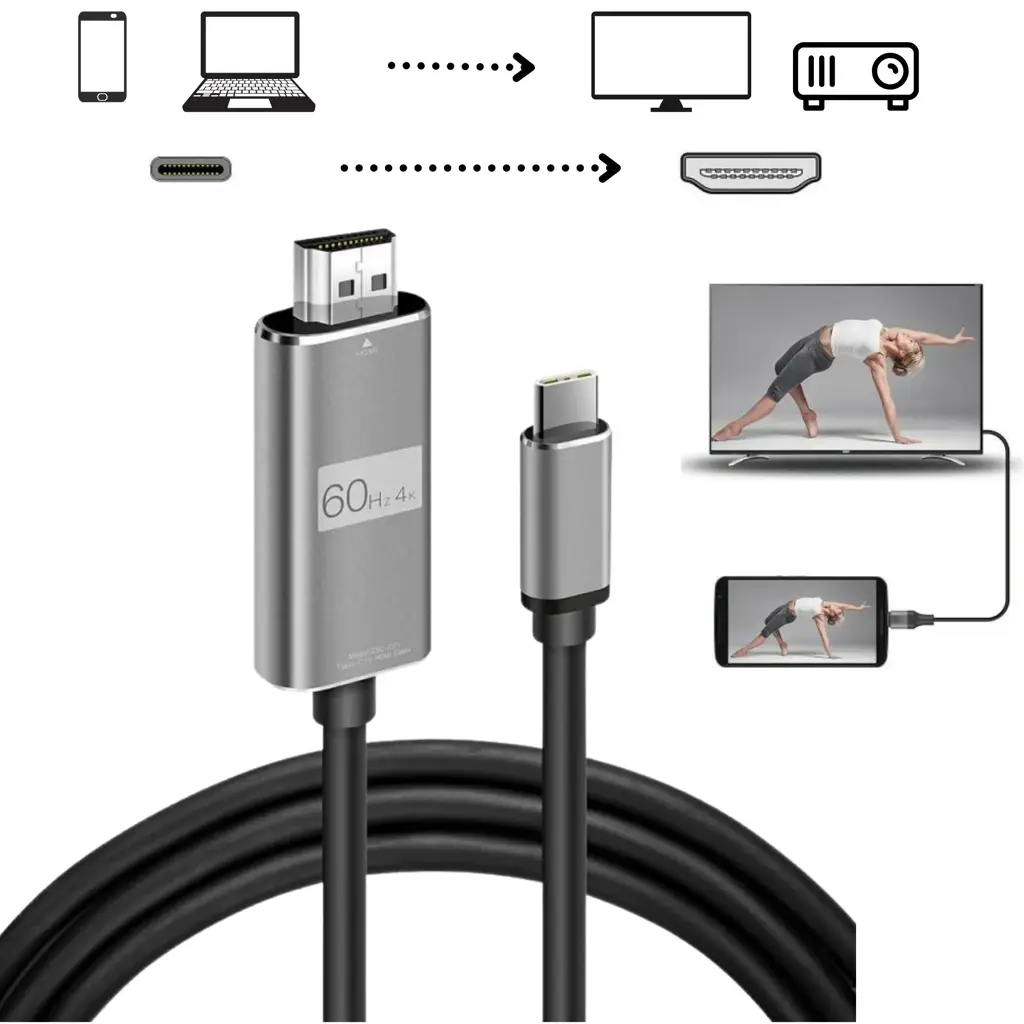
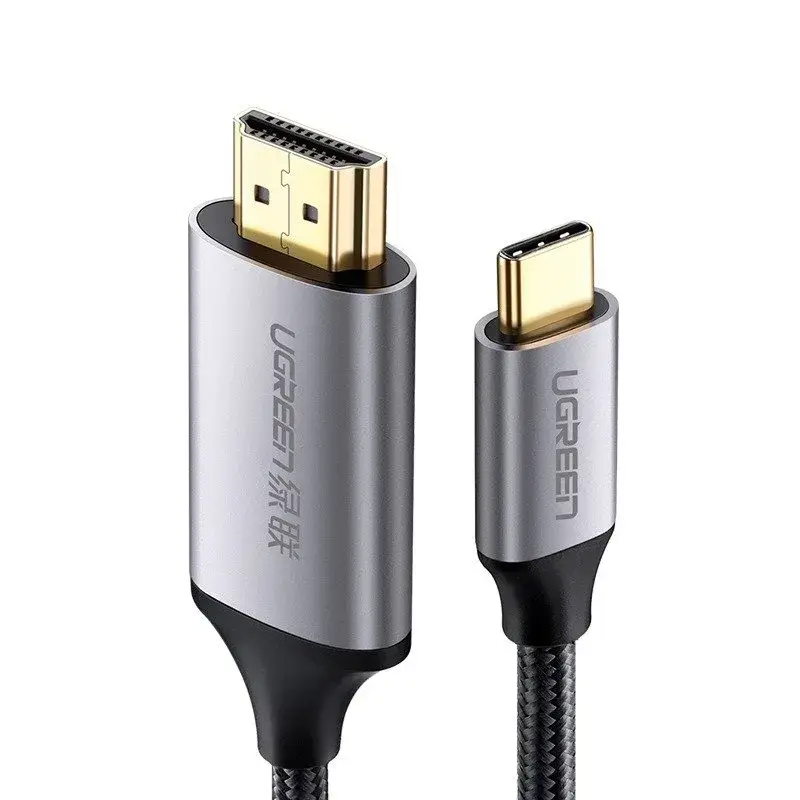
Dwa przewody z kategorii, Agog CH1 (1,8 m) i Ugreen (1,5 m), należą do pierwszej grupy: oba mają w karcie produktu obraz do 4K przy 60 Hz, przesył dźwięku i działanie bez sterowników.
Czy port USB-C wyśle obraz: trzy sprawdzenia przed zakupem
USB-C opisuje kształt gniazda, a nie jego funkcje. Obraz wychodzi z portu wtedy, gdy obsługuje on tryb DisplayPort Alt Mode albo jest portem Thunderbolt lub USB4. Przed zakupem przejściówki HDMI USB-C wystarczą trzy sprawdzenia, w tej kolejności:
- Symbol przy gnieździe. Prostokąt ze ściętym bokiem (logo DisplayPort) albo błyskawica (Thunderbolt) oznacza wyjście obrazu. Sam symbol USB albo brak symbolu niczego nie przesądza.
- Specyfikacja producenta. Szukaj zapisu DisplayPort, DP Alt Mode, Thunderbolt 3, Thunderbolt 4, USB4 albo wyjście wideo przy opisie portu. Zapis USB 3.2 Gen 1 czy USB 3.1 bez dopisku o DisplayPort mówi tylko o szybkości danych.
- Test z dowolnym urządzeniem USB-C z obrazem. Jeśli masz pod ręką monitor z wejściem USB-C albo stację dokującą znajomego, podłącz ją na minutę. Działa: przejściówka też zadziała.
| Typ portu | Obraz | Uwagi |
|---|---|---|
| Thunderbolt 3 | tak | DisplayPort 1.2, 4K 60 Hz |
| Thunderbolt 4 i 5 | tak | co najmniej dwa ekrany 4K |
| USB4 | zwykle tak | sprawdź opis portu |
| USB-C z DP Alt Mode | tak | wersja DP decyduje o 60 Hz |
| USB-C tylko dane lub ładowanie | nie | pomoże tylko DisplayLink |
W telefonach sprawa jest trudniejsza, bo producenci rzadko piszą o tym przy gnieździe. Wyjście obrazu mają zwykle flagowe modele, Samsungi z obsługą DeX i iPhone'y z USB-C. Wiele budżetowych telefonów ma port USB-C działający w standardzie USB 2.0, który obrazu nie przenosi.
Ile przepustowości potrzebuje obraz 1080p, 1440p i 4K przez USB-C
Każda przejściówka HDMI USB-C jest konwerterem: odbiera sygnał DisplayPort z portu USB-C i zamienia go na sygnał HDMI. Na obu końcach musi zmieścić się ta sama ilość danych, a ta rośnie z rozdzielczością i częstotliwością odświeżania. Poniższe wartości dotyczą typowego obrazu z 8 bitami na kolor i pełnym próbkowaniem kolorów, wyliczone ze standardowych taktowań HDMI i zaokrąglone:
| Obraz | Dane obrazu | Wystarczy HDMI |
|---|---|---|
| 1920 x 1080, 60 Hz | około 3,6 Gb/s | 1.4 |
| 2560 x 1440, 60 Hz | około 6 Gb/s | 1.4 |
| 3840 x 2160, 30 Hz | około 7 Gb/s | 1.4 |
| 3840 x 2160, 60 Hz | około 14 Gb/s | 2.0 |
| 3840 x 2160, 120 Hz | około 28 Gb/s | 2.1 |
HDMI 1.4 przenosi do 10,2 Gb/s, HDMI 2.0 do 18 Gb/s, HDMI 2.1 do 48 Gb/s (dane HDMI Licensing Administrator). Wynika z tego prosta reguła: przejściówka z chipem HDMI 1.4 da 4K tylko przy 30 Hz, nawet gdy laptop i telewizor potrafią więcej. Przewód Agog CH1 ma według karty produktu wtyk HDMI 2.0, więc mieści 4K przy 60 Hz z zapasem.
Czy 60 Hz ma znaczenie? Przy filmie, który ma 24 albo 25 klatek na sekundę, różnica jest niewidoczna. Przy pracy na pulpicie 30 Hz oznacza ciągnący się kursor i szarpane przewijanie, a w grach wyraźnie gorszą płynność. Do telewizora, na którym tylko oglądasz filmy, 4K przy 30 Hz wystarczy. Do monitora i gier szukaj 60 Hz. Wersje HDMI i oznaczenia kabli szczegółowo porównuje wpis kabel HDMI 2.0 czy 2.1.
Dlaczego hub z USB 3.0 daje 4K 30 Hz, a przejściówka HDMI 60 Hz
To najczęstsze rozczarowanie przy zakupie huba i ma techniczne wyjaśnienie. Gniazdo USB-C ma cztery szybkie pary przewodów. Prosta przejściówka HDMI USB-C może użyć wszystkich czterech do obrazu. Hub, który obok HDMI ma szybkie porty USB 3.0, musi oddać dwie pary na transfer danych, więc dla obrazu zostają tylko dwie.
| Wersja DisplayPort w laptopie | 4 pary dla obrazu | 2 pary dla obrazu |
|---|---|---|
| DP 1.2 (HBR2) | około 17 Gb/s, 4K 60 Hz | około 8,6 Gb/s, 4K 30 Hz |
| DP 1.4 (HBR3) | około 26 Gb/s, 4K 60 Hz | około 13 Gb/s, na granicy 4K 60 Hz |
Wartości to użyteczna przepustowość według specyfikacji VESA DisplayPort. Przy DP 1.2 i dwóch parach 4K przy 60 Hz po prostu się nie mieści. Przy DP 1.4 dwie pary są na samej granicy, więc wynik zależy od huba: część producentów dodaje kompresję DSC albo ogranicza format kolorów, część zostaje przy 30 Hz. Stąd trzy praktyczne wnioski:
- hub z portami USB 2.0 (480 Mb/s) zamiast USB 3.0 często daje 4K przy 60 Hz, bo zostawia obrazowi wszystkie cztery pary; do myszy, klawiatury i drukarki USB 2.0 w zupełności wystarcza;
- hub opisany jako "4K" bez podanej częstotliwości zwykle oznacza 30 Hz, bo producent, który ma 60 Hz, chwali się tym w nazwie;
- prosty kabel USB-C - HDMI nie ma tego dylematu, więc przy telewizorze i monitorze 4K jest pewniejszym wyborem niż hub.
Hub i stacja dokująca to w opisach często to samo słowo, ale nie ta sama klasa sprzętu. Mały hub zasilany z portu laptopa ma zwykle jedno gniazdo HDMI, dwa lub trzy porty USB i gniazdo ładowania. Stacja dokująca ma własny zasilacz, kilka wyjść obrazu, gniazdo sieciowe RJ45 i porty audio, a do pełnych możliwości potrzebuje portu Thunderbolt albo USB4. Przy jednym monitorze 4K i laptopie z DisplayPort Alt Mode mały hub z 60 Hz w opisie albo zwykły kabel wystarczą; stacja ma sens dopiero przy dwóch monitorach, sieci przewodowej i codziennym dokowaniu laptopa do biurka.
Porty Thunderbolt i USB4 działają inaczej: obraz jest tam przesyłany w tunelu obok danych, a przepustowość łącza (40 Gb/s) wystarcza na 4K przy 60 Hz nawet przy pracujących dyskach USB. Hub lub stacja Thunderbolt podłączona do takiego portu zwykle nie ma problemu z 30 Hz.
Telefon z USB-C na ekranie TV: Android, Samsung DeX i iPhone
Telefon to najczęstszy powód zakupu przewodu i zarazem najczęstsze źródło zwrotów, bo wiele modeli nie wysyła obrazu przez USB-C. Gdy telefon ma tę funkcję, rezultat zależy od systemu:
| Telefon | Co widać na TV | Na co uważać |
|---|---|---|
| Samsung Galaxy S, Note, Z | DeX albo kopia ekranu | tańsze serie A zwykle bez obrazu |
| Inne flagowe Androidy | kopia ekranu | sprawdź DisplayPort w specyfikacji |
| iPhone z USB-C (od serii 15) | kopia, film na pełnym ekranie | Apple podaje obraz do 4K |
| iPhone z Lightning | nic przez USB-C | osobny adapter Lightning |
W trybie kopii obraz z pionowego telefonu ma szerokie czarne pasy, bo ekran telefonu ma proporcje około 20:9, a telewizor 16:9. Obrót telefonu i pełny ekran w aplikacji wideo rozwiązuje sprawę. Drugi praktyczny problem to bateria: przewód zajmuje jedyny port, więc przy dłuższym seansie lepiej sprawdza się hub z gniazdem ładowania Power Delivery niż sam kabel.
Kroki po podłączeniu, w tym przełączanie DeX, kopii ekranu i wyjścia dźwięku, opisuje wpis o ustawieniach obrazu dla adaptera USB-C HDMI. Ze względu na zabezpieczenie treści część aplikacji streamingowych może wyświetlić czarny obraz przez kabel, podczas gdy zdjęcia i inne filmy działają: to ograniczenie aplikacji, a nie przewodu.
Konsole przenośne z USB-C zachowują się różnie. Część z nich, na przykład komputery do gier w formie konsoli, ma port z pełnym DisplayPort i działa z kablem jak laptop. Konsole wymagające własnej stacji dokującej zwykle nie wyświetlą obrazu przez zwykły kabel USB-C - HDMI, bo przed włączeniem obrazu oczekują specyficznej komunikacji zasilania.
Laptop do monitora lub projektora: wejście HDMI czy DisplayPort
Przy telewizorze wybór jest prosty, bo telewizory mają tylko HDMI. Monitor komputerowy ma często także wejście DisplayPort, a nowsze modele USB-C. Wtedy przejściówka HDMI USB-C nie musi być najlepszą drogą:
| Wejście monitora | Przewód | Co zyskujesz |
|---|---|---|
| USB-C z obrazem | USB-C - USB-C z obrazem | obraz i ładowanie jednym kablem |
| DisplayPort | USB-C - DisplayPort | brak konwersji, wyższe odświeżanie |
| tylko HDMI | USB-C - HDMI | pewne 4K 60 Hz z kablem HDMI 2.0 |
Przewód USB-C - DisplayPort nie zamienia sygnału na inny standard: port USB-C już wysyła DisplayPort, kabel tylko zmienia kształt złącza. Przy monitorach 144 Hz i wyższych, gdzie HDMI 2.0 przestaje wystarczać, to realna przewaga. Takie przewody są w kategorii USB-C - DisplayPort.
Projektory w salach konferencyjnych i szkołach mają prawie zawsze wejście HDMI, często z kablem na stałe przykręconym do stołu. Tu najlepiej sprawdza się krótki adapter USB-C z gniazdem HDMI noszony w torbie: wpinasz do niego kabel, który już jest w sali. Starsze projektory przyjmują zwykle maksymalnie 1920 x 1080 albo 1280 x 800, więc ustaw w laptopie tryb duplikowania z rozdzielczością projektora, a nie 4K.
Dwa monitory przez dwie przejściówki to osobny temat. Laptop musi obsługiwać dwa zewnętrzne ekrany i wysyłać obraz z dwóch portów. MacBooki z podstawowymi układami M1 i M2 obsługują według Apple jeden zewnętrzny wyświetlacz, laptopy z Thunderbolt 4 według wymagań tego standardu co najmniej dwa ekrany 4K.
Przejściówka HDMI USB-C do telewizora: gniazdo, tryb sygnału i dźwięk
Telewizor rzadko jest gotowy na laptop zaraz po wyjęciu z pudełka. Trzy ustawienia decydują o tym, czy przejściówka da pełne 4K przy 60 Hz i ostry obraz:
- Gniazdo 4K 60 Hz. W wielu telewizorach tylko część gniazd HDMI przyjmuje pełną przepustowość HDMI 2.0 lub 2.1. Opis jest zwykle przy gnieździe albo w instrukcji.
- Rozszerzony sygnał HDMI. Opcja włączana osobno dla każdego gniazda, u różnych producentów pod różnymi nazwami (rozszerzenie sygnału wejściowego, HDMI Ultra HD Deep Colour, ulepszony format). Bez niej 4K przy 60 Hz i HDR zwykle się nie pojawią.
- Rozmiar obrazu i tryb PC. Wyłączenie overscanu (Dopasuj do ekranu, Just Scan) przywraca ucięty pasek zadań, a tryb PC lub Gra wyostrza tekst i skraca opóźnienie.
Dźwięk idzie tym samym przewodem co obraz. Jeśli zostaje w głośnikach laptopa, zmień urządzenie wyjściowe w systemie. Jeśli z telewizora trafia dalej do soundbara, ustaw format wyjścia na PCM albo Auto. Laptopy i telefony zwykle nie obsługują funkcji CEC, więc pilot telewizora nie zatrzyma filmu w przeglądarce, a telewizor nie włączy się sam po podłączeniu przewodu.
Nazwy opcji u czterech największych producentów, kolejność sześciu ustawień przy pierwszym podłączeniu i sposoby na większą odległość od telewizora opisuje wpis kabel USB-C na HDMI do telewizora - ustawienia TV.
Kabel USB na HDMI i odwrotny kierunek HDMI na USB-C
Dwie frazy wpisywane bardzo często opisują w rzeczywistości inne urządzenia niż przejściówka HDMI USB-C.
Kabel USB-A na HDMI, czyli adapter DisplayLink
Prostokątne gniazdo USB-A nie przenosi sygnału obrazu w żadnej wersji. Adaptery USB-A na HDMI mają w środku kartę graficzną (najczęściej opartą na technologii DisplayLink): komputer kompresuje obraz, przesyła go jak zwykłe dane, a adapter go rozpakowuje. Działa to z każdym portem USB 3.0, ale wymaga sterownika w systemie, obciąża procesor i dodaje opóźnienie. Do arkuszy i dokumentów na drugim monitorze wystarcza, do filmów w 4K i gier zwykle nie. Taki adapter jest też jedyną drogą dla laptopa, którego port USB-C nie wysyła obrazu.
HDMI na USB-C: przechwytywanie obrazu zamiast wyświetlania
Zwykły kabel USB-C - HDMI działa tylko w jednym kierunku, od USB-C do HDMI, co karta produktu Agog CH1 zapisuje wprost jako kierunek przesyłu. Podłączenie konsoli albo dekodera z wyjściem HDMI do laptopa z USB-C, żeby użyć laptopa jako ekranu, nie zadziała, bo gniazdo USB-C laptopa jest wyjściem, a nie wejściem obrazu. Do tego służy osobne urządzenie: przechwytywarka obrazu (karta przechwytująca HDMI na USB), która zamienia sygnał HDMI na obraz z kamery internetowej, widoczny w programie do nagrywania albo wideorozmów. Opóźnienie takiego obrazu zwykle wyklucza wygodne granie.
Jak czytać opis przejściówki HDMI USB-C przed zakupem
Opisy w sklepach i na pudełkach są pełne skrótów. Ta tabela tłumaczy te, które mają znaczenie dla obrazu:
| Zapis w opisie | Co oznacza | Wniosek |
|---|---|---|
| 4K 60 Hz, 4K@60Hz | pełne 4K płynnie | dobre do monitora i TV |
| 4K bez Hz, 4K 30 Hz | zwykle 30 Hz | tylko filmy |
| HDMI 2.0 | do 18 Gb/s | wystarcza na 4K 60 Hz |
| HDMI 2.1, 8K, 4K 120 Hz | do 48 Gb/s | gry na TV 120 Hz |
| Thunderbolt 3 compatible | działa z portami TB3 | nie zmienia parametrów obrazu |
| PD 60 W, 100 W | ładowanie przez hub | potrzebna własna ładowarka |
Dwa zapisy często wprowadzają w błąd. USB-C 3.1 w nazwie przewodu, jak w kablu Ugreen z kategorii, opisuje rodzaj złącza i zgodność z portem, a nie przepustowość obrazu, która zależy od chipu konwertera (w tym kablu: 4K przy 60 Hz według karty produktu, czyli 3840 x 2160). Plug and play oznacza brak sterowników, ale nie gwarantuje działania z każdym portem: port nadal musi wysyłać obraz.
Zabezpieczenie HDCP pojawia się w opisach rzadziej, a decyduje o tym, czy serwisy streamingowe wyświetlą film w 4K. Telewizory i monitory 4K obsługują zwykle HDCP 2.2, a przewody z aktywnym konwerterem HDMI 2.0 zwykle je przenoszą. Jeśli aplikacja pokazuje film w niższej rozdzielczości albo czarny ekran, a reszta obrazu działa, przyczyną jest właśnie HDCP na którymś etapie drogi sygnału.
Długość, wykonanie i trwałość kabla USB-C - HDMI z kategorii
Przewody USB-C - HDMI mają stałą długość, bo konwerter siedzi we wtyku, a sygnał HDMI za nim słabnie z każdym metrem. Typowe długości to 1-2 m. Oba modele z kategorii mieszczą się w tym zakresie:
| Cecha | Agog CH1 | Ugreen |
|---|---|---|
| Długość | 1,8 m | 1,5 m |
| Osłona przewodu | giętka PVC | nylonowy oplot |
| Wtyki | aluminiowe | aluminiowe, złocone 24K |
| Obraz | 4K 60 Hz, HDMI 2.0 | 4K 60 Hz, 3840 x 2160 |
Dane z kart produktów. Ugreen ma według producenta trójwarstwowe ekranowanie i zgodność z Thunderbolt 3, Agog podaje odporność na zakłócenia elektromagnetyczne. W praktyce o trwałości decydują trzy rzeczy: odciążenie przewodu tuż za wtykiem (miejsce, gdzie przewody pękają najczęściej), sztywność oplotu przy częstym zwijaniu do torby i wielkość obudowy wtyku USB-C, która w telefonie z grubym etui może nie dosięgnąć do końca gniazda.
Gdy 1,8 m nie wystarcza, nie przedłużaj przewodu przedłużaczem USB-C, bo większość z nich nie przenosi trybu obrazu na pełnej przepustowości. Lepiej użyć adaptera z gniazdem HDMI i kabla HDMI o potrzebnej długości: do 4K przy 60 Hz oznaczonego jako Premium High Speed, do 4K przy 120 Hz jako Ultra High Speed. Kable HDMI i inne przewody do takiego zestawu znajdziesz w dziale kable komputerowe.
Test nowego przewodu w domu: 4K, 60 Hz, dźwięk i HDCP w 5 minut
Nowy przewód warto sprawdzić od razu po rozpakowaniu, póki pamiętasz, co i gdzie było kupione. Pięć minut wystarczy, żeby potwierdzić wszystkie parametry z opisu i odróżnić wadę przewodu od ustawień ekranu albo portu.
- Obraz w ogóle. Podłącz przewód najpierw do telewizora lub monitora, potem do laptopa. Obraz powinien pojawić się w ciągu kilku sekund, bez instalowania czegokolwiek.
- Rozdzielczość. W ustawieniach ekranu sprawdź, czy system proponuje natywną rozdzielczość ekranu, przy telewizorze 4K: 3840 x 2160.
- Częstotliwość. Na liście częstotliwości odświeżania przy 3840 x 2160 powinno być 60 Hz. Jeśli jest tylko 30 Hz, najpierw włącz w telewizorze rozszerzony sygnał HDMI dla tego gniazda i dopiero potem oceniaj przewód.
- Płynność. Poruszaj szybko kursorem i przewiń długą stronę internetową. Przy 60 Hz ruch jest gładki, przy 30 Hz widać wyraźne skoki.
- Dźwięk. Przełącz wyjście dźwięku na telewizor i odtwórz film z dialogiem. Usta powinny zgadzać się z głosem.
- Zabezpieczenie treści. Uruchom film w aplikacji streamingowej w przeglądarce. Jeśli obraz jest, HDCP działa na całej drodze sygnału.
| Wynik testu | Najczęstsza przyczyna | Gdzie szukać |
|---|---|---|
| brak obrazu na żadnym porcie | port bez obrazu | specyfikacja laptopa lub telefonu |
| obraz tylko w jednym gnieździe TV | gniazdo lub tryb HDMI | menu telewizora |
| 4K, ale 30 Hz | tryb gniazda, starszy port DP | TV, potem inny laptop |
| obraz miga, gaśnie | za mało przepustowości | głębia koloru, inne gniazdo |
| czarny ekran w jednej aplikacji | HDCP | aplikacja, nie przewód |
Przewód jest wadliwy dopiero wtedy, gdy ten sam laptop i to samo gniazdo działają z innym przewodem USB-C - HDMI, a z testowanym nie. Każdy inny wynik wskazuje na port albo ustawienia, a te opisują krok po kroku dwa wpisy pomocnicze tego poradnika: o ustawieniach systemu i o ustawieniach telewizora.
Dobrą praktyką jest też test w miejscu, w którym przewód będzie pracował na co dzień. Laptop na biurku i laptop na szafce RTV to często inne porty, inne gniazda telewizora i inna droga przewodu, a ostro zagięty wtyk za telewizorem na ścianie potrafi dawać zaniki obrazu, których nie było przy próbie na stole.
Najczęstsze błędy przy zakupie przejściówki USB-C na HDMI
Większość zwrotów i rozczarowań wynika z kilku powtarzalnych założeń, które łatwo sprawdzić przed zakupem:
- Założenie, że każdy port USB-C wysyła obraz. Telefon albo laptop bez DisplayPort Alt Mode tylko zasili przewód. Sprawdź symbol i specyfikację, zanim kupisz cokolwiek.
- Hub "4K" do monitora do pracy. Bez dopisku 60 Hz zwykle dostaniesz 30 Hz, co przy codziennej pracy męczy. Do monitora 4K wybierz kabel 4K 60 Hz albo hub, który 60 Hz ma wprost w opisie.
- Kupno przewodu HDMI na USB-C, żeby laptop był ekranem. Port USB-C laptopa jest wyjściem obrazu. Do odbierania obrazu z konsoli potrzebna jest przechwytywarka, a do zwykłego oglądania telewizor albo monitor.
- Gniazdo telewizora w trybie podstawowym. Najlepsza przejściówka da 30 Hz, jeśli rozszerzony sygnał HDMI jest wyłączony. To ustawienie w telewizorze, nie wada przewodu.
- Dwa monitory z MacBooka z podstawowym układem. M1 i M2 obsługują według Apple jeden zewnętrzny wyświetlacz, druga przejściówka nic tu nie zmieni.
- Brak ładowania podczas długiej sesji. Kabel zajmuje jedyny port telefonu. Do kilkugodzinnej prezentacji z telefonu lepszy jest hub z Power Delivery.
Wspólny mianownik: najpierw ustal, co wysyła port i co przyjmuje ekran, a dopiero potem wybierz formę przejściówki. Kolejność odwrotna kończy się zwykle szukaniem winnego w przewodzie, który działa poprawnie.
Najczęstsze pytania
Jaka przejściówka USB-C na HDMI do telewizora 4K?
Kabel USB-C - HDMI z obrazem 4K przy 60 Hz i wtykiem HDMI 2.0, długi na 1,5-2 m, jeśli laptop lub telefon stoi blisko telewizora. Przy większej odległości lepszy jest adapter z gniazdem HDMI i dłuższy kabel HDMI Premium High Speed. W telewizorze podłącz przewód do gniazda 4K 60 Hz i włącz dla niego rozszerzony sygnał HDMI.
Czy każdy telefon z USB-C działa z kablem HDMI?
Nie. Obraz przez USB-C wysyłają telefony z obsługą DisplayPort Alt Mode: zwykle flagowe modele, Samsungi z DeX i iPhone'y od serii 15. Wiele budżetowych telefonów ma port USB-C w standardzie USB 2.0, który obrazu nie przenosi. Sprawdź w specyfikacji producenta hasło DisplayPort albo wyjście wideo przed zakupem przewodu.
Czym różni się kabel USB-C HDMI od adaptera USB-C HDMI?
Kabel ma dwa wtyki i łączy urządzenie bezpośrednio z ekranem, przez jedno złącze mniej. Adapter jest krótki i ma gniazdo HDMI, do którego wpinasz własny kabel HDMI dowolnej długości. Hub dodaje do tego porty USB i ładowanie. Funkcja jest ta sama: zamiana sygnału z portu USB-C na HDMI w jednym kierunku.
Dlaczego hub USB-C daje tylko 4K 30 Hz?
Hub z szybkimi portami USB 3.0 oddaje dwie z czterech par przewodów USB-C na transfer danych, więc dla obrazu zostaje połowa przepustowości. Przy DisplayPort 1.2 to około 8,6 Gb/s, a 4K przy 60 Hz potrzebuje około 14 Gb/s. Hub z portami USB 2.0 albo prosty kabel USB-C - HDMI zwykle daje 60 Hz.
Czy kabel HDMI na USB-C działa w drugą stronę?
Nie. Kabel USB-C - HDMI przesyła obraz tylko od USB-C do HDMI. Gniazdo USB-C laptopa jest wyjściem, więc nie przyjmie obrazu z konsoli ani dekodera. Do odbierania sygnału HDMI w komputerze służy przechwytywarka obrazu (HDMI na USB), która pokazuje go jak obraz z kamery internetowej, zwykle z zauważalnym opóźnieniem.
Czy kabel USB na HDMI działa ze zwykłym portem USB-A?
Tylko adapter z własną kartą graficzną, najczęściej DisplayLink. Gniazdo USB-A nie przenosi sygnału obrazu, więc adapter kompresuje obraz w komputerze i rozpakowuje go po stronie HDMI. Wymaga sterownika, obciąża procesor i dodaje opóźnienie. Do dokumentów na drugim monitorze wystarcza, do filmów 4K i gier zwykle nie.
Czy przejściówka USB-C HDMI przenosi dźwięk?
Tak, HDMI przesyła obraz i dźwięk jednym przewodem, a oba kable z kategorii mają to w karcie produktu. Jeśli dźwięk zostaje w głośnikach laptopa, zmień urządzenie wyjściowe w systemie na telewizor. Monitor bez głośników pojawi się na liście wyjść, ale nic nie zagra.
Czy przejściówka USB-C HDMI ładuje laptopa?
Prosty kabel USB-C - HDMI nie ładuje, bo zajmuje port bez dodatkowego gniazda. Ładowanie w trakcie wyświetlania obrazu zapewnia hub z gniazdem Power Delivery (PD), do którego podłączasz ładowarkę laptopa. Moc w opisie huba, na przykład 60 albo 100 W, oznacza maksimum przepuszczane do laptopa, często pomniejszone o kilka watów na zasilanie samego huba.
Jak długi może być kabel USB-C HDMI?
Gotowe przewody mają zwykle 1-2 m, w kategorii 1,5 i 1,8 m, bo konwerter jest we wtyku, a sygnał za nim słabnie. Przy dłuższej drodze użyj adaptera USB-C z gniazdem HDMI i kabla HDMI potrzebnej długości: Premium High Speed do 4K 60 Hz. Przedłużaczy USB-C unikaj, bo rzadko przenoszą obraz na pełnej przepustowości.
Kabel USB-C HDMI czy USB-C DisplayPort do monitora?
Gdy monitor ma wejście DisplayPort, przewód USB-C - DisplayPort jest krótszą drogą, bo port USB-C już wysyła DisplayPort i nie trzeba konwertera. To ważne przy monitorach 144 Hz i szybszych, gdzie HDMI 2.0 nie wystarcza. Do telewizorów i monitorów z samym HDMI wybierz kabel USB-C - HDMI 4K 60 Hz.