
47,99 zł
-62%77,00 zł taniej
Najniższa cena z 30 dni: 124,99 zł
66 osób kupiło

Kupuj bezpośrednio i oszczędzaj.
Sprawdź produkty z tej kategorii
Najniższa cena z 30 dni: 124,99 zł

Najniższa cena z 30 dni: 139,99 zł
Najniższa cena z 30 dni: 124,99 zł
Najniższa cena z 30 dni: 139,99 zł


Najniższa cena z 30 dni: 169,99 zł

Najniższa cena z 30 dni: 17,99 zł
Kamera internetowa, potocznie kamerka do komputera albo webcam, to mała kamera podłączana przez USB do laptopa lub komputera stacjonarnego, która przesyła obraz i dźwięk do aplikacji do rozmów: Teams, Zoom, Skype, Messengera, WhatsAppa czy Discorda. Służy do lekcji online, pracy zdalnej, rozmów z rodziną, nagrywania filmów i transmisji na żywo.
O tym, jak wypadniesz w rozmowie, decydują w tej kolejności: oświetlenie twarzy, ustawienie kamerki na wysokości oczu, rozdzielczość i ostrość obrazu oraz mikrofon. Kamerki w tej kategorii nagrywają w HD albo Full HD 1080p, mają wbudowany mikrofon z redukcją szumów, uniwersalny klips na monitor i działają bez instalowania sterowników.
Wszystkie te nazwy oznaczają to samo urządzenie. Kamera internetowa składa się z obiektywu, przetwornika obrazu, układu, który kompresuje obraz, i najczęściej z mikrofonu. Komputer widzi ją jako standardowe urządzenie wideo USB, dlatego po podłączeniu pojawia się na liście kamer w systemie i w każdej aplikacji do rozmów.
Nazwa "internetowa" nie oznacza, że kamera sama łączy się z internetem. Kamerka nie ma Wi-Fi ani własnego adresu w sieci: przesyła obraz wyłącznie do komputera, a dopiero aplikacja na komputerze wysyła go do rozmówcy. To odróżnia kamerkę internetową od kamery Wi-Fi do monitoringu domu, o której piszemy dalej.
Większość laptopów ma kamerę w ramce ekranu. Jest wygodna, ale zwykle ma przetwornik gorszy niż osobna kamerka, często tylko 720p, i patrzy z dołu, gdy laptop stoi na biurku. Zewnętrzna kamerka internetowa do laptopa daje trzy korzyści: lepszy obraz, możliwość ustawienia jej na wysokości oczu i kadrowania niezależnie od kąta ekranu, a także mikrofon w lepszym miejscu niż obok głośnego wentylatora.
Do komputera stacjonarnego kamerka jest koniecznością, bo monitory rzadko mają wbudowaną kamerę. Przypinasz ją klipsem do górnej krawędzi monitora i podłączasz do portu USB w obudowie lub w monitorze.
Kamerki w kategorii łączą to samo podejście: obraz HD lub Full HD, wbudowany mikrofon z redukcją szumów, przewód USB i klips mocujący. Różnią się rozdzielczością, sposobem ustawiania ostrości i drobnymi szczegółami. Dane z kart produktów:
| Model | Obraz | Wyróżnik |
|---|---|---|
| Agog WB10 | Full HD 1080p | autofocus, gwint statywu |
| Agog WBB2 | Full HD 1080p | ręczna ostrość, gwint statywu |
| WBC6 | Full HD 1080p | przewód 148 cm |
| B2-0308 | HD | obrót 360° i 30° w pionie |
Wszystkie modele mają przewód USB o długości około 140 cm (WBC6 148 cm), działają w trybie plug and play i według kart współpracują z aplikacjami Skype, Microsoft Teams, Messenger, WhatsApp, Discord i Telegram. Model WBB2 występuje w dwóch ofertach, druga oferta WBB2 z mikrofonem ma te same parametry. Do kamer z gwintem pasuje mini statyw z elastycznymi nóżkami.
Zanim porównasz modele, ustal, do czego kamera ma służyć. Od tego zależy, na które parametry warto zwracać uwagę, a które są tylko liczbami w specyfikacji.
| Zastosowanie | Obraz | Na co zwrócić uwagę |
|---|---|---|
| Lekcje online | HD lub Full HD | plug and play, mikrofon |
| Praca zdalna | Full HD | światło, wysokość oczu |
| Rozmowy z rodziną | HD lub Full HD | prosta obsługa, mikrofon |
| Pokazywanie dokumentów | Full HD | autofocus, statyw |
| Nagrania, poradniki | Full HD lub 2K | światło, osobny mikrofon |
| Transmisje gier | Full HD 60 kl./s | płynność, oświetlenie |
Z zestawienia wynika jedna rzecz: w większości zastosowań wystarcza Full HD, a różnicę robią światło, ostrość i dźwięk. Dopiero nagrania i transmisje uzasadniają kamerę z wyższą rozdzielczością albo 60 klatkami na sekundę.
Specyfikacje kamerek podają kilka liczb, które łatwo źle odczytać. Megapiksele przetwornika to liczba punktów światłoczułych. Obraz Full HD to około 2 MPx, więc kamera 1080p potrzebuje przetwornika co najmniej 2 MPx. Wyższa liczba megapikseli przy tej samej rozdzielczości wideo nie daje lepszego obrazu, jeśli przetwornik jest mały.
Wielkość przetwornika podaje się w calach, na przykład 1/3 lub 1/2,8 cala. Większy przetwornik zbiera więcej światła i daje mniej szumów wieczorem. Obiektyw decyduje o kącie widzenia i ostrości na brzegach kadru, a układ przetwarzania o kolorach, balansie bieli i kompresji. Wiele tanich kamer reklamuje się wysoką rozdzielczością, którą uzyskuje przez programowe powiększenie obrazu z mniejszego przetwornika. Dlatego liczy się rozdzielczość wideo deklarowana razem z liczbą klatek, na przykład 1080p przy 30 kl./s.
Droższe kamerki różnią się od prostszych głównie wielkością przetwornika, jakością obiektywu i przetwarzaniem obrazu. Przekłada się to na mniej szumów wieczorem, lepsze kolory, szybszy autofocus i stabilniejszą ekspozycję przy zmianach światła. W dobrze oświetlonym pokoju różnica między prostą kamerką Full HD a droższym modelem jest mniejsza, niż sugerują specyfikacje.
Przed dopłatą do wyższej półki sprawdź, czy problemem na pewno jest kamera. Lampa przed twarzą, kamera na wysokości oczu i zestaw słuchawkowy poprawiają odbiór rozmowy bardziej niż wymiana kamery na model 4K.
Rozdzielczość mówi, z ilu pikseli składa się obraz. Im więcej, tym ostrzejsze detale, ale tylko przy dobrym świetle i tylko wtedy, gdy aplikacja przesyła obraz w takiej jakości.
| Oznaczenie | Piksele | Do czego wystarcza |
|---|---|---|
| HD 720p | 1280 x 720 | rozmowy, lekcje przy słabszym łączu |
| Full HD 1080p | 1920 x 1080 | praca zdalna, lekcje, nagrania |
| 2K 1440p | 2560 x 1440 | nagrania, kadrowanie z zapasem |
| 4K 2160p | 3840 x 2160 | nagrania, zoom cyfrowy, streaming |
Dla większości użytkowników kamerka internetowa Full HD to rozsądny standard: obraz jest wyraźny na dużym ekranie rozmówcy, a plik nagrania nie jest przesadnie duży. Kamerka HD 720p wystarcza do lekcji i rozmów z rodziną, zwłaszcza przy wolniejszym internecie. 2K i 4K mają sens, gdy nagrywasz filmy, prowadzisz transmisje albo chcesz przycinać kadr bez utraty jakości.
Aplikacje do rozmów dopasowują jakość obrazu do łącza, liczby uczestników i ustawień konta. Zwykle przesyłają obraz w 720p, a w sprzyjających warunkach w 1080p, nawet jeśli kamera potrafi więcej. Kamera 4K nie sprawi więc, że rozmówca zobaczy 4K, ale lepszy przetwornik i obiektyw dają czystszy obraz także po zmniejszeniu.
Do płynnego obrazu Full HD w rozmowie potrzebna jest stabilna prędkość wysyłania (upload) rzędu kilku megabitów na sekundę. Przy słabym Wi-Fi obraz pierwszy traci jakość i rozpada się na bloki. Jeśli to się zdarza, podłącz komputer przewodem do routera albo zamknij inne programy, które wysyłają dane, na przykład synchronizację chmury.
Liczba klatek na sekundę (kl./s, fps) decyduje o płynności ruchu. 30 kl./s to standard rozmów wideo i w zupełności wystarcza do lekcji, spotkań i rozmów z rodziną. 60 kl./s daje wyraźnie płynniejszy obraz przy szybkich ruchach, dlatego liczy się w transmisjach gier, pokazach ruchu rąk i nagraniach.
Przy słabym świetle kamerka często sama obniża liczbę klatek, żeby wydłużyć czas naświetlania każdej z nich. Obraz jest wtedy jaśniejszy, ale ruch staje się mniej płynny. To kolejny powód, dla którego dobre oświetlenie poprawia obraz bardziej niż wyższa rozdzielczość w specyfikacji.
Kąt widzenia określa, jak szeroki fragment pokoju widzi kamera. Producenci podają go jako kąt poziomy lub po przekątnej, więc porównuj te same wartości.
| Kąt widzenia | Co widać z około 60 cm | Zastosowanie |
|---|---|---|
| około 60-70° | twarz i ramiona | rozmowy, mało tła |
| około 75-90° | górna część ciała, trochę pokoju | praca, lekcje, 2 osoby |
| ponad 90° | większość pokoju | sala, rodzina, grupa |
Do rozmowy jednej osoby przy biurku najlepszy jest kąt umiarkowany: kadr skupia się na twarzy, a nie na bałaganie za plecami. Szerszy kąt przydaje się, gdy przy kamerze siedzą dwie osoby albo prowadzisz spotkanie z małej sali. Bardzo szeroki obiektyw lekko zniekształca obraz na brzegach.
Kadr możesz też zawęzić programowo. Część aplikacji i kamer ma zoom cyfrowy albo automatyczne kadrowanie, które przycina obraz do twarzy. Działa to przez wycięcie fragmentu z pełnej klatki, więc im wyższa rozdzielczość kamery, tym mniej jakości tracisz. Przy kamerce Full HD lekkie przybliżenie jest niewidoczne dla rozmówcy, bo aplikacja i tak przesyła zwykle mniejszy obraz, a silne powiększenie daje już widoczne rozmycie.
Ostrość decyduje, czy twarz jest wyraźna, gdy przybliżasz się do ekranu lub pokazujesz coś przed obiektywem. Kamerki spotyka się w trzech wariantach:
Jeśli siedzisz zawsze w tym samym miejscu i rzadko coś pokazujesz, ręczna ostrość w zupełności wystarczy. Gdy kamera ma pokazywać zarówno twarz, jak i kartkę z bliska, wybierz autofocus.
Wszystkie kamerki w kategorii mają wbudowany mikrofon z redukcją szumów. Do lekcji, spotkań i rozmów z rodziną to wygodne rozwiązanie: jedno urządzenie, jeden przewód. Mikrofon w kamerze jest około pół metra od ust, więc zbiera też dźwięk pokoju, pogłos i stukanie w klawiaturę. Redukcja szumów ogranicza stały szum, na przykład wentylatora, ale nie zastąpi mikrofonu przy ustach.
Gdy w pokoju jest głośno albo dużo mówisz zawodowo, lepszy dźwięk daje zestaw słuchawkowy z mikrofonem na pałąku lub osobny mikrofon. Słuchawki mają też drugą zaletę: głośniki nie wracają do mikrofonu i rozmówca nie słyszy echa. W systemie i w aplikacji możesz wybrać osobno kamerę jako źródło obrazu, a inny mikrofon jako źródło dźwięku.
Gdy rozmówcy skarżą się na dźwięk, zacznij od prostych kroków: odsuń kamerkę od głośników, wyłącz w aplikacji automatyczne wzmacnianie, jeśli podbija szum, i włącz filtr tłumienia hałasu w Teams lub Zoom. Twarde ściany i puste biurko dają pogłos, który ograniczy dywan, zasłona lub regał z książkami. Mikrofon kamery najlepiej słyszy głos skierowany prosto w obiektyw, więc mów w stronę ekranu, a nie w bok do drugiego monitora.
Najczęstszą przyczyną słabego obrazu nie jest kamera, tylko oświetlenie. Przetwornik w kamerce jest mały, więc przy słabym świetle obraz robi się ziarnisty, kolory szarzeją, a kamera obniża liczbę klatek. Kilka zasad poprawia obraz każdej kamerki:
Do doświetlenia twarzy przy biurku wystarczy zwykle lampa biurkowa LED z regulacją jasności. Model z kategorii lampy na biurko ma według karty barwę 6000 K i strumień 420 lm. Kamerki WB10 i WBB2 mają automatyczny balans bieli i korekcję kolorów, co pomaga przy zmiennym świetle w ciągu dnia.
Kamerki w kategorii podłączasz przewodem USB z wtykiem typu A, czyli klasycznym prostokątnym. Działają w trybie plug and play: system rozpoznaje je jako standardowe urządzenie wideo (UVC, USB Video Class) i nie trzeba instalować sterowników. Po kilku sekundach kamera jest gotowa w aplikacji.
Nowsze laptopy, MacBooki i część ultrabooków mają wyłącznie porty USB-C. Wtedy wystarczy mała przejściówka, na przykład adapter USB-C na USB-A, albo hub USB-C. Przy komputerze stacjonarnym podłączaj kamerkę bezpośrednio do portu w obudowie. Pasywne przedłużacze i huby bez zasilania potrafią powodować zanikanie obrazu, zwłaszcza przy długich przewodach.
| Sytuacja | Rozwiązanie |
|---|---|
| Laptop z USB-A | podłącz bezpośrednio |
| Laptop tylko z USB-C | przejściówka USB-C na USB-A |
| Komputer pod biurkiem | port USB w monitorze |
| Mało wolnych portów | hub zasilany z gniazdka |
| Port w klawiaturze | lepiej port w komputerze |
Kamera przesyła dużo danych i pobiera prąd z portu, dlatego najlepiej działa wpięta bezpośrednio do komputera albo do hubu z własnym zasilaczem. Porty USB w klawiaturach i tanich hubach bez zasilania często nie wystarczają, co objawia się zawieszaniem obrazu po kilku minutach rozmowy. Przejściówki i huby znajdziesz w kategorii akcesoria do komputera i laptopa.
Kamery zgodne ze standardem UVC działają zwykle bez sterowników w Windows 10 i 11, w macOS, w Linuksie i na Chromebookach. Karty kamerek w kategorii wymieniają współpracę z komputerami PC i laptopami oraz z aplikacjami Skype, Teams, Messenger, WhatsApp, Discord i Telegram. Działa też Zoom, Google Meet i przeglądarkowe wersje komunikatorów, bo korzystają z tej samej systemowej obsługi kamer.
Kamerka internetowa nie jest przeznaczona do telewizorów i konsol. Część telewizorów i przystawek z Androidem obsługuje kamery USB w wybranych aplikacjach, ale zależy to od konkretnego urządzenia, a nie od kamery, więc przed zakupem w takim celu sprawdź instrukcję telewizora.
Każda kamerka w kategorii ma uniwersalny klips, który opiera się o tył ekranu laptopa lub monitora i trzyma kamerę na górnej krawędzi. Klips można też rozłożyć i postawić kamerę na biurku albo na półce. Model B2-0308 obraca się o 360 stopni w poziomie i o 30 stopni w pionie, co ułatwia kadrowanie.
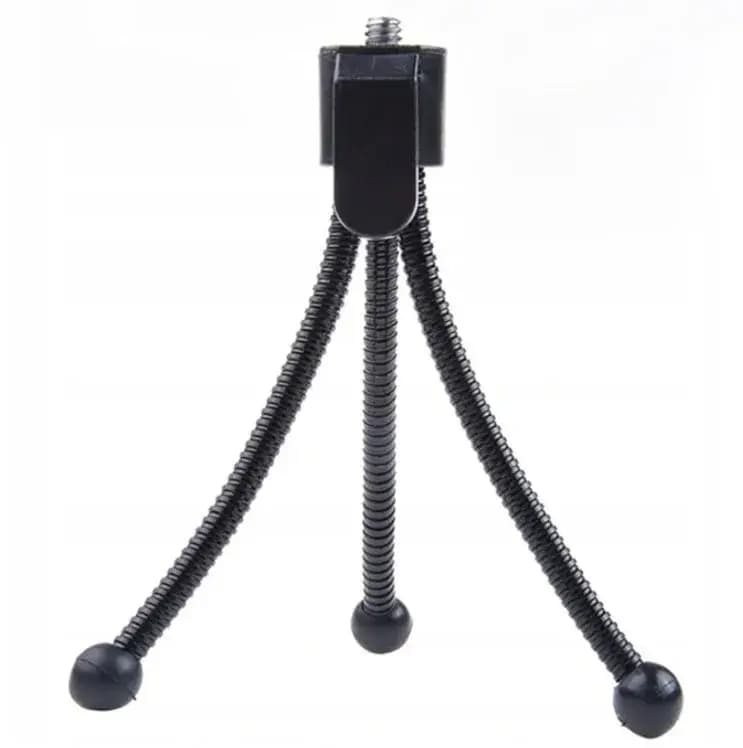
Kamerki WB10 i WBB2 można też przykręcić do statywu. Mini statyw tripod ma według karty udźwig 0,5 kg, długość 12 cm po złożeniu i trzy elastyczne nóżki, które da się owinąć wokół półki, lampy albo ramienia monitora. Statyw przydaje się, gdy kamera ma stać na biurku przed monitorem, nagrywać ręce przy pracy lub pokazywać blat z góry.
Przy komputerze stacjonarnym kamerka siedzi na górnej krawędzi monitora. Klips w kamerkach z kategorii pasuje do typowych monitorów i laptopów, ale przy bardzo cienkich monitorach bez wyraźnej krawędzi stabilniej będzie postawić kamerę na statywie za ekranem.
Przewód o długości około 140 cm zwykle sięga od górnej krawędzi monitora do portu USB z przodu obudowy lub w monitorze. Gdy komputer stoi pod biurkiem, a porty są z tyłu, przewód może być za krótki. Lepszym rozwiązaniem niż przedłużacz jest wtedy port USB w monitorze albo hub na biurku zasilany z gniazdka.
Do nauki zdalnej wystarczy prosta kamerka HD lub Full HD z mikrofonem, przypięta do monitora lub laptopa. Najważniejsze jest, żeby dziecko samo umiało ją podłączyć i żeby nie wymagała konfiguracji. Kamerki plug and play działają po włożeniu wtyku do portu USB.
Jeśli na lekcjach trzeba pokazywać zeszyt, rysunek lub zadanie z książki, wybierz model z autofocusem albo naucz dziecko odchylać kamerę w dół. Przy lekcjach muzyki i języków przyda się zestaw słuchawkowy, bo wbudowany mikrofon zbiera dźwięk całego pokoju. Zaślepka na obiektyw daje rodzicom pewność, że kamera nie działa poza lekcjami.
Dobrze sprawdza się stałe miejsce do nauki: kamerka przypięta do monitora, lampa przed biurkiem i słuchawki na haczyku. Dziecko nie musi wtedy niczego ustawiać przed każdą lekcją, a nauczyciel widzi twarz, a nie sufit.
Do rozmów z wnukami i rodziną liczy się prostota. Kamerka plug and play podłączona na stałe do komputera i przypięta do monitora nie wymaga żadnej obsługi: wystarczy uruchomić komunikator, a kamera jest gotowa. Przydaje się kamerka z mikrofonem, żeby nie trzeba było konfigurować osobnych urządzeń dźwięku.
Przy konfiguracji dla starszej osoby ustaw kamerkę jako domyślną w aplikacji, wyłącz kamerę laptopa i sprawdź głośność mikrofonu. Dobrze jest też przykleić przy porcie USB małą etykietę, żeby po przypadkowym odłączeniu łatwo było podłączyć kamerę w to samo miejsce. Jeśli komputer jest używany tylko do rozmów, wygodną alternatywą bywa tablet lub telefon z dużym ekranem.
Przy pracy zdalnej kamerka działa codziennie przez kilka godzin, więc liczą się powtarzalność i wygoda. Full HD z dobrym światłem daje obraz, który na spotkaniach z klientem wygląda profesjonalnie. Kamerkę ustaw na stałe na monitorze, raz skonfiguruj ostrość i światło, a w aplikacji ustaw ją jako domyślną.
Gdy pracujesz na laptopie z zewnętrznym monitorem, przypnij kamerkę do monitora, na który patrzysz najczęściej. Kamera w laptopie z boku sprawia, że rozmówca widzi cię z profilu. Więcej o organizacji stanowiska znajdziesz we wpisie o pracy zdalnej i sprzęcie do domowego biura.
Do transmisji na żywo i nagrań wymagania rosną. Liczy się płynność 60 kl./s, rozdzielczość z zapasem na przycinanie kadru, autofocus i przede wszystkim światło, najlepiej z dwóch stron. Programy do transmisji, takie jak OBS, pozwalają ręcznie ustawić ekspozycję i balans bieli, żeby kamera nie zmieniała obrazu przy każdym ruchu.
Kamerka Full HD 30 kl./s sprawdzi się w nagraniach typu poradnik, prezentacja czy lekcja, gdzie ruch jest umiarkowany. Do szybkiej gry lub sportu przyda się model 60 kl./s. W nagraniach dźwięk liczy się bardziej niż obraz, więc osobny mikrofon to zwykle lepsza inwestycja niż kamera 4K.
Gdy przed jedną kamerą siedzi kilka osób, zmieniają się priorytety. Potrzebny jest szerszy kąt widzenia, kamera ustawiona wyżej, na przykład na statywie lub na górze telewizora, i mikrofon, który słyszy cały stół. Wbudowany mikrofon kamerki dobrze zbiera głos osoby siedzącej najbliżej, a słabiej osób w głębi pokoju.
W małej sali sprawdza się kamerka Full HD postawiona na wysokości oczu siedzących, z oświetleniem z przodu. Do większych pomieszczeń przeznaczone są kamery konferencyjne z szerokim obiektywem i osobnym mikrofonem stołowym.
Na Macu zgodę na dostęp do kamery i mikrofonu nadajesz w Ustawieniach systemowych, w sekcji Prywatność i ochrona, osobno dla każdej aplikacji. Przeglądarka przy pierwszym połączeniu w Google Meet lub Teams w wersji internetowej pyta o zgodę w okienku przy pasku adresu, a odmowę można później zmienić w ustawieniach witryny. Na Chromebooku kamera działa od razu w aplikacji Aparat i w przeglądarce, a wybór kamery znajdziesz w ustawieniach połączenia.
Kamerka podłączona na stałe do komputera może być włączona przez każdą aplikację, która dostała do niej dostęp. Zabezpiecz się na dwa sposoby. Pierwszy to uprawnienia: w ustawieniach prywatności systemu sprawdź, które programy mogą używać kamery i mikrofonu, i wyłącz te, których nie potrzebujesz. Drugi to fizyczna osłona.
Przesuwna zaślepka kamerki przykleja się nad obiektywem i zasłania go jednym ruchem. Według karty jest cienka na około 0,75 mm i ma okienko 5 x 5 mm, więc pasuje też do kamer w laptopach, które się zamykają. Przy kamerce zewnętrznej najprościej po prostu odłączyć ją od portu albo obrócić obiektywem do ściany. Więcej osłon znajdziesz w kategorii zaślepki na kamerkę.
| Objaw | Częsta przyczyna | Co zrobić |
|---|---|---|
| Brak kamery w aplikacji | brak zgody w systemie | włącz dostęp w Prywatność |
| Czarny obraz | kamera zajęta przez inny program | zamknij inne aplikacje |
| Obraz z laptopa, nie z kamerki | zły wybór w ustawieniach | wybierz kamerkę w aplikacji |
| Ziarnisty, ciemny obraz | za mało światła | doświetl twarz z przodu |
| Obraz rozmyty | ostrość nie ustawiona | przekręć pierścień ostrości |
| Obraz zanika | hub lub przedłużacz | podłącz prosto do portu |
| Rozmówca słyszy echo | głośniki obok mikrofonu | użyj słuchawek |
Gdy kamerka nie pojawia się nigdzie, podłącz ją do innego portu i sprawdź w Menedżerze urządzeń w Windows, czy jest widoczna w sekcji Aparaty lub Urządzenia przetwarzania obrazów. Jeśli działa na innym komputerze, problem leży w ustawieniach systemu, nie w kamerze.
Smartfon ma zwykle lepszy aparat niż tania kamerka, więc w razie potrzeby można go użyć jako kamery do komputera przez aplikację lub funkcję systemu. To dobre rozwiązanie awaryjne, ale na co dzień niewygodne: telefon trzeba ustawić na statywie, podłączyć do ładowarki, a połączenie bezprzewodowe bywa niestabilne. Telefon nie może też w tym czasie służyć do rozmów.
Do regularnych lekcji i pracy zdalnej osobna kamerka USB jest prostsza: podłączasz ją raz, działa po każdym uruchomieniu komputera, a telefon zostaje wolny.
Wiele osób szuka "kamerki do domu" albo "kamerki dla psa", myśląc o podglądzie mieszkania z telefonu. Kamera internetowa do tego się nie nadaje, bo działa tylko z włączonym komputerem i aplikacją do rozmów. Do obserwacji zwierząt, dziecka czy mieszkania pod nieobecność służą kamery Wi-Fi: łączą się z routerem, nagrywają na kartę pamięci, wysyłają powiadomienia o ruchu i działają przez całą dobę bez komputera.
Kamery tego typu znajdziesz w kategorii kamery Wi-Fi do domu, a o wyborze modelu do obserwacji zwierząt piszemy we wpisie kamera Wi-Fi do monitorowania psa lub kota. Do opieki nad starszą osobą przydatny jest poradnik kamera do opieki nad seniorem.
Obiektyw kamerki zbiera kurz i odciski palców, przez co obraz robi się mleczny i mniej kontrastowy. Przecieraj go suchą ściereczką z mikrofibry, taką jak do okularów, bez płynów i bez nacisku. Przewodu nie zaginaj ostro przy wtyku i przy obudowie kamery, bo to miejsca, w których najczęściej pękają żyły.
Gdy kamerka wędruje z laptopem, złóż klips, zwiń przewód luźno i przewoź ją w osobnej kieszeni torby, żeby obiektyw nie ocierał się o klucze i ładowarkę.
Do lekcji i pracy zdalnej wystarczy kamerka Full HD 1080p z mikrofonem i klipsem na ekran. Autofocus przydaje się, gdy pokazujesz przed kamerą dokumenty lub zeszyt.
Kamerki w tej kategorii działają w trybie plug and play. System rozpoznaje je jako standardowe urządzenie wideo USB i nie trzeba niczego instalować.
HD 720p wystarcza do rozmów i lekcji przy słabszym internecie. Full HD 1080p daje wyraźniejszy obraz w pracy zdalnej i nagraniach, a różnica najlepiej widać przy dobrym świetle.
Tak, wszystkie kamerki w kategorii mają wbudowany mikrofon z redukcją szumów. W głośnym pokoju lepszy dźwięk da zestaw słuchawkowy z mikrofonem przy ustach.
Tak. Karty wymieniają Skype, Teams, Messenger, WhatsApp, Discord i Telegram, a Zoom i Google Meet korzystają z tej samej systemowej obsługi kamer USB.
Przez przejściówkę USB-C na USB-A albo hub USB-C. Kamera działa wtedy tak samo jak w klasycznym porcie USB.
Najczęściej z powodu słabego światła. Doświetl twarz z przodu lampą lub ustaw się twarzą do okna, a obraz od razu będzie czystszy i płynniejszy.
Zwykle aplikacja nie ma zgody na dostęp do kamery w ustawieniach prywatności systemu, kamera jest zajęta przez inny program albo w ustawieniach wybrana jest kamera laptopa.
Na wysokości oczu lub minimalnie wyżej, w odległości około 50-80 cm od twarzy. Laptop warto podnieść na podstawce.
Nie jest do tego przeznaczona, bo działa tylko z włączonym komputerem. Do podglądu domu lub zwierząt służą kamery Wi-Fi, które nagrywają i wysyłają powiadomienia bez komputera.
Modele WB10 i WBB2 mają gwint statywu. Pasuje do nich mini statyw z elastycznymi nóżkami o udźwigu 0,5 kg.
Używamy plików cookie aby zapewnić podstawowe działanie strony, mierzyć jej użycie i personalizować treści. Możesz zaakceptować wszystkie, odrzucić niepotrzebne lub dostosować swoje wybory. Polityka cookies