
Rejestrator nie wyświetla obrazu na monitorze lub TV przez HDMI
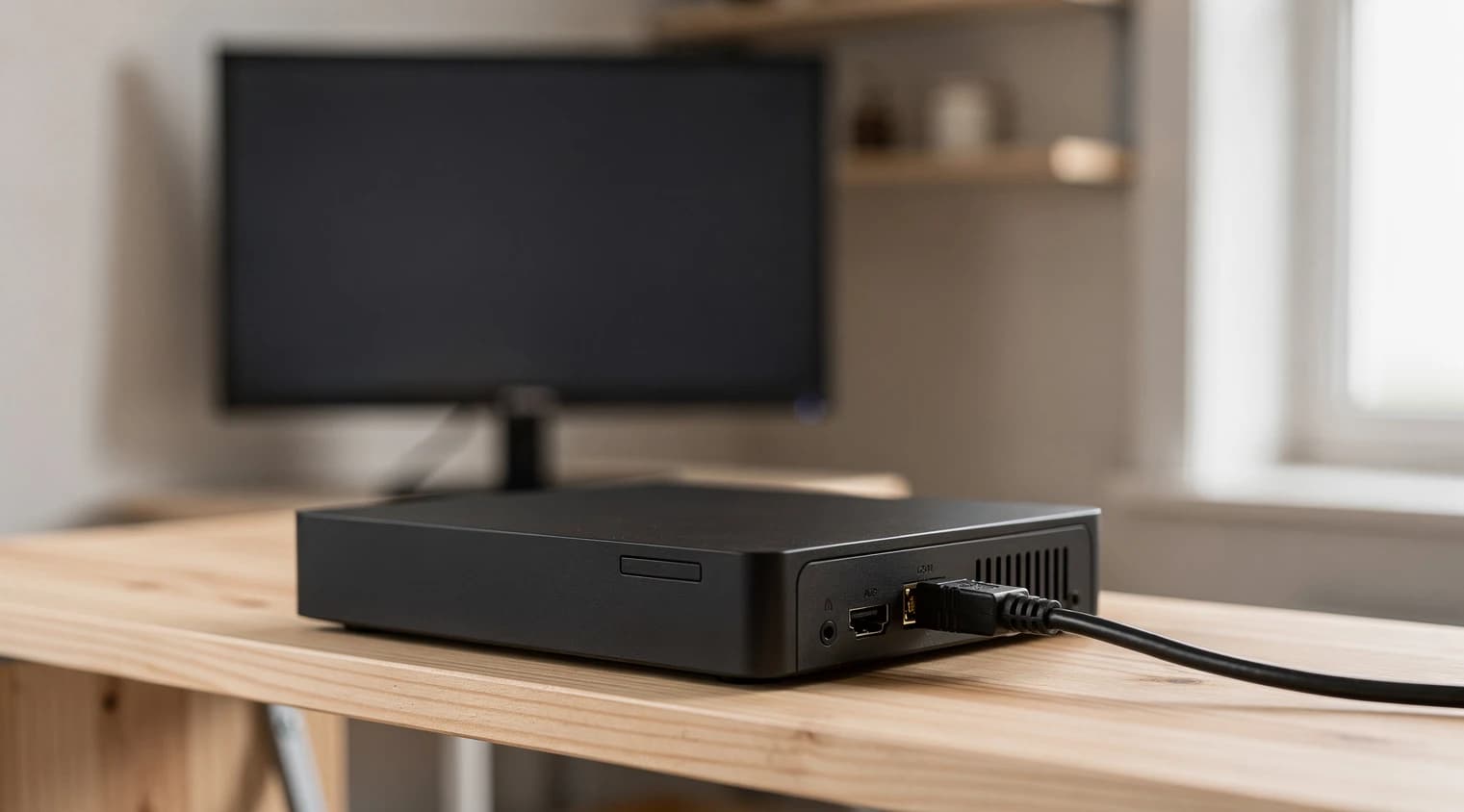
Brak obrazu z rejestratora na monitorze lub telewizorze: rozdzielczość 4K na starym ekranie, za długi kabel HDMI, tryb wyjść HDMI i VGA, reset rozdzielczości przez przeglądarkę i podgląd bez monitora.
Czarny ekran z komunikatem „brak sygnału” po podłączeniu rejestratora do monitora albo telewizora w 8 na 10 przypadków nie oznacza awarii. Najczęściej rejestrator wysyła obraz w rozdzielczości, której wyświetlacz nie obsługuje, kabel nie przenosi wymaganej przepustowości albo obraz trafia na inne wyjście niż to, do którego podłączono monitor. Wszystkie te przyczyny da się sprawdzić w kwadrans, bez wizyty serwisu.
Poniżej znajdziesz kolejność diagnozy od najprostszych kroków, tabelę objawów, zasady doboru przewodu (od zwykłego kabla HDMI po przewód optyczny na dłuższe odcinki), sposób na reset rozdzielczości oraz podgląd kamer w ogóle bez monitora.
Brak obrazu z rejestratora na monitorze: od czego zacząć
Zanim zmienisz cokolwiek w ustawieniach, wyklucz cztery proste przyczyny. Odpowiadają za większość zgłoszeń „rejestrator nie pokazuje obrazu” po pierwszym montażu lub przeprowadzce sprzętu.
- Odczekaj pełny start. Rejestrator z dyskiem uruchamia się od 40 sekund do 2 minut. Przez ten czas wiele modeli nie wysyła żadnego sygnału, więc monitor zgłasza brak źródła.
- Sprawdź źródło sygnału w telewizorze. Telewizor z trzema lub czterema gniazdami HDMI musi mieć wybrane to wejście, do którego wpięto przewód (HDMI 1, HDMI 2 itd.).
- Zmień kolejność włączania. Rejestrator odczytuje dane monitora (EDID) przy starcie. Jeśli monitor był wtedy wyłączony, urządzenie może przyjąć rozdzielczość awaryjną, której ekran nie przyjmie. Włącz najpierw monitor, potem zrestartuj rejestrator.
- Podłącz inny przewód i inny wyświetlacz. Krótki kabel 1,5 m i dowolny monitor komputerowy w kilka minut pokażą, czy problem leży po stronie rejestratora, czy toru sygnału.
| Objaw | Najczęstsza przyczyna | Pierwszy krok |
|---|---|---|
| „Brak sygnału” od samego startu | Rozdzielczość lub odświeżanie poza zakresem ekranu | Podłącz monitor Full HD i obniż wyjście do 1920 × 1080 |
| Logo producenta widać, potem czarny ekran | Po starcie rejestrator przełącza się na 4K | Zmień rozdzielczość przez przeglądarkę lub aplikację |
| Obraz miga, znika co kilka sekund | Za długi lub zbyt słaby przewód HDMI | Test krótkim kablem, potem przewód aktywny lub optyczny |
| Obraz jest na VGA, a na HDMI brak | Tryb niezależnych wyjść albo uszkodzone gniazdo | Ustaw wyjścia jako równoległe, sprawdź inne kable |
| Brak obrazu na każdym monitorze i w sieci | Rejestrator nie startuje (zasilacz, firmware) | Sprawdź diody, zasilacz i dostęp przez przeglądarkę |
Rozdzielczość wyjścia rejestratora a monitor: brak obrazu na starym TV
Rejestrator 4K lub 8 MP często ma ustawione wyjście HDMI na 3840 × 2160. Telewizor HD Ready z 2010 roku (1366 × 768) albo monitor biurowy 1280 × 1024 takiego sygnału nie wyświetli. Część ekranów pokaże komunikat „tryb nieobsługiwany”, inne zostaną zupełnie czarne.
Drugim parametrem jest odświeżanie. Starsze monitory komputerowe akceptują 60 Hz, a niektóre telewizory przy sygnale 4K wymagają włączenia w menu opcji typu „rozszerzony format sygnału HDMI” dla danego wejścia. Bez niej telewizor 4K przyjmie tylko 4K w 30 Hz lub mniej.
Bezpieczne ustawienia wyjścia HDMI
- 1920 × 1080 przy 60 Hz: obsługuje go praktycznie każdy monitor i telewizor Full HD z ostatnich 12 lat.
- 1280 × 1024 przy 60 Hz: dla starych monitorów 4:3 i 5:4, zwykle przez wyjście VGA.
- 3840 × 2160 przy 30 Hz: dla telewizora 4K bez włączonego trybu rozszerzonego.
Błąd do uniknięcia: ustawienie rozdzielczości „Auto” przy rejestratorze, który przy starcie nie widzi monitora. Lepiej wpisać stałą wartość zgodną z ekranem.
Kabel HDMI: długość, wersja 2.0 czy 2.1 i przewód optyczny
Rejestrator wysyła obraz o niewielkich wymaganiach: Full HD to około 4,5 Gb/s, 4K przy 30 Hz to około 10 Gb/s, a 4K przy 60 Hz wymaga przewodu na 18 Gb/s. Kabel HDMI 2.1 (48 Gb/s) nie jest więc konieczny. Wystarczy przewód klasy Premium High Speed, czyli w praktyce dobry kabel HDMI 2.0. Różnice między standardami opisujemy w poradniku kabel HDMI 2.0 czy 2.1.
Problemem jest długość. Rejestrator stoi zwykle w szafce, piwnicy albo pomieszczeniu technicznym, a monitor w recepcji lub salonie.
| Odległość | Typ przewodu | Uwagi |
|---|---|---|
| do 5 m | Pasywny HDMI 2.0 | Bez ograniczeń, także 4K przy 60 Hz |
| od 5 do 10 m | Pasywny o grubszych żyłach | Full HD stabilnie, 4K bywa zawodne |
| od 10 do 30 m | Aktywny lub optyczny (AOC) | Optyczny ma oznaczone końce: źródło i ekran |
| powyżej 30 m | Optyczny albo extender HDMI po skrętce | Extender wymaga dwóch modułów i zasilania |
Na odcinki dłuższe niż 10 m najpewniejszy jest kabel HDMI optyczny. Najczęstszy błąd przy jego montażu to odwrócenie kierunku: końcówka „Source” musi trafić do rejestratora, „Display” do monitora. Odwrócony przewód optyczny nie przeniesie obrazu wcale.
HDMI czy VGA: które wyjście rejestratora wybrać do ekranu
Większość rejestratorów ma oba gniazda. HDMI przesyła sygnał cyfrowy do 4K, VGA analogowy, zwykle do 1920 × 1080. Do starego monitora bez HDMI VGA wystarczy, a przy kablu do 15 m obraz pozostaje czytelny.
Ważna pułapka: w części rejestratorów wyjścia pracują w trybie niezależnym. Wtedy menu i podgląd główny trafiają na jedno gniazdo, a drugie pokazuje tylko podział kamer albo nic. Jeśli obraz jest na VGA, a na HDMI go brak, w menu wyjść ustaw tryb równoległy (ten sam obraz na obu gniazdach). Przejściówka HDMI na DVI działa bez konwertera, bo DVI-D przesyła ten sam sygnał cyfrowy, tylko bez dźwięku.
Gdy obraz ma trafiać na dwa ekrany jednocześnie, na przykład do recepcji i do biura właściciela, najprościej użyć obu wyjść w trybie równoległym: monitor z HDMI i drugi z VGA. Rozgałęźnik HDMI to rozwiązanie dla dwóch ekranów HDMI, ale rejestrator przyjmie wtedy wspólną rozdzielczość obsługiwaną przez oba monitory. Jeśli jeden z nich to stary ekran 1366 × 768, oba dostaną obraz w niższej jakości albo słabszy z nich zostanie czarny.
Reset rozdzielczości przy braku obrazu z rejestratora na monitorze
Gdy rejestrator wysyła sygnał, którego ekran nie przyjmuje, nie zobaczysz menu, więc zmień ustawienie inną drogą.
Przez przeglądarkę w sieci lokalnej
- Znajdź adres IP rejestratora na liście urządzeń w routerze albo narzędziem producenta do wyszukiwania urządzeń.
- Wpisz adres w przeglądarce na komputerze w tej samej sieci i zaloguj się kontem administratora.
- W sekcji konfiguracji systemu lub wyświetlania ustaw wyjście HDMI na 1920 × 1080 przy 60 Hz i zapisz.
Przez drugi monitor lub aplikację
Podłącz na chwilę monitor obsługujący wyższą rozdzielczość, zmień ustawienie w menu i wróć do docelowego ekranu. Część aplikacji producentów pozwala zmienić parametry wyjścia zdalnie. Ostatnią opcją jest przywrócenie ustawień fabrycznych, które usuwa konfigurację kamer. Jeśli nie pamiętasz hasła administratora, najpierw przeczytaj, jak odzyskać dostęp do rejestratora.
Podgląd kamer bez monitora: aplikacja, przeglądarka i klient PC
Monitor przy rejestratorze nie jest konieczny do codziennej pracy. Nagrywanie działa bez podłączonego ekranu, a podgląd masz w trzech miejscach:
- Aplikacja w telefonie: podgląd na żywo i odtwarzanie w domu i poza nim.
- Przeglądarka lub klient na komputerze: wygodny podział na 4, 9 lub 16 kamer i eksport nagrań.
- Strumień RTSP: obraz z kamery w odtwarzaczu na komputerze, opisany w poradniku jak oglądać obraz z kamery przez RTSP.
Monitor przyda się przy pierwszej konfiguracji, w recepcji, na portierni i tam, gdzie ktoś stale obserwuje obraz.
Kiedy brak obrazu z rejestratora na monitorze oznacza awarię
Jeśli przeszedłeś wszystkie kroki, sprawdź, czy rejestrator w ogóle pracuje.
- Diody i dźwięk: zdrowe urządzenie przy starcie pika, a dioda zasilania świeci stale. Brak reakcji wskazuje zwykle na zasilacz, a ten jest najtańszą częścią do wymiany.
- Dostęp z sieci: jeśli przeglądarka otwiera panel, a żaden ekran nie pokazuje obrazu na HDMI ani VGA, uszkodzone jest gniazdo lub układ graficzny.
- Przerwana aktualizacja: wyłączenie prądu w trakcie aktualizacji firmware potrafi zatrzymać start na etapie logo. To naprawia serwis lub procedura awaryjna producenta.
Uszkodzonego wyjścia HDMI zwykle nie opłaca się naprawiać w urządzeniu po gwarancji. Jeśli kompletujesz system na nowo, wybierz rejestrator NVR z wyjściami HDMI i VGA, a monitor podłącz przewodem dobranym do odległości z tabeli powyżej.
Czytaj też:
Najczęstsze pytania
Dlaczego rejestrator nie wyświetla obrazu na telewizorze?
Najczęściej telewizor ma wybrane złe wejście HDMI albo rejestrator wysyła rozdzielczość, której ekran nie obsługuje, na przykład 4K na telewizor HD Ready. Odczekaj 2 minuty na pełny start, sprawdź źródło sygnału, a potem podłącz monitor Full HD i ustaw wyjście na 1920 × 1080 przy 60 Hz. Jeśli to nie pomaga, zmień przewód HDMI na krótki i sprawdzony.
Jak zmienić rozdzielczość rejestratora bez obrazu na monitorze?
Zaloguj się do rejestratora przez przeglądarkę na komputerze w tej samej sieci, wpisując jego adres IP z listy urządzeń w routerze. W ustawieniach wyświetlania zmień rozdzielczość wyjścia HDMI na 1920 × 1080 i zapisz. Drugi sposób to chwilowe podłączenie monitora obsługującego wyższą rozdzielczość, zmiana w menu i powrót do docelowego ekranu.
Jaki kabel HDMI do rejestratora oddalonego o 15 m?
Na 15 m zwykły pasywny przewód HDMI często gubi sygnał, zwłaszcza przy 4K. Wybierz kabel aktywny albo optyczny (AOC), który przenosi pełne 18 Gb/s na długich odcinkach. Pamiętaj, że przewód optyczny ma kierunek: końcówkę oznaczoną jako źródło podłącz do rejestratora, a końcówkę ekranu do monitora lub telewizora.
Czy rejestrator nagrywa bez podłączonego monitora?
Tak. Nagrywanie, detekcja ruchu i powiadomienia działają niezależnie od tego, czy do wyjścia HDMI lub VGA podłączono ekran. Monitor służy tylko do lokalnego podglądu i obsługi menu. Po pierwszej konfiguracji większość użytkowników ogląda obraz w aplikacji w telefonie albo w przeglądarce na komputerze, a rejestrator pracuje w szafce bez ekranu.