49,99 zł
-9%5,00 zł taniej
Najniższa cena z 30 dni: 54,99 zł
2 zakupy - 2 szt.

Kupuj bezpośrednio i oszczędzaj.
Najniższa cena z 30 dni: 54,99 zł
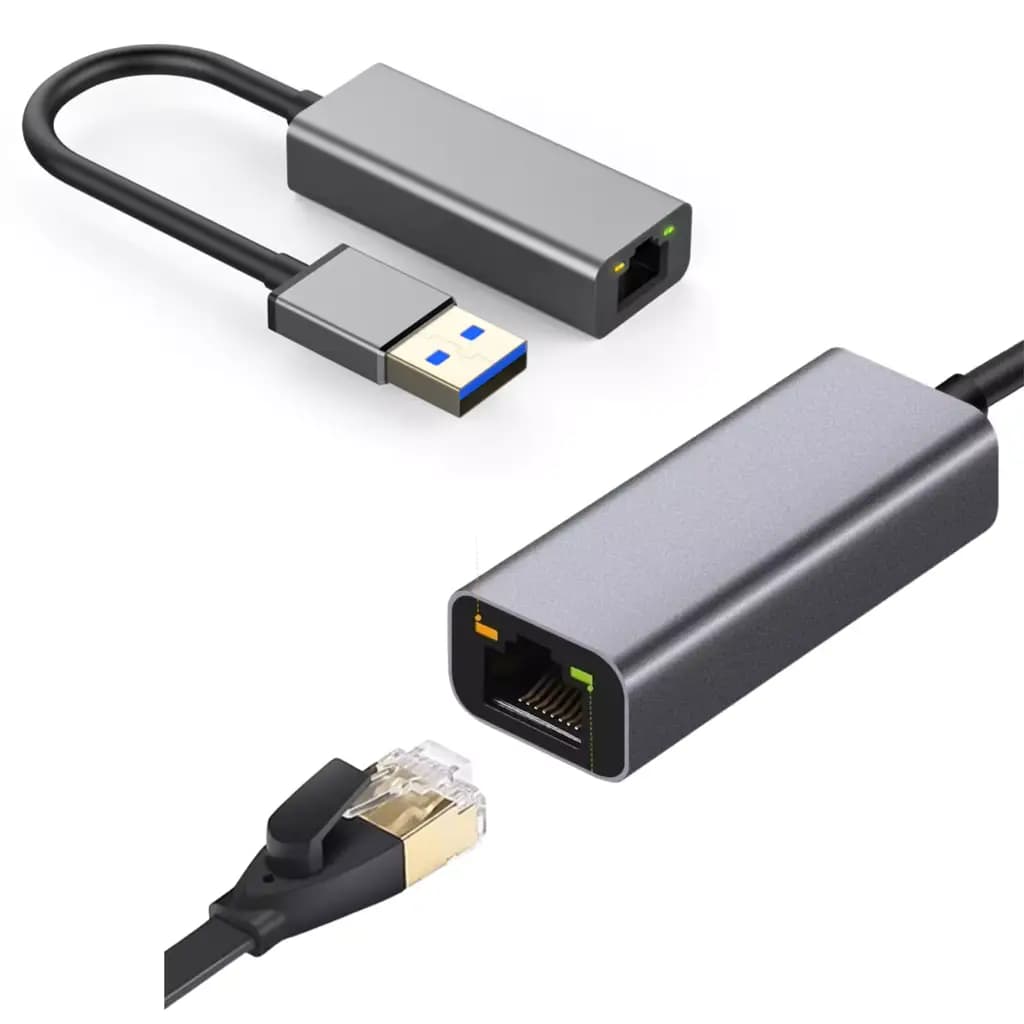
Karta sieciowa USB to małe urządzenie, które dodaje do laptopa lub komputera gniazdo RJ45 do kabla sieciowego. Wkładasz ją do portu USB, podłączasz kabel od routera i masz połączenie przewodowe, nawet jeśli komputer nie ma własnego gniazda LAN albo jest ono uszkodzone. Ten sam sprzęt nazywa się adapterem USB na Ethernet, przejściówką USB-RJ45 albo kartą LAN na USB.
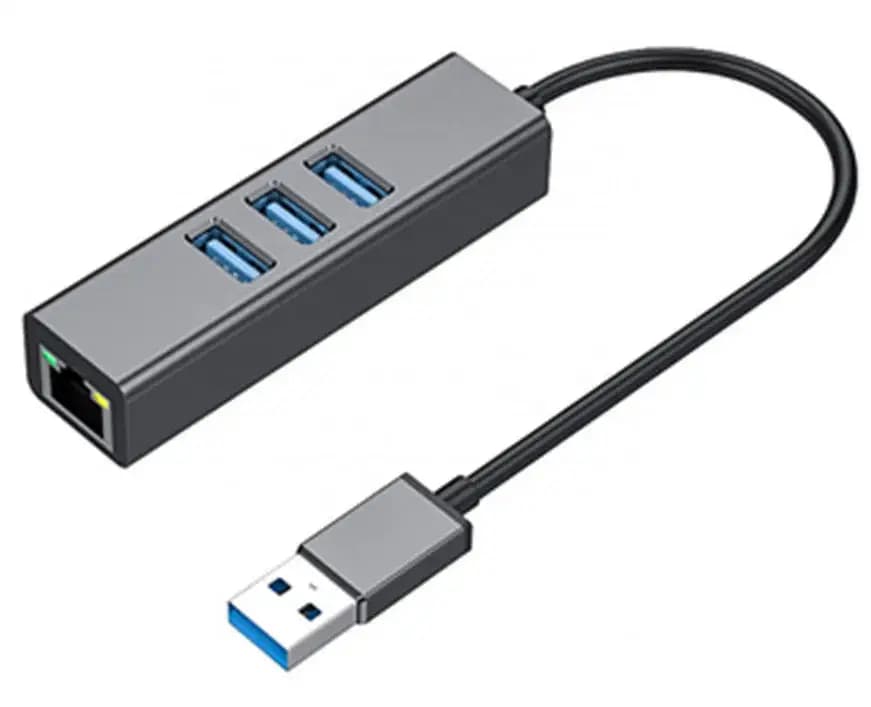
W tej kategorii, należącej do działu urządzenia sieciowe, są dwie karty sieciowe Agog w standardzie USB 3.0 z portem Gigabit Ethernet 10/100/1000 Mb/s: prosta Agog CL1 oraz Agog ADRJ45 z dodatkowym hubem na trzy porty USB 3.0. O wyborze decydują trzy rzeczy: czy w komputerze jest port USB-A, czy potrzebujesz dodatkowych gniazd USB oraz jaką prędkość ma Twoje łącze i sieć domowa.
Karta sieciowa to układ, który zamienia dane komputera na sygnał w kablu sieciowym. W komputerach stacjonarnych bywa wlutowana w płytę główną albo montowana jako karta rozszerzeń PCI Express. Karta sieciowa USB robi to samo w zewnętrznej obudowie, a z komputerem łączy się przez port USB. Stąd nazwy: adapter USB RJ45, przejściówka USB na LAN, USB Ethernet.
To nie jest zwykła przejściówka, która tylko zmienia kształt wtyku. W środku pracuje układ sieciowy, dlatego zwykły kabel z wtykiem USB po jednej i RJ45 po drugiej stronie, bez elektroniki w środku, nie da połączenia z internetem. Hasło "USB B RJ45" dotyczy zupełnie innych kabli, na przykład do drukarek.
Karta USB nie przyspieszy samego łącza od operatora. Daje stabilne połączenie z routerem, a prędkość internetu zależy od abonamentu i routera.
Obie karty mają wspólną podstawę: USB 3.0, port Gigabit Ethernet RJ45, aluminiową obudowę i diody LED pracy adaptera.
| Cecha | Agog CL1 | Agog ADRJ45 |
|---|---|---|
| Złącze do komputera | USB 3.0 | USB 3.0 |
| Port sieciowy | RJ45 10/100/1000 Mb/s | RJ45 10/100/1000 Mb/s |
| Dodatkowe porty | brak | 3 x USB 3.0 (do 5 Gb/s) |
| Standardy | IEEE 802.3, 802.3u, 802.3ab | IEEE 802.3, 802.3u, 802.3ab |
| Inne funkcje | Auto MDIX, IPv4 i IPv6 | Auto MDIX, IPv4 i IPv6, wybudzanie przez sieć |
| Zasilanie | z portu USB | z portu USB |
| Kolor | srebrny | srebrny |
Według kart obie działają bez instalowania sterowników w systemach Windows 7, 8, 8.1 i 10 oraz w Linuksie, a w macOS mogą wymagać zmiany ustawień zabezpieczeń systemu (SIP). Auto MDIX oznacza, że karta sama dopasowuje się do kabla prostego lub krosowanego.
Agog CL1 to najprostsze rozwiązanie: jeden port USB zamieniasz na jedno gniazdo sieciowe. Wybierz ją, gdy w laptopie masz wystarczająco dużo portów USB albo zależy Ci na małych wymiarach w torbie.
Agog ADRJ45 zajmuje ten sam jeden port USB, ale oddaje gniazdo LAN i trzy porty USB 3.0. Do huba podłączysz mysz, klawiaturę, pendrive czy dysk zewnętrzny, co przy laptopie z dwoma portami USB robi dużą różnicę. Pamiętaj, że wszystkie urządzenia w hubie i karta sieciowa dzielą przepustowość jednego portu USB 3.0 komputera, czyli 5 Gb/s, oraz moc, którą ten port może oddać. Do huba bez zasilania nie podłączaj urządzeń o dużym poborze, na przykład dysków 3,5 cala bez własnego zasilacza.
| Port w komputerze | Teoretyczna przepustowość | Co to oznacza dla karty Gigabit |
|---|---|---|
| USB 3.0 (USB 3.1 Gen 1, 3.2 Gen 1) | 5 Gb/s | pełne wykorzystanie portu 1 Gb/s |
| USB 2.0 | 480 Mb/s | karta działa, ale zwykle osiąga około 200-300 Mb/s |
| USB 1.1 | 12 Mb/s | praktycznie bezużyteczne do sieci |
Karty są wstecznie zgodne z USB 2.0, więc zadziałają także w starszym komputerze, ale wtedy port USB staje się wąskim gardłem. Port USB 3.0 rozpoznasz zwykle po niebieskim wnętrzu gniazda lub oznaczeniu SS (SuperSpeed). Jeśli Twoje łącze internetowe ma 100-300 Mb/s, nawet port USB 2.0 da odczuwalną poprawę w stosunku do słabego WiFi.
Zapis 10/100/1000 Mb/s oznacza, że karta automatycznie dopasowuje prędkość do drugiej strony połączenia: starego switcha 100 Mb/s, routera z portami gigabitowymi czy modemu operatora. Pełne 1000 Mb/s, czyli 1 Gb/s, osiągniesz tylko wtedy, gdy port w routerze lub switchu także jest gigabitowy, a kabel ma wszystkie cztery pary przewodów sprawne.
Gdy karta pokazuje połączenie 100 Mb/s zamiast 1 Gb/s, przyczyną jest zwykle port routera, uszkodzona żyła w kablu albo źle zaciśnięty wtyk. Do łączy szybszych niż 1 Gb/s, na przykład 2 Gb/s światłowodu, potrzebna jest karta 2,5 Gb/s; karty w tej kategorii takiej prędkości nie obsługują.
Prędkość połączenia sprawdzisz w Windows w ustawieniach karty sieciowej (pole szybkość łącza), w macOS w informacjach o systemie, a w Linuksie poleceniem ethtool. Wartość 1000 Mb/s oznacza, że karta, kabel i port routera wynegocjowały połączenie gigabitowe; rzeczywisty transfer jest zwykle nieco niższy z powodu narzutu protokołów.
Do połączenia z prędkością 1 Gb/s wystarcza kabel kategorii 5e o długości do 100 m, bo standard 1000BASE-T został zaprojektowany właśnie dla niej. Karty produktów zalecają kabel co najmniej kategorii 6, co jest bezpiecznym wyborem z zapasem na przyszłość, ale nie warunkiem uzyskania gigabitu.
Do pracy przy biurku wystarcza gotowy przewód z wtykami po obu stronach, na przykład kabel sieciowy kat. 6 Ugreen 5 m. Wszystkie długości i kategorie przewodów znajdziesz w kategorii kabel Ethernet, a porady o wyborze kabla we wpisie jaki kabel internetowy LAN wybrać.
Obie karty mają wtyk USB 3.0 w klasycznym formacie, który pasuje do prostokątnego gniazda USB-A. W laptopach, które mają wyłącznie gniazda USB-C, potrzebujesz jednego z dwóch rozwiązań: przejściówki z wtykiem USB-C i gniazdem USB-A, do której wepniesz kartę, albo huba USB-C z wbudowanym portem LAN.
Przy hubach USB-C sprawdź prędkość portu sieciowego. Na przykład hub Agog AD10 8w1 ma według karty port LAN do 100 Mb/s, co wystarcza do większości łączy domowych do 100 Mb/s, ale nie wykorzysta łącza gigabitowego. Przy szybszym internecie lepiej podłączyć gigabitową kartę USB 3.0 przez przejściówkę do portu USB-C. Inne przejściówki i huby są w kategorii adaptery i przejściówki.
| System | Według kart | Uwagi |
|---|---|---|
| Windows 7, 8, 8.1, 10 | działa bez sterowników | Windows 11 nie jest wymieniony w kartach |
| macOS | obsługiwany | może wymagać zmiany ustawień SIP |
| Linux | obsługiwany | także TV boxy i konsole na Linuksie |
| Android, TV box | zależnie od urządzenia | wymaga obsługi kart USB w systemie |
Karty produktów nie wymieniają Windows 11, chociaż sterowniki do popularnych układów USB-Ethernet zwykle są w nim wbudowane. W urządzeniach z Androidem i w telewizorach obsługa kart sieciowych USB zależy od producenta sprzętu, więc przed zakupem sprawdź w instrukcji urządzenia, czy przyjmuje adaptery USB-LAN.
Karta ADRJ45 według karty produktu obsługuje wybudzanie komputera przez sieć (Wake on LAN), w tym pakiet Magic, a także tryb wstrzymania oraz pracę w trybie full i half duplex. Wake on LAN pozwala włączyć uśpiony komputer z innego urządzenia w sieci, na przykład żeby zdalnie pobrać plik z domowego komputera. Funkcja wymaga też ustawień w systemie i często w BIOS-ie komputera.
Obsługa IPv6 ma znaczenie u operatorów, którzy przydzielają adresy w nowym standardzie. Auto MDIX oszczędza kłopotu z kablami krosowanymi przy podłączaniu dwóch komputerów bezpośrednio, bez routera.
W grach sieciowych liczy się nie tylko prędkość, ale opóźnienie i jego stabilność. Połączenie WiFi przez ścianę potrafi mieć chwilowe skoki opóźnienia i utratę pakietów, które w grze objawiają się przeskokami postaci. Kabel z kartą USB daje stałe opóźnienie, zwykle wyraźnie niższe niż przez słabe WiFi.
W pracy zdalnej różnicę widać przy wideorozmowach i wysyłaniu dużych plików: obraz nie zamraża się, gdy domownicy oglądają filmy przez WiFi. Komplet akcesoriów do stanowiska pracy z laptopem opisuje kategoria komputery i akcesoria.
| Rodzaj | Montaż | Zalety | Ograniczenia |
|---|---|---|---|
| Karta USB-LAN | wtyk do portu USB | bez otwierania komputera, przenośna | zajmuje port USB |
| Karta PCIe LAN | w gnieździe płyty głównej | nie zajmuje USB, warianty 2,5 i 10 Gb/s | tylko komputery stacjonarne |
| Karta WiFi USB | wtyk do portu USB | bez kabla | zależna od zasięgu i zakłóceń |
Karty sieciowe w tej kategorii są przewodowe. Jeśli problemem jest brak kabla w pokoju, rozwiązaniem może być poprowadzenie przewodu z routera albo dodatkowy punkt dostępowy WiFi. Gdy brakuje gniazd LAN przy routerze dla kilku urządzeń, pomoże switch z kategorii switche.
Różnica między WiFi a kablem zależy od odległości od routera, ścian i liczby sieci w okolicy. Orientacyjne porównanie dla typowego mieszkania lub domu:
| Cecha | Kabel z kartą USB 3.0 | WiFi przez ścianę |
|---|---|---|
| Prędkość do routera | do 1 Gb/s, stała | zwykle kilkadziesiąt do kilkuset Mb/s, zmienna |
| Opóźnienie | niskie i stabilne | wyższe, ze skokami |
| Utrata pakietów | praktycznie brak | zdarza się przy zakłóceniach |
| Wpływ sąsiednich sieci | brak | duży w blokach |
| Mobilność | kabel przy biurku | dowolne miejsce w zasięgu |
Jeśli w tym samym pokoju co router WiFi działa dobrze, karta USB przyda się głównie do dużych plików i gier. Najwięcej zyskasz w pokoju za ścianą nośną, na piętrze lub w budynku z wieloma sieciami. Dlaczego coraz szybsze łącza światłowodowe częściej wymagają kabla, wyjaśnia wpis światłowód w domu a wolne WiFi.
Kartę sieciową łączysz kablem z dowolnym aktywnym portem sieci: wolnym gniazdem LAN w routerze, portem switcha albo gniazdem ściennym RJ45, jeśli w domu jest instalacja sieciowa. Gniazda w ścianie montuje się na skrętce prowadzonej od routera, a do ich zakończenia służą elementy z kategorii wtyki i gniazda RJ45 oraz przewód z kategorii skrętka.
Gdy w routerze zabrakło wolnych portów, bo zajmują je telewizor, konsola i dekoder, między router a urządzenia wstawia się switch. Do gniazda modemu operatora, który nie pełni funkcji routera, zwykle nie podłącza się komputera bezpośrednio, bo wtedy nie działa ochrona sieci domowej.
Karta sieciowa USB przydaje się też w komputerze stacjonarnym, który ma już wbudowany port LAN. Druga karta pozwala podłączyć komputer jednocześnie do sieci domowej i do odrębnej sieci, na przykład sieci kamer z rejestratorem, bez mieszania ruchu. Taki układ stosuje się, gdy kamery i rejestrator mają działać bez dostępu do internetu, a podgląd odbywa się z jednego komputera.
Kamery przewodowe i rejestratory do takiej sieci opisują kategorie kamery IP PoE i rejestratory NVR. Ustawienie dwóch kart wymaga ręcznej konfiguracji adresów IP w systemie, żeby komputer wiedział, którą kartą łączyć się z internetem.
Karty Agog mają diody LED pokazujące pracę adaptera. Zwykle jedna dioda świeci, gdy jest fizyczne połączenie z drugim urządzeniem, a druga miga podczas przesyłania danych. Brak świecenia po podłączeniu kabla oznacza najczęściej uszkodzony kabel, wyłączony port w routerze albo wtyk niedociśnięty do końca.
Dioda świecąca bez migania przy otwartej stronie internetowej to znak, że łącze jest, ale dane nie płyną. Wtedy problem leży zwykle w ustawieniach sieci systemu albo w routerze, a nie w samej karcie.
Najczęstszą przyczyną awarii przenośnych kart sieciowych jest wyginanie wtyku USB i przewodu przy wyjmowaniu laptopa z torby z kartą wciąż w gnieździe. Kartę wyjmuj z portu przed spakowaniem komputera, a przewód zwijaj luźno, bez załamań przy obudowie.
Aluminiowa obudowa obu kart dobrze odprowadza ciepło, ale podczas długiego transferu dużych plików karta może się wyraźnie nagrzewać. To normalne. Nie przykrywaj jej i nie zostawiaj pod laptopem na kocu lub poduszce.
| Objaw | Przyczyna | Co zrobić |
|---|---|---|
| Komputer nie widzi karty | port USB bez zasilania, brak sterownika | zmień port, zaktualizuj system |
| Połączenie 100 Mb/s zamiast 1 Gb/s | port routera 100 Mb/s, uszkodzony kabel | zmień port lub kabel |
| Niska prędkość mimo 1 Gb/s | karta w porcie USB 2.0 | przełóż do portu USB 3.0 |
| Połączenie zrywa się | luźny wtyk, przegrzany hub, oszczędzanie energii USB | wyłącz uśpienie portów USB w systemie |
| Brak internetu, jest sieć | adres IP, ustawienia proxy | uruchom diagnostykę sieci, odnów adres |
W laptopach system potrafi usypiać porty USB, żeby oszczędzać baterię, co objawia się zrywaniem połączenia po kilku minutach bezczynności. Wyłączenie tej opcji w zarządzaniu energią zwykle usuwa problem.
Większość tych błędów wychodzi już przy pierwszym teście prędkości. Zanim uznasz kartę za wadliwą, sprawdź ją w innym porcie USB 3.0, z innym kablem i na innym porcie routera. Dopiero gdy w każdym układzie wynik jest zły, przyczyna leży w samej karcie.
Dodaje do komputera gniazdo RJ45 do kabla sieciowego. Przydaje się w laptopach bez portu LAN, przy słabym WiFi i przy uszkodzonym wbudowanym gnieździe.
Według kart produktów karty Agog działają bez instalowania sterowników w Windows 7-10 i Linuksie. W macOS mogą wymagać zmiany ustawień zabezpieczeń SIP.
Karty w tej kategorii mają port Gigabit Ethernet 10/100/1000 Mb/s. Pełne 1 Gb/s osiągniesz w porcie USB 3.0 i przy gigabitowym porcie routera.
Tak, jest wstecznie zgodna, ale port USB 2.0 ogranicza prędkość, zwykle do około 200-300 Mb/s.
Nie zwiększy prędkości abonamentu, ale zastępuje słabe WiFi stabilnym połączeniem kablowym, więc często pozwala osiągnąć pełną prędkość łącza i niższe opóźnienie.
Wystarczy kabel kategorii 5e do 100 m; kategoria 6 daje zapas. Ważne, żeby wszystkie cztery pary przewodów były sprawne.
Karty mają wtyk USB-A, więc potrzebna jest przejściówka USB-C na USB-A albo hub USB-C z portem LAN. Sprawdź prędkość portu LAN w hubie, bo bywa ograniczona do 100 Mb/s.
CL1 dodaje tylko gniazdo LAN. ADRJ45 dodaje gniazdo LAN i trzy porty USB 3.0, a według karty obsługuje też wybudzanie komputera przez sieć.
Według kart współpracuje z TV boxami opartymi na Linuksie. W telewizorach i urządzeniach z Androidem zależy to od obsługi adapterów USB-LAN w systemie urządzenia.
Karty produktów wymieniają Windows 7, 8, 8.1 i 10. Windows 11 zwykle ma wbudowane sterowniki popularnych adapterów USB-Ethernet, ale karta tego nie potwierdza.
Używamy plików cookie aby zapewnić podstawowe działanie strony, mierzyć jej użycie i personalizować treści. Możesz zaakceptować wszystkie, odrzucić niepotrzebne lub dostosować swoje wybory. Polityka cookies