
Zapomniałem hasła do rejestratora/kamery: reset i odzyskanie
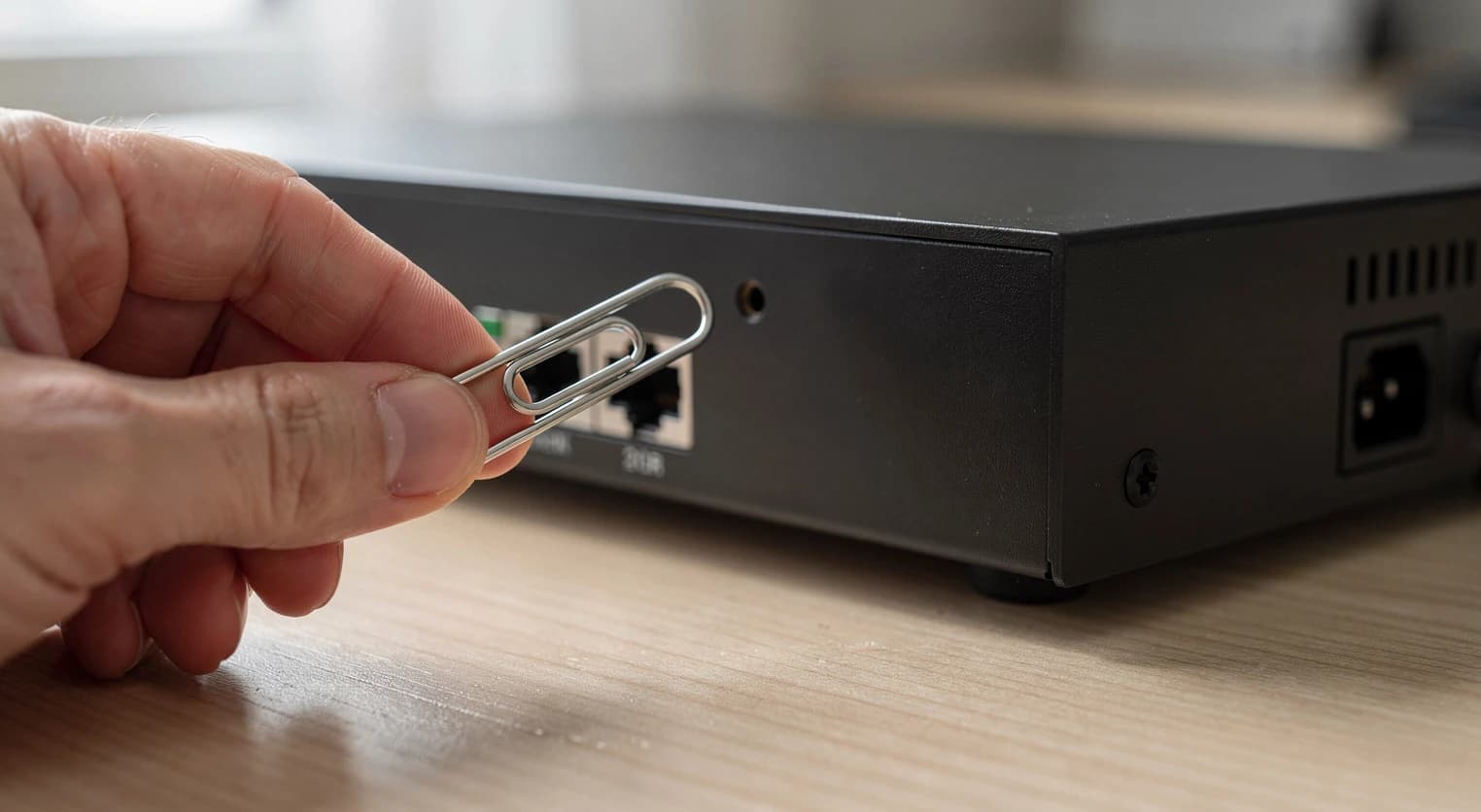
Jak odzyskać zapomniane hasło do rejestratora NVR lub kamery IP przez e-mail, kod QR albo plik klucza, kiedy użyć przycisku reset i co wtedy dzieje się z nagraniami.
Zapomniane hasło administratora to jedna z najczęstszych przyczyn, dla których monitoring nagle przestaje być „nasz”. Aplikacja się wylogowała, instalator nie odbiera telefonu, a karteczka z hasłem zginęła razem ze starym telefonem. Dobra wiadomość: w większości przypadków hasło da się odzyskać bez utraty nagrań, a pełny reset jest dopiero ostatnim krokiem. Zła wiadomość: wiele osób zaczyna właśnie od resetu i traci konfigurację, którą potem odtwarza przez cały weekend.
Ten poradnik przeprowadzi Cię przez kolejność działań: najpierw metody odzyskania, potem reset przyciskiem (co tracisz, co zostaje na dysku), ponowne dodanie kamer po protokole ONVIF i wreszcie zabezpieczenie, dzięki któremu sytuacja się nie powtórzy. Opis dotyczy typowych rejestratorów NVR i kamer IP, choć szczegóły menu różnią się między producentami, więc zawsze miej pod ręką instrukcję swojego modelu.
Powiązane produkty
Zobacz produkty z kategorii „Rejestratory NVR”


Najniższa cena z 30 dni: 399,99 zł
Pozostało 1 szt.


Najniższa cena z 30 dni: 579,99 zł


Najniższa cena z 30 dni: 1299,99 zł
Pozostało 1 szt.


Zanim wciśniesz reset: sprawdź, czy hasło da się odzyskać
Większość współczesnych rejestratorów i kamer ma wbudowaną procedurę odzyskiwania hasła. Pojawia się ona po kliknięciu „Nie pamiętasz hasła?” na ekranie logowania (monitor podłączony do rejestratora albo przeglądarka na komputerze w tej samej sieci). To, która metoda zadziała, zależy od tego, co ustawiono przy pierwszym uruchomieniu urządzenia.
Odzyskanie przez e-mail
Jeśli przy aktywacji podano adres e-mail, rejestrator wyświetla kod QR albo numer seryjny z kodem weryfikacyjnym. Zeskanowany kod wysyłasz na adres serwisowy producenta (albo urządzenie wysyła go samo), a w odpowiedzi dostajesz jednorazowy kod resetu. Kod jest zwykle ważny tylko w tym samym dniu, więc nie zwlekaj z jego wpisaniem i nie restartuj w tym czasie urządzenia.
Kod QR i aplikacja mobilna
Gdy rejestrator jest powiązany z kontem w aplikacji producenta, często wystarczy zeskanować kod QR z ekranu logowania telefonem, na którym jesteś zalogowany jako właściciel. Aplikacja potwierdza tożsamość i pozwala ustawić nowe hasło. To najszybsza droga, ale działa tylko wtedy, gdy konto w chmurze nadal istnieje i masz do niego dostęp.
Pytania bezpieczeństwa i plik klucza
Część urządzeń przy aktywacji prosi o trzy pytania bezpieczeństwa albo o wyeksportowanie pliku klucza na pendrive. Jeśli taki plik gdzieś leży (sprawdź stare pendrive'y i folder pobranych plików na komputerze instalatora), wkładasz go do portu USB rejestratora i wybierasz opcję importu klucza.
| Metoda | Wymaga | Czas | Utrata ustawień |
|---|---|---|---|
| E-mail z kodem resetu | adresu podanego przy aktywacji | od kilku minut do 2 dni roboczych | nie |
| Kod QR w aplikacji | aktywnego konta właściciela | kilka minut | nie |
| Pytania bezpieczeństwa | znajomości odpowiedzi | od razu | nie |
| Plik klucza na USB | wcześniej wyeksportowanego pliku | od razu | nie |
| Serwis producenta lub dystrybutora | dowodu zakupu i numeru seryjnego | od 1 do 5 dni | zwykle nie |
| Reset przyciskiem | fizycznego dostępu do urządzenia | od 1 do 2 godzin z ponowną konfiguracją | tak |
Jeśli monitoring montował instalator, zadzwoń do niego, zanim cokolwiek zresetujesz. Często ma zapisane dane dostępowe albo konto serwisowe z uprawnieniami administratora.
Reset przyciskiem: co tracisz, a co zostaje
Kiedy żadna metoda nie zadziałała, zostaje przywrócenie ustawień fabrycznych. W rejestratorze przycisk resetu jest zwykle schowany w obudowie (na płycie głównej, obok baterii zegara) albo wyprowadzony jako mały otwór na tylnym panelu. W kamerze szukaj go pod zaślepką, przy gnieździe karty microSD albo na przewodzie. Typowa procedura: przy włączonym zasilaniu przytrzymaj przycisk od 10 do 30 sekund, aż urządzenie się zrestartuje.
Uwaga: w części nowszych rejestratorów producenci celowo wyłączyli reset hasła przyciskiem ze względów bezpieczeństwa. Przycisk przywraca wtedy sieć i obraz, ale nie konto administratora, i jedyną drogą zostaje serwis.
Co się zeruje, a co przetrwa
- Tracisz: hasła wszystkich użytkowników, adres IP i ustawienia sieci, harmonogram nagrywania, strefy detekcji ruchu, powiązanie z aplikacją w chmurze, listę dodanych kamer.
- Zwykle zostaje: nagrania na dysku HDD, o ile po resecie nie sformatujesz dysku.
- Zależy od modelu: strefa czasowa i ustawienia daty, dlatego po resecie sprawdź godzinę, zanim zaczniesz szukać nagrań.
Najważniejsza zasada: po resecie rejestrator może zgłosić dysk jako „niezainicjowany” albo zaproponować formatowanie w kreatorze. Nie zgadzaj się, dopóki nie sprawdzisz, czy archiwum jest dostępne w odtwarzaniu. Jeśli po resecie data jest zła, nagrania mogą lądować pod niewłaściwym dniem; opisaliśmy to w artykule o tym, gdy kamera pokazuje złą godzinę.
Kamera IP i ONVIF po resecie
Reset samego rejestratora nie zmienia haseł w kamerach, ale reset kamery już tak. Po przywróceniu ustawień fabrycznych kamera IP najczęściej wraca do stanu „nieaktywna”: nie da się jej dodać do rejestratora, dopóki nie ustawisz nowego hasła przez narzędzie do wyszukiwania urządzeń w sieci albo bezpośrednio z poziomu rejestratora. Kamera może też wrócić do domyślnego adresu IP albo przejść na DHCP i dostać zupełnie nowy adres.
Przy protokole ONVIF pamiętaj o osobnym koncie. Wiele kamer ma oddzielnego użytkownika ONVIF, którego trzeba ponownie utworzyć i włączyć po resecie. Rejestrator pokazuje wtedy komunikat „błąd uwierzytelnienia” albo „nieprawidłowe hasło”, mimo że do panelu kamery logujesz się bez problemu. Pełną procedurę ponownego dodania znajdziesz w poradniku o tym, jak podłączyć kamerę IP do rejestratora NVR.
Kamery WiFi sterowane wyłącznie aplikacją po resecie trzeba sparować od nowa: tryb parowania, sieć 2,4 GHz, hasło WiFi. Jeśli przy okazji zmieniał się router, przyda się instrukcja, co zrobić, gdy kamera nie łączy się po zmianie routera lub hasła WiFi.
Kolejność po resecie (lista kontrolna)
- Ustaw nowe, silne hasło administratora i od razu wyeksportuj plik klucza lub podaj e-mail do odzyskiwania.
- Ustaw datę, godzinę i strefę czasową, włącz synchronizację z serwerem czasu.
- Sprawdź dysk w odtwarzaniu, zanim cokolwiek sformatujesz.
- Nadaj stałe adresy IP rejestratorowi i kamerom.
- Dodaj kamery ponownie, z hasłem kamery, nie rejestratora.
- Odtwórz harmonogram nagrywania i strefy detekcji.
- Powiąż urządzenie z aplikacją i sprawdź podgląd przez internet mobilny.
Błędy, których warto uniknąć
- Formatowanie dysku „dla pewności”. Nie ma związku z hasłem, a kasuje całe archiwum.
- Wielokrotne zgadywanie hasła. Po kilku nieudanych próbach rejestrator blokuje logowanie na kilkanaście minut, a niektóre modele blokują też adres IP komputera.
- Szukanie „hasła serwisowego” w internecie. Uniwersalne hasła i generatory kodów z forów to w najlepszym razie strata czasu, w najgorszym złośliwe oprogramowanie.
- Reset kamery zamiast rejestratora. Jeśli nie pamiętasz hasła do rejestratora, reset kamer niczego nie naprawi, a dołoży pracy.
- To samo hasło w kamerach, rejestratorze i routerze. Jedno wyciekające hasło otwiera wtedy całą sieć.
Zabezpieczenie na przyszłość: menedżer haseł i role użytkowników
Najtańsze zabezpieczenie to menedżer haseł z osobnym wpisem dla rejestratora, każdej kamery, konta w aplikacji i routera. Do wpisu dodaj numer seryjny, adres IP i datę ostatniej zmiany. Drugą kopię (wydruk w zamkniętej kopercie) trzymaj poza budynkiem, w którym stoi rejestrator.
Druga sprawa to role. Konta administratora używaj tylko do konfiguracji, a na co dzień loguj się kontem operatora. Domownicy i pracownicy dostają własne konta z ograniczonymi uprawnieniami. Więcej o ochronie dostępu przeczytasz w tekście o tym, jak zabezpieczyć monitoring przed włamaniem.
| Konto | Uprawnienia | Kto go używa |
|---|---|---|
| Administrator | pełna konfiguracja, użytkownicy, formatowanie dysku, aktualizacje | właściciel lub instalator, tylko przy zmianach |
| Operator | podgląd, odtwarzanie, eksport nagrań, sterowanie PTZ | właściciel na co dzień |
| Użytkownik | tylko podgląd na żywo wybranych kamer | domownicy, pracownicy |
| ONVIF | połączenie kamery z rejestratorem | wyłącznie urządzenia, nigdy ludzie |
Raz na rok zrób przegląd: zmień hasło administratora, usuń konta osób, które już nie powinny mieć dostępu, zaktualizuj oprogramowanie i ponownie wyeksportuj plik klucza.
Jeśli Twój sprzęt nie ma żadnej metody odzyskiwania hasła albo producent przestał wydawać aktualizacje, rozważ wymianę na nowsze urządzenia z odzyskiwaniem przez e-mail i aplikację. Przejrzyj nasze kamery WiFi, IP i LTE oraz rejestratory NVR i przy wyborze zwróć uwagę, czy instrukcja opisuje procedurę odzyskiwania hasła bez resetu.
Czytaj też
Najczęstsze pytania
Czy reset rejestratora usuwa nagrania z dysku?
Zwykle nie. Przywrócenie ustawień fabrycznych kasuje konfigurację, hasła i listę kamer, ale nagrania zostają na dysku HDD. Ryzyko pojawia się dopiero wtedy, gdy kreator po resecie zaproponuje formatowanie dysku, a Ty się zgodzisz. Zanim cokolwiek zatwierdzisz, sprawdź w odtwarzaniu, czy archiwum jest widoczne, i ustaw poprawną datę.
Jak długo trzeba trzymać przycisk reset?
Najczęściej od 10 do 30 sekund przy włączonym zasilaniu, aż urządzenie się zrestartuje lub dioda zmieni kolor. Dokładny czas podaje instrukcja modelu. W części nowszych rejestratorów przycisk nie resetuje hasła administratora ze względów bezpieczeństwa i wtedy trzeba skontaktować się z serwisem producenta, podając numer seryjny i dowód zakupu.
Dlaczego po resecie kamery rejestrator pokazuje błąd uwierzytelnienia?
Kamera po resecie jest nieaktywna albo ma nowe hasło, a rejestrator nadal próbuje logować się starym. Często trzeba też ponownie utworzyć osobne konto ONVIF w panelu kamery. Aktywuj kamerę, ustaw hasło, sprawdź jej adres IP i dopiero potem dodaj ją w rejestratorze z aktualnymi danymi logowania.
Czy instalator może odzyskać moje hasło?
Jeśli zapisał dane przy montażu albo ma konto serwisowe z uprawnieniami administratora, tak, i to najszybsza droga bez utraty ustawień. Nie ma natomiast żadnego uniwersalnego hasła serwisowego działającego na wszystkie urządzenia. Gdy instalator nie pomoże, zostaje procedura odzyskiwania producenta albo reset przyciskiem z ponowną konfiguracją.