
Podgląd kamer na telefonie: jak skonfigurować i co zrobić, gdy nie działa poza domem
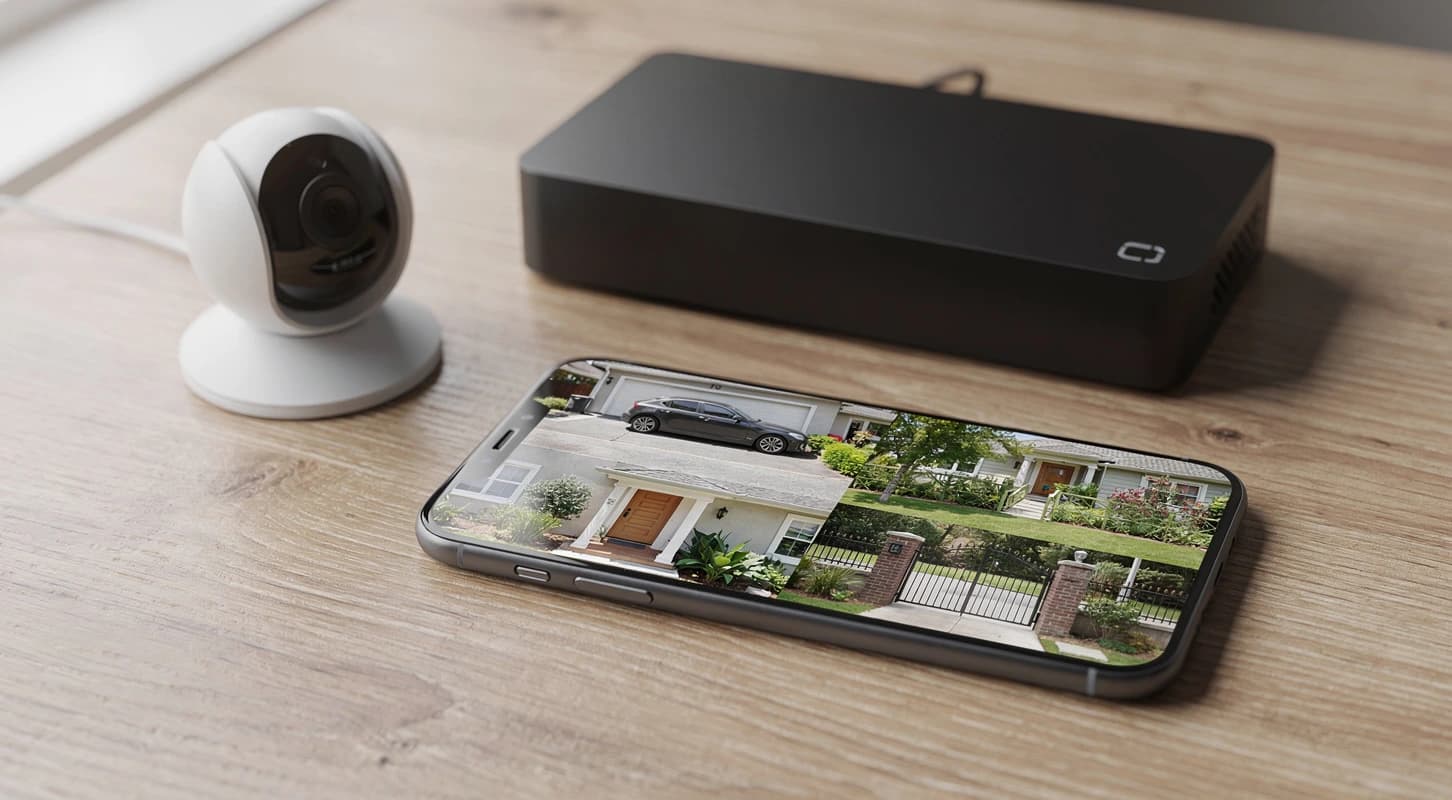
Podgląd kamer na telefonie krok po kroku: P2P i kod QR, DDNS albo VPN, aplikacja rejestratora i ONVIF, uprawnienia domowników, powiadomienia oraz diagnostyka, gdy obraz działa w domu, a na LTE już nie.
Podgląd kamer na telefonie uruchomisz w 10 do 20 minut, jeśli wiesz, którą drogą obraz ma dotrzeć do aplikacji: przez chmurę producenta (P2P, kod QR), przez przekierowanie portów z adresem DDNS albo przez VPN do domowej sieci. Większość problemów typu „w domu działa, na LTE nie” wynika z wyboru złej drogi do danego łącza, a nie z usterki kamery. Ten poradnik prowadzi przez konfigurację krok po kroku, pokazuje, jak dodać domowników z ograniczonymi uprawnieniami, jak ustawić powiadomienia, które nie wyją co pięć minut, i jak znaleźć przyczynę, gdy podgląd przestaje działać poza domem.
Dotyczy to zarówno pojedynczych kamer WiFi, IP i LTE, jak i zestawów z rejestratorem. Zasada jest ta sama: telefon musi znaleźć urządzenie w internecie, a urządzenie musi mieć stabilne połączenie z siecią. Wszystko, co poniżej, sprowadza się do tych dwóch warunków.
Powiązane produkty
Zobacz produkty z kategorii „Kamery WiFi IP LTE”

Najniższa cena z 30 dni: 249,99 zł


Najniższa cena z 30 dni: 299,00 zł

Najniższa cena z 30 dni: 439,99 zł

Najniższa cena z 30 dni: 299,99 zł

Najniższa cena z 30 dni: 349,99 zł

Najniższa cena z 30 dni: 999,99 zł

Najniższa cena z 30 dni: 1699,99 zł


Najniższa cena z 30 dni: 299,99 zł

Najniższa cena z 30 dni: 1699,99 zł
Trzy drogi obrazu do telefonu: P2P, DDNS i VPN
Zanim zainstalujesz aplikację, ustal, jak obraz ma wyjść z domu. Od tego zależy, czy podgląd zadziała w sieci komórkowej, ile trzeba ustawiać w routerze i jak bardzo system jest wystawiony na ataki z internetu.
P2P i kod QR (chmura producenta)
Kamera lub rejestrator po podłączeniu do internetu sama łączy się z serwerem pośredniczącym producenta i rejestruje się pod numerem seryjnym. Aplikacja na telefonie pyta ten serwer, gdzie jest urządzenie, a serwer zestawia połączenie. Nie trzeba otwierać żadnych portów ani znać publicznego adresu IP. Wystarczy zeskanować kod QR z naklejki lub z ekranu rejestratora. To rozwiązanie domyślne i dla 9 na 10 domów najlepsze.
Ograniczenie: gdy bezpośrednie połączenie się nie uda (np. obie strony są za NAT operatora), obraz idzie przez serwer przekaźnikowy. Wtedy podgląd działa, ale w niższej rozdzielczości, z opóźnieniem od 2 do 5 sekund albo z limitem czasu sesji.
Stały IP lub DDNS z przekierowaniem portów
Rejestrator jest dostępny pod publicznym adresem routera, a router przekazuje ruch na konkretny port urządzenia. Jeśli operator daje zmienny adres, potrzebny jest DDNS, czyli nazwa domenowa, która śledzi zmiany IP. Ta metoda nie zależy od chmury producenta, ale wymaga publicznego adresu IPv4 (u wielu operatorów mobilnych i części światłowodowych go nie ma) i wystawia urządzenie bezpośrednio do internetu. Każda luka w oprogramowaniu rejestratora staje się wtedy realnym ryzykiem.
VPN do domowej sieci
Telefon łączy się najpierw z routerem przez VPN (np. WireGuard lub OpenVPN, jeśli router to obsługuje), a potem ogląda kamery tak, jakby był w domu. Nie trzeba otwierać portów urządzeń, a rejestrator może w ogóle nie mieć dostępu do internetu. To najbezpieczniejsza opcja, ale wymaga routera z serwerem VPN i publicznego adresu IP po stronie domu.
| Metoda | Konfiguracja | Wymaga publicznego IP | Działa za CGNAT | Ryzyko ekspozycji | Dla kogo |
|---|---|---|---|---|---|
| P2P / kod QR | 5 do 10 minut | Nie | Tak (czasem przez przekaźnik) | Niskie, zależy od chmury producenta | Dom, działka, mała firma |
| DDNS + przekierowanie portów | 30 do 60 minut | Tak | Nie | Wysokie przy otwartych portach | Instalatorzy, starsze rejestratory bez P2P |
| Stały IP + przekierowanie | 20 do 40 minut | Tak (płatna usługa u wielu operatorów) | Nie | Wysokie przy otwartych portach | Firmy z łączem biznesowym |
| VPN do routera | 30 do 90 minut | Tak (po stronie domu) | Nie | Niskie, porty kamer zamknięte | Osoby dbające o prywatność, firmy |
Praktyczna rada: zacznij od P2P. Do DDNS lub VPN przechodź tylko wtedy, gdy masz konkretny powód, na przykład chmura producenta przestała działać, potrzebujesz pełnej rozdzielczości z nagrań na żywo albo nie chcesz, żeby obraz w ogóle przechodził przez cudze serwery.
Krok po kroku: konfiguracja podglądu na telefonie
Są trzy typowe scenariusze: kamera podłączona do rejestratora NVR, pojedyncza kamera WiFi bez rejestratora oraz kamera dodana do aplikacji innej firmy przez ONVIF lub RTSP. Każdy wymaga trochę innej kolejności.
Wariant A: aplikacja rejestratora NVR
Jeśli kamery są podłączone do rejestratora NVR, do telefonu dodajesz tylko rejestrator. Wszystkie kamery pojawią się w aplikacji jako jego kanały.
- Podłącz rejestrator kablem do routera (nie przez WiFi) i sprawdź w menu sieci, czy dostał adres IP. Status „online” lub „połączono z chmurą” powinien pojawić się w ciągu od 1 do 3 minut.
- W menu rejestratora włącz usługę P2P (bywa nazwana „Cloud”, „Easy4ip”, „P2P ID” lub podobnie). Na ekranie pojawi się kod QR z numerem seryjnym.
- Zainstaluj aplikację wskazaną w instrukcji rejestratora, załóż konto i zaloguj się. Użyj adresu e-mail, do którego masz dostęp, bo przez niego odzyskasz konto.
- W aplikacji wybierz „Dodaj urządzenie”, zeskanuj kod QR z ekranu rejestratora i podaj hasło administratora rejestratora (nie hasło do konta w aplikacji).
- Sprawdź podgląd każdego kanału, a następnie przełącz telefon z WiFi na LTE i sprawdź jeszcze raz. To jedyny test, który mówi, czy podgląd poza domem naprawdę działa.
- Ustaw strumień podglądu: dla LTE wybierz strumień pomocniczy (substream, zwykle od 640x360 do 1280x720), dla WiFi możesz zostawić główny.
Jeśli dopiero wybierasz sprzęt, przed zakupem warto sprawdzić, czy producent rozwija aplikację i czy działa ona bez abonamentu. Szczegóły opisaliśmy w tekście rejestrator NVR z aplikacją mobilną: na co zwrócić uwagę przed zakupem.
Wariant B: pojedyncza kamera WiFi
- Ustaw telefon blisko kamery i routera. Konfiguracja WiFi wymaga zwykle sieci 2,4 GHz, więc jeśli router nadaje jedną nazwę dla 2,4 i 5 GHz, na czas parowania rozdziel pasma albo włącz osobną sieć 2,4 GHz.
- Uruchom aplikację, wybierz typ urządzenia i zeskanuj kod z obudowy kamery. Aplikacja wyświetli kod QR na ekranie telefonu, który pokazujesz obiektywowi kamery z odległości od 15 do 30 cm, albo połączy się z kamerą w trybie punktu dostępu.
- Podaj nazwę sieci i hasło. Unikaj w haśle WiFi znaków specjalnych spoza ASCII (polskie litery, emoji), bo część kamer ich nie obsługuje.
- Po komunikacie o powodzeniu zmień domyślne hasło kamery, nadaj jej czytelną nazwę (np. „Podjazd”) i zaktualizuj oprogramowanie.
- Test na LTE, tak jak przy rejestratorze.
Kamera z kartą SIM pomija router w ogóle: łączy się z internetem przez modem LTE, więc konfiguracja sprowadza się do włożenia karty z aktywnym pakietem danych i dodania kamery kodem QR. Ograniczeniem jest tu transfer: ciągły podgląd w HD zużywa od 0,5 do 1,5 GB na godzinę.
Wariant C: ONVIF lub RTSP w aplikacji innej firmy
Gdy chcesz oglądać kamery różnych producentów w jednej aplikacji albo producent wycofał swoją, możesz użyć aplikacji obsługującej ONVIF lub RTSP. Potrzebujesz adresu IP kamery, portu (RTSP domyślnie 554, ONVIF często 80 lub 8000), loginu i hasła oraz ścieżki strumienia z dokumentacji. Ta metoda działa od ręki tylko w sieci lokalnej. Poza domem wymaga VPN albo przekierowania portu, więc w praktyce łącz ją z VPN.
| Co sprawdzić po konfiguracji | Jak | Wynik prawidłowy |
|---|---|---|
| Podgląd na WiFi | Otwórz każdy kanał | Obraz w ciągu od 1 do 3 s |
| Podgląd na LTE | Wyłącz WiFi w telefonie | Obraz w ciągu do 5 s, bez komunikatu o przekaźniku |
| Odtwarzanie nagrań | Wybierz nagranie sprzed godziny | Odtwarza się bez zrywania |
| Powiadomienie | Przejdź przed kamerą | Push w ciągu od 2 do 10 s |
| Czas i data | Porównaj z telefonem | Różnica poniżej 1 minuty |
Kilku użytkowników i uprawnienia
Najczęstszy błąd w rodzinach i małych firmach: wszyscy logują się na jedno konto z jednym hasłem administratora. Gdy ktoś zgubi telefon albo pracownik odejdzie, trzeba zmieniać hasło wszystkim i ponownie konfigurować aplikacje. Lepiej od początku nadać każdemu własny dostęp.
W aplikacjach P2P robi się to przez udostępnianie urządzenia: właściciel konta wpisuje adres e-mail lub identyfikator drugiej osoby i wybiera, co może robić. W samym rejestratorze możesz też utworzyć osobnych użytkowników lokalnych z ograniczonymi prawami, przydatnych przy dostępie przez ONVIF lub VPN.
| Rola | Podgląd na żywo | Nagrania | Ustawienia | Przykład |
|---|---|---|---|---|
| Administrator | Wszystkie kamery | Odtwarzanie, eksport, usuwanie | Pełne | Właściciel domu, 1 osoba |
| Domownik | Wszystkie kamery | Odtwarzanie | Brak | Partner, dorosłe dzieci |
| Gość | Wybrane kamery (np. tylko furtka) | Brak | Brak | Opiekunka, sąsiad w czasie urlopu |
| Pracownik | Kamery sali, bez zaplecza | Ostatnie 24 h | Brak | Kierownik zmiany |
Dwie zasady, które oszczędzają kłopotów. Po pierwsze, raz w kwartale przejrzyj listę osób z dostępem i usuń nieaktualne. Po drugie, nie udostępniaj kamer z wnętrza domu osobom spoza rodziny, nawet jeśli to wygodne. Gość z dostępem do furtki w zupełności wystarczy, żeby odebrać paczkę.
Powiadomienia: jak ustawić, żeby miały sens
Powiadomienia push to główny powód, dla którego ludzie instalują aplikację, i jednocześnie główny powód, dla którego ją wyciszają. Kamera, która wysyła 80 alertów dziennie, bo na krawędzi kadru rusza się gałąź, po tygodniu przestaje być słuchana.
Kolejność ustawień, która działa:
- Wybierz typ detekcji. Jeśli kamera lub rejestrator ma wykrywanie ludzi i pojazdów, włącz je zamiast zwykłej detekcji ruchu. Zmiana światła, cienie i deszcz przestaną wywoływać alarmy.
- Narysuj strefę. Ogranicz detekcję do furtki, drzwi i podjazdu. Wyklucz ulicę, drzewa i chodnik sąsiada.
- Ustaw czułość na średnią i obserwuj przez 2 do 3 dni. Podnoś dopiero, gdy kamera przegapia osoby.
- Dodaj harmonogram. Alerty z kamery przy drzwiach w godzinach, gdy wszyscy są w domu, zwykle nie są potrzebne.
- Sprawdź telefon. Aplikacja musi mieć zgodę na powiadomienia, a system nie może jej usypiać w trybie oszczędzania baterii.
Błąd do uniknięcia: włączenie powiadomień dla wszystkich kanałów rejestratora naraz. Wybierz 1 do 3 kamer, które pilnują wejść, a pozostałe niech tylko nagrywają. Jeśli mimo poprawnych ustawień powiadomienia nie przychodzą, przejdź przez listę kontrolną z artykułu kamera WiFi nie wysyła powiadomień.
| Objaw | Najczęstsza przyczyna | Co zrobić |
|---|---|---|
| Za dużo alertów | Detekcja ruchu zamiast ludzi, strefa obejmuje drzewa | Detekcja osób, mniejsza strefa |
| Alerty spóźnione o minuty | Oszczędzanie baterii w telefonie | Wyłącz optymalizację baterii dla aplikacji |
| Brak alertów na Androidzie | Brak zgody na powiadomienia lub działanie w tle | Nadaj obie zgody, sprawdź kanał powiadomień |
| Alerty tylko na WiFi | Ograniczenie danych w tle dla aplikacji | Zezwól na transfer w tle na danych komórkowych |
| Alert bez miniatury | Wolne łącze wysyłające (upload) w domu | Sprawdź upload, zmniejsz strumień pomocniczy |
„Działa w domu, nie działa na LTE”: diagnostyka
To najczęstsze zgłoszenie. W domu telefon jest w tej samej sieci co rejestrator, więc aplikacja łączy się lokalnie i nie potrzebuje internetu. Na LTE musi przejść przez internet, a tam czeka kilka pułapek. Pełną procedurę znajdziesz w osobnym tekście podgląd kamery działa w domu, ale nie przez internet mobilny, poniżej najważniejsze przyczyny w kolejności, w jakiej warto je sprawdzać.
1. Urządzenie nie ma połączenia z chmurą
W menu sieci rejestratora lub w aplikacji sprawdź status P2P. Jeśli jest „offline”, winne są zwykle: wyłączona usługa P2P, błędny DNS (ustaw np. 1.1.1.1 lub 8.8.8.8), brama domyślna inna niż adres routera albo reguła w routerze blokująca ruch wychodzący z rejestratora.
2. NAT i przekierowanie portów
Jeśli korzystasz z DDNS i przekierowania portów, sprawdź, czy adres IP rejestratora jest stały (rezerwacja DHCP w routerze). Po restarcie router może przydzielić inny adres i przekierowanie wskazuje w próżnię. Sprawdź też, czy aplikacja używa portu zewnętrznego, a nie wewnętrznego.
3. CGNAT u operatora
Wielu operatorów mobilnych, część światłowodowych i prawie wszystkie łącza LTE w domu dają adres prywatny współdzielony z innymi klientami. Test: porównaj adres WAN w panelu routera z adresem pokazywanym przez dowolną stronę „jaki mam IP”. Jeśli się różnią albo adres WAN zaczyna się od 100.64 do 100.127, 10. lub 192.168, jesteś za CGNAT. Przekierowanie portów i DDNS wtedy nie zadziałają. Masz trzy wyjścia: wrócić do P2P, kupić u operatora publiczny adres IP albo użyć VPN z serwerem pośredniczącym.
4. Pasmo 2,4 GHz i zasięg
Kamera WiFi może w domu działać przy telefonie podłączonym do tej samej sieci, a z zewnątrz rwać obraz, bo słaby sygnał nie wystarcza na stałe wysyłanie strumienia. Sprawdź w aplikacji siłę sygnału: poniżej około -70 dBm podgląd zdalny bywa niestabilny. Pomaga przeniesienie routera, wzmacniacz lub system mesh albo kamera na kablu PoE.
5. Upload łącza domowego
Do podglądu zdalnego liczy się prędkość wysyłania z domu, nie pobierania. Jedna kamera w Full HD na strumieniu głównym potrzebuje od 2 do 4 Mb/s, na pomocniczym od 0,5 do 1 Mb/s. Przy łączu z uploadem 5 Mb/s cztery kamery na strumieniu głównym zatkają łącze.
| Test | Wynik | Wniosek |
|---|---|---|
| Status P2P w rejestratorze | Offline | Problem z siecią lub DNS po stronie domu |
| Adres WAN różny od publicznego | Tak | CGNAT, porty i DDNS odpadają |
| Adres rejestratora po restarcie | Zmienił się | Ustaw rezerwację DHCP |
| Sygnał kamery WiFi | Poniżej -70 dBm | Popraw zasięg lub przejdź na kabel |
| Upload w domu | Mniej niż suma strumieni | Podgląd na strumieniu pomocniczym |
| Inna sieć komórkowa lub WiFi u znajomych | Działa | Problem po stronie operatora telefonu |
Osobny przypadek: podgląd przestał działać po wymianie routera albo zmianie hasła WiFi. Kamera WiFi nie zna nowej sieci, a rejestrator mógł dostać inny adres. Najpierw sprawdź, czy urządzenie w ogóle widnieje na liście klientów nowego routera. Jeśli aplikacja pokazuje kamerę jako dostępną, ale obraz się nie ładuje, przejdź przez listę z poradnika kamera WiFi nie działa w aplikacji.
Bezpieczeństwo: hasła, 2FA i aktualizacje
Dostęp z telefonu oznacza dostęp z internetu. Te same drzwi, którymi wchodzi twoja aplikacja, mogą próbować otworzyć automaty skanujące sieć w poszukiwaniu kamer z domyślnymi hasłami. Większość przejęć kamer to nie wyrafinowane ataki, tylko hasło „admin” albo port wystawiony na świat.
Minimalny zestaw zabezpieczeń:
- Własne hasło do każdego urządzenia, co najmniej 12 znaków, inne niż do konta w aplikacji i do WiFi. Przechowuj je w menedżerze haseł.
- Weryfikacja dwuetapowa (2FA) na koncie w aplikacji, jeśli producent ją oferuje. To najskuteczniejsza ochrona przed przejęciem konta po wycieku hasła z innego serwisu.
- Aktualizacje oprogramowania rejestratora i kamer co najmniej raz na pół roku, plus aktualizacje aplikacji w telefonie.
- Wyłączony UPnP w routerze i w rejestratorze. UPnP potrafi samo otworzyć porty, o których nie wiesz.
- Brak otwartych portów, jeśli korzystasz z P2P. Przekierowanie zostawione „na wszelki wypadek” to najczęstsza furtka.
- Osobna sieć dla kamer (sieć gości lub VLAN), jeśli router to umożliwia. Przejęta kamera nie dostanie się wtedy do komputera z bankowością.
- Blokada ekranu telefonu i, jeśli aplikacja pozwala, osobny PIN do otwarcia aplikacji.
| Błąd | Ryzyko | Poprawka | Czas |
|---|---|---|---|
| Domyślne hasło rejestratora | Przejęcie obrazu i ustawień | Zmiana hasła, nowe konto administratora | 5 minut |
| Otwarty port HTTP lub RTSP | Skanowanie i ataki z internetu | Zamknij port, użyj P2P lub VPN | 10 minut |
| Brak 2FA na koncie w aplikacji | Przejęcie konta po wycieku hasła | Włącz 2FA | 5 minut |
| Oprogramowanie sprzed lat | Znane luki bez łatek | Aktualizacja z menu urządzenia | 15 do 30 minut |
| Jedno konto dla całej rodziny | Brak kontroli dostępu | Udostępnianie z rolami | 10 minut |
Więcej o tym, jak wyglądają ataki na kamery i jak je odciąć, piszemy w artykule czy kamera WiFi może zostać zhakowana.
Zużycie danych i jakość obrazu na telefonie
Podgląd na LTE zjada pakiet szybciej, niż się wydaje, szczególnie gdy aplikacja domyślnie otwiera strumień główny w 4K. Poniższe wartości są orientacyjne dla kodeka H.265 i zależą od ruchu w kadrze: nocą i przy spokojnej scenie transfer spada.
| Strumień | Typowa rozdzielczość | Przepływność | Dane na 10 minut podglądu |
|---|---|---|---|
| Pomocniczy | od 640x360 do 1280x720 | od 0,3 do 1 Mb/s | od 25 do 75 MB |
| Główny Full HD | 1920x1080 | od 2 do 4 Mb/s | od 150 do 300 MB |
| Główny 4K | 3840x2160 | od 6 do 8 Mb/s | od 450 do 600 MB |
Ustawienie, które sprawdza się w praktyce: siatka wielu kamer zawsze na strumieniu pomocniczym, pełny ekran jednej kamery na głównym tylko na WiFi. Nagrania do oceny szczegółów (tablica rejestracyjna, twarz) odtwarzaj z rejestratora w pełnej jakości, najlepiej w domu albo po pobraniu klipu.
Lista kontrolna przed wyjazdem z domu
Większość awarii podglądu wychodzi na jaw dopiero na urlopie. Dziesięć minut przed wyjazdem oszczędza nerwów:
- Podgląd każdej kamery działa na LTE (WiFi w telefonie wyłączone).
- Powiadomienia z kamer przy wejściach przychodzą na wszystkie telefony domowników.
- Dysk w rejestratorze nagrywa, a w aplikacji widać nagrania z ostatniej doby.
- Router i rejestrator są podpięte do listwy z zabezpieczeniem, a najlepiej do zasilacza UPS, żeby krótki zanik prądu nie zostawił systemu offline.
- Zaufana osoba ma dostęp gościa do kamery przy furtce i wie, jak zrestartować router.
- Masz zapisane hasło administratora rejestratora poza telefonem.
Co wybrać, żeby podgląd działał bez kombinowania
Jeśli dopiero kompletujesz system, kilka decyzji sprzętowych rozwiązuje większość problemów opisanych wyżej, zanim się pojawią:
- Rejestrator z P2P i aktywnie rozwijaną aplikacją zamiast samodzielnych kamer z różnymi aplikacjami. Jedna aplikacja, jedno konto, wszystkie kamery.
- Kamery na kablu PoE tam, gdzie da się poprowadzić przewód. Brak problemów z zasięgiem WiFi i hasłem po wymianie routera.
- Kamera WiFi lub LTE tylko w miejscach bez kabla: altana, garaż wolnostojący, działka.
- Obsługa ONVIF i RTSP jako zabezpieczenie na przyszłość. Gdy producent porzuci aplikację, kamery dalej obsłuży inna.
- Wykrywanie ludzi i pojazdów w kamerze lub rejestratorze, bo to ono decyduje o jakości powiadomień.
Do domu i małej firmy najprościej sprawdzają się rejestratory NVR z obsługą P2P, a tam, gdzie nie ma kabla, kamery WiFi, IP i LTE dodawane do aplikacji kodem QR. Przed zakupem sprawdź w opisie, czy urządzenie obsługuje chmurę producenta, ONVIF i strumień pomocniczy: te trzy funkcje decydują o tym, jak wygodnie będzie działał podgląd na telefonie przez kolejne lata.
Czytaj też
Najczęstsze pytania
Czy podgląd kamer na telefonie wymaga abonamentu?
Zwykle nie. Podgląd na żywo przez P2P i odtwarzanie nagrań z dysku rejestratora lub karty pamięci w kamerze są u większości producentów bezpłatne. Abonament dotyczy najczęściej przechowywania nagrań w chmurze, dłuższej historii zdarzeń albo zaawansowanej analizy obrazu. Przed zakupem sprawdź w opisie aplikacji, które funkcje są płatne, bo producent może zmienić warunki po kilku latach.
Dlaczego podgląd działa na WiFi w domu, a na LTE nie?
W domu aplikacja łączy się z rejestratorem lokalnie i nie potrzebuje internetu. Na LTE musi przejść przez chmurę producenta albo przez przekierowany port. Najczęstsze przyczyny to wyłączona usługa P2P, błędny DNS w rejestratorze, zmieniony adres IP urządzenia po restarcie routera oraz CGNAT u operatora, który uniemożliwia przekierowanie portów.
Jak sprawdzić, czy jestem za CGNAT?
Zaloguj się do routera i odczytaj adres WAN, a potem otwórz w przeglądarce stronę pokazującą twój publiczny adres IP. Jeśli adresy się różnią albo adres WAN zaczyna się od 10., 192.168 lub mieści się w zakresie od 100.64 do 100.127, operator stosuje CGNAT. Wtedy zostaje P2P, VPN przez serwer pośredniczący albo zakup publicznego adresu u operatora.
Ile osób może oglądać kamery jednocześnie?
Limit zależy od rejestratora i od uploadu łącza w domu. Rejestratory obsługują zwykle od kilku do kilkunastu jednoczesnych połączeń, ale w praktyce ogranicza je prędkość wysyłania. Przy uploadzie 10 Mb/s kilka osób obejrzy kamery na strumieniu pomocniczym bez problemu, a dwie osoby oglądające 4K na strumieniu głównym mogą zatkać łącze.
Czy bezpieczniej jest używać P2P, czy przekierowania portów?
Dla większości domów bezpieczniejsze jest P2P, bo nie wymaga otwierania portów w routerze, więc rejestrator nie jest widoczny dla skanerów w internecie. Warunkiem jest silne hasło i włączona weryfikacja dwuetapowa na koncie. Przekierowanie portów ma sens tylko z aktualnym oprogramowaniem i mocnym hasłem, a najbezpieczniejszy pozostaje VPN do domowego routera.